직접 링크로 어떤 파일이든 저장하기
PDF, ZIP, Word, Excel, 이미지, 동영상, 오디오 파일 등 어떤 파일 링크든 붙여넣으면 내 파일에 저장돼요.
작동 방식
iPhone에서 웹의 파일을 다운로드하는 건 생각보다 번거로워요. Safari에서 링크를 열면 미리보기 창만 뜨고 어디로 가야 할지 알기 어렵죠. Raheeb는 직접 링크를 있는 그대로 다뤄요. 서버에서 파일 유형을 확인하고, 사용자의 인터넷으로 다운로드해 실제 파일 이름 그대로 내 파일에 저장해요.
압축 파일은 자동으로 풀려요. ZIP은 원래 폴더 구조를 그대로 유지한 채 내 파일의 폴더가 되고, 문서는 Raheeb 안에서 빠른 미리보기로 열려요. 직접 링크로 받은 이미지와 동영상은 다른 저장 파일과 마찬가지로 사진 앱에도 저장돼요.
모든 파일 유형
PDF, ZIP, Word, Excel, PowerPoint, 이미지, 동영상, 오디오 등.
ZIP 자동 압축 해제
압축 파일이 하위 폴더까지 갖춘 깔끔한 폴더로 내 파일에 들어가요.
내장 미리보기
다른 앱 없이 문서를 빠른 미리보기로 열 수 있어요.
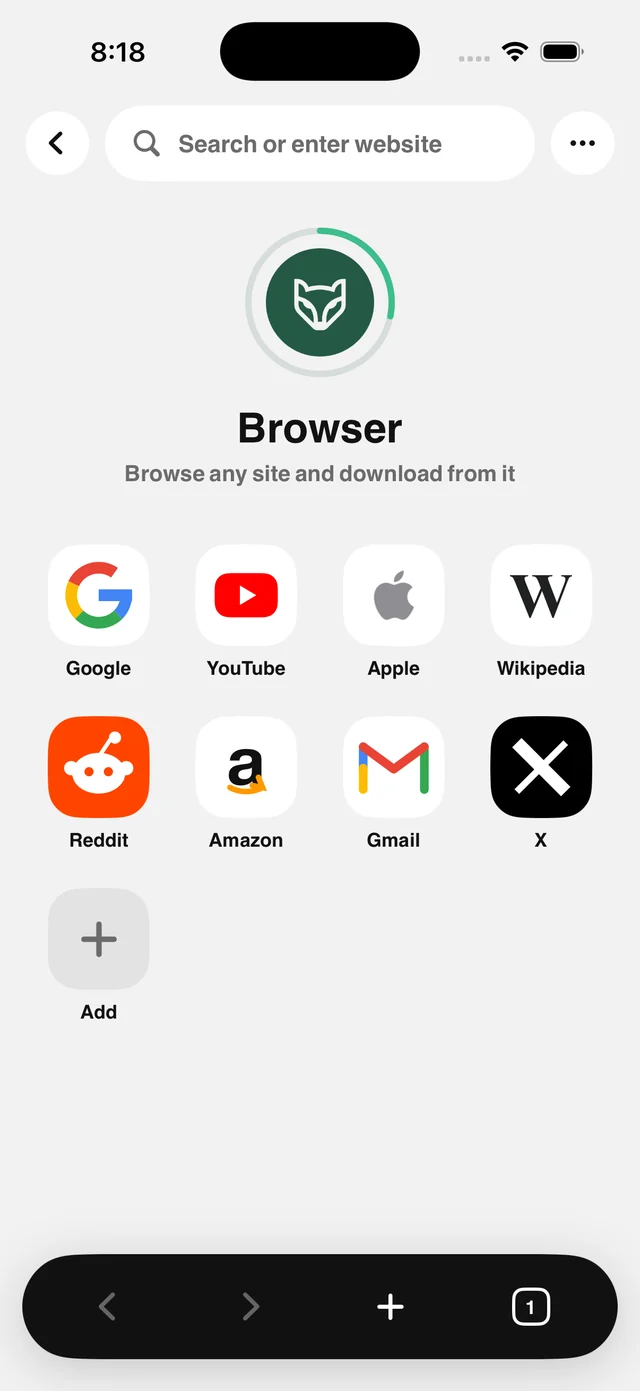
브라우저에서도
Raheeb의 브라우저는 다운로드할 수 있는 모든 파일의 저장을 제안해요.
사용 방법
- 1
파일 링크 복사
.pdf, .zip, .mp4처럼 파일로 끝나는 링크면 무엇이든 돼요.
- 2
Raheeb에 붙여넣기
붙여넣기를 탭한 다음 저장을 탭하세요.
- 3
기기로 다운로드
원본에서 iPhone으로 바로 받아요. 서버는 아무것도 저장하지 않아요.
- 4
열기 또는 정리
문서는 빠른 미리보기로 열리고, 압축 파일은 폴더로 풀려요.
이럴 때 사용하세요
수업 자료
대학교 PDF를 Face ID로 잠근 폴더 하나에 보관하세요.
업무 파일
링크로 받은 첨부 파일을 저장해 두고 나중에 내 파일에서 공유하세요.
압축 파일
이미지 수십 장이 담긴 ZIP이 탭 한 번에 정리된 폴더가 돼요.
자주 묻는 질문
어떤 파일 유형을 지원하나요?
ZIP 파일은 자동으로 압축 해제되나요?
파일이 서버를 거치나요?
비밀번호로 보호된 링크도 되나요?
저장한 파일은 어디서 찾나요?

Raheeb 무료로 받기
iPhone 및 iPad용으로 App Store에 있어요. 계정이 필요 없고, 첫 저장은 몇 초면 끝나요.