دانلود فایل از هر لینک مستقیم
هر لینک فایلی را جایگذاری کنید، چه PDF باشد، چه ZIP، Word، Excel، عکس، ویدیو یا فایل صوتی، تا در «فایلهای من» ذخیره شود.
چطور کار میکند
دانلود فایل از وب در iPhone سختتر از آن است که باید باشد: لینک را در Safari باز میکنید و سر از یک پنجره پیشنمایش درمیآورید که معلوم نیست از آنجا کجا باید رفت. Raheeb با لینک مستقیم همانطور که هست رفتار میکند: نوع فایل را از سرور تشخیص میدهد، آن را از طریق اینترنت خودتان دانلود میکند و با نام واقعیاش در «فایلهای من» ذخیره میکند.
آرشیوها خودکار از حالت فشرده خارج میشوند: یک ZIP با حفظ ساختار پوشههایش به یک پوشه در «فایلهای من» تبدیل میشود، و اسناد در یک پیشنمایش سریع داخل Raheeb باز میشوند. عکسها و ویدیوهای لینکهای مستقیم هم، مثل هر فایل دیگری که ذخیره میکنید، در «عکسها» ذخیره میشوند.
هر نوع فایل
PDF، ZIP، Word، Excel، PowerPoint، عکس، ویدیو، صدا و موارد دیگر.
خروج خودکار ZIP از حالت فشرده
آرشیو به یک پوشه مرتب با زیرپوشههایش در «فایلهای من» تبدیل میشود.
پیشنمایش داخلی
اسناد در یک پیشنمایش سریع باز میشوند، بدون نیاز به برنامه دیگر.
از مرورگر هم
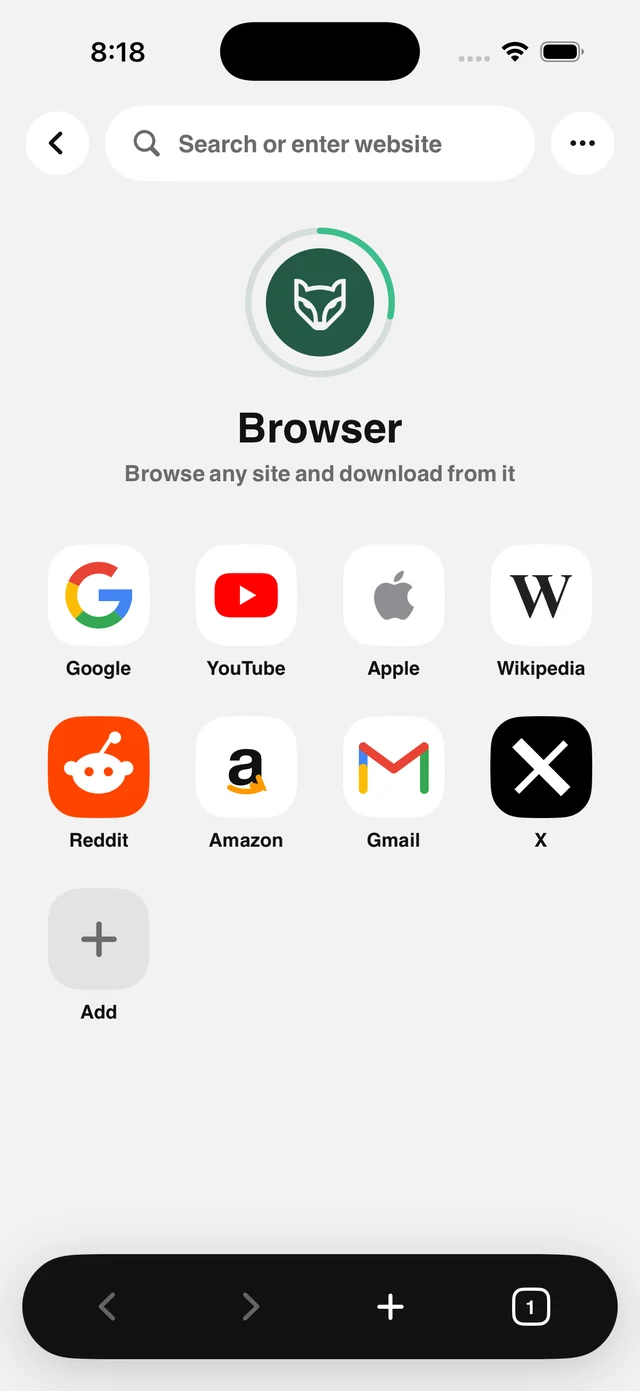
مرورگر Raheeb ذخیره هر فایل قابل دانلود را پیشنهاد میدهد.
نحوه استفاده
- 1
لینک فایل را کپی کنید
هر لینکی که به یک فایل ختم شود: .pdf، .zip، .mp4 و غیره.
- 2
در Raheeb جایگذاری کنید
روی «جایگذاری» و سپس «ذخیره» بزنید.
- 3
روی دستگاهتان دانلود میشود
مستقیم از منبع به گوشی شما. سرور چیزی ذخیره نمیکند.
- 4
باز یا مرتب کنید
اسناد در پیشنمایش سریع باز میشوند؛ آرشیوها در یک پوشه از حالت فشرده خارج میشوند.
چه زمانی به کار میآید
جزوههای درسی
PDFهای دانشگاه را در یک پوشه قفلشده با Face ID نگه دارید.
فایلهای کاری
یک پیوست را از لینک ذخیره کنید و بعداً از «فایلهای من» به اشتراک بگذارید.
فایلهای فشرده
یک ZIP با دهها عکس با یک لمس به یک پوشه مرتب تبدیل میشود.
پرسشهای متداول
چه نوع فایلهایی پشتیبانی میشوند؟
آیا فایلهای ZIP خودکار از حالت فشرده خارج میشوند؟
آیا فایل از سرور شما عبور میکند؟
آیا با لینکهای رمزدار کار میکند؟
بعداً فایل را کجا پیدا کنم؟

Raheeb را رایگان دریافت کنید
در App Store برای iPhone و iPad. بدون حساب کاربری، و اولین ذخیره فقط چند ثانیه طول میکشد.