جدا کردن صدا و تبدیل ویدیو به MP3
فقط صدای هر ویدیویی را از «فایلهای من» بردارید: یک پادکست، یک کلاس، یک سخنرانی، یک ضبط خانوادگی. ابزاری روی دستگاه که مستقیم روی فایلهایتان کار میکند.
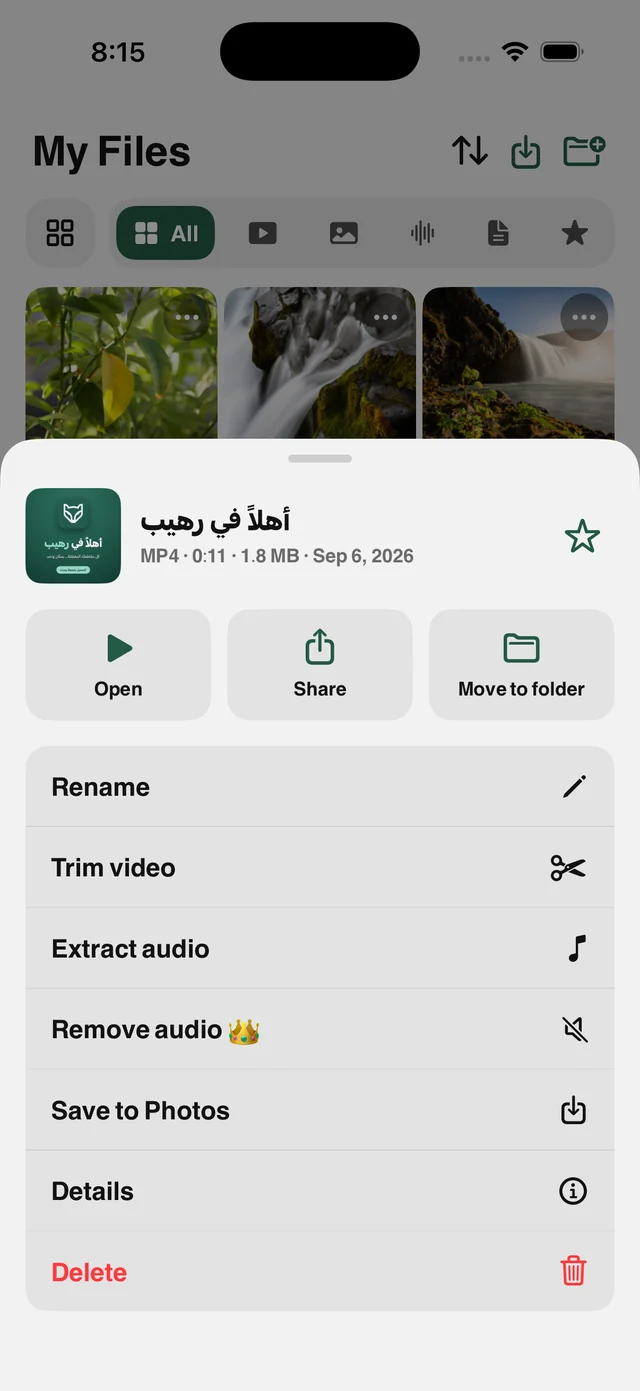
این قابلیت چیست؟
Raheeb دو راه برای رسیدن به صدا به شما میدهد. اولی ابزار «استخراج صدا» در منوی هر ویدیو در «فایلهای من» است که صدا را در یک فایل جداگانه جدا میکند. دومی هنگام ذخیره از لینک است: فهرست کیفیتها گزینه «صدا» دارد که فقط صدا را ذخیره میکند و نُهدهم حجم و اینترنت را صرفهجویی میکند.
استخراج با ابزارهای خود سیستم روی دستگاه شما انجام میشود، پس چیزی روی سرور آپلود نمیشود و چیزی در صف پردازش منتظر نمیماند. نتیجه در «فایلهای من» زیر فیلتر «صدا» ظاهر میشود و در پخشکننده برنامه، با پشتیبانی از پخش در پسزمینه، پخش میشود.
دو راه
ابزار استخراج برای هر ویدیوی ذخیرهشده، یا گزینه «صدا» هنگام ذخیره.
روی دستگاه شما
بدون آپلود، بدون صف سرور. پردازش محلی است.
پخش در پسزمینه
با صفحه قفلشده یا هنگام استفاده از برنامهای دیگر گوش دهید.
آماده اشتراکگذاری
یک فایل صوتی معمولی که میتوانید در هر گفتگویی بفرستید یا در هر برنامهای باز کنید.
نحوه استفاده
- 1
«فایلهای من» را باز کنید
و ویدیویی را که صدایش را میخواهید انتخاب کنید.
- 2
روی ⋯ ویدیو بزنید
منوی ابزارهای فایل از پایین باز میشود.
- 3
«استخراج صدا» را انتخاب کنید
بسته به طول ویدیو چند ثانیه طول میکشد.
- 4
فایل آماده است
آن را زیر فیلتر «صدا» در «فایلهای من» پیدا کنید.
چه زمانی به کار میآید
پادکستها و کلاسها
بدون تصویر گوش دهید و در باتری و حافظه صرفهجویی کنید.
ضبطهای خودتان
صدای ویدیویی را که در یک مراسم یا مهمانی گرفتهاید نگه دارید.
مرور درس
یک کلاس را به صدا تبدیل کنید و در ماشین گوش دهید.
پرسشهای متداول
نتیجه با چه فرمتی است؟
آیا کیفیت افت میکند؟
آیا با ویدیوهای موجود در «عکسها» کار میکند؟
آیا اینترنت لازم دارد؟
آیا این ابزار رایگان است؟

Raheeb را رایگان دریافت کنید
در App Store برای iPhone و iPad. بدون حساب کاربری، و اولین ذخیره فقط چند ثانیه طول میکشد.