マイファイルのツール
画質を落とさずに動画をトリミング
マイファイル内の動画に開始点と終了点を設定して、トリミングしたコピーを保存できます。再エンコードしないので画質はそのまま、数秒で完了します。
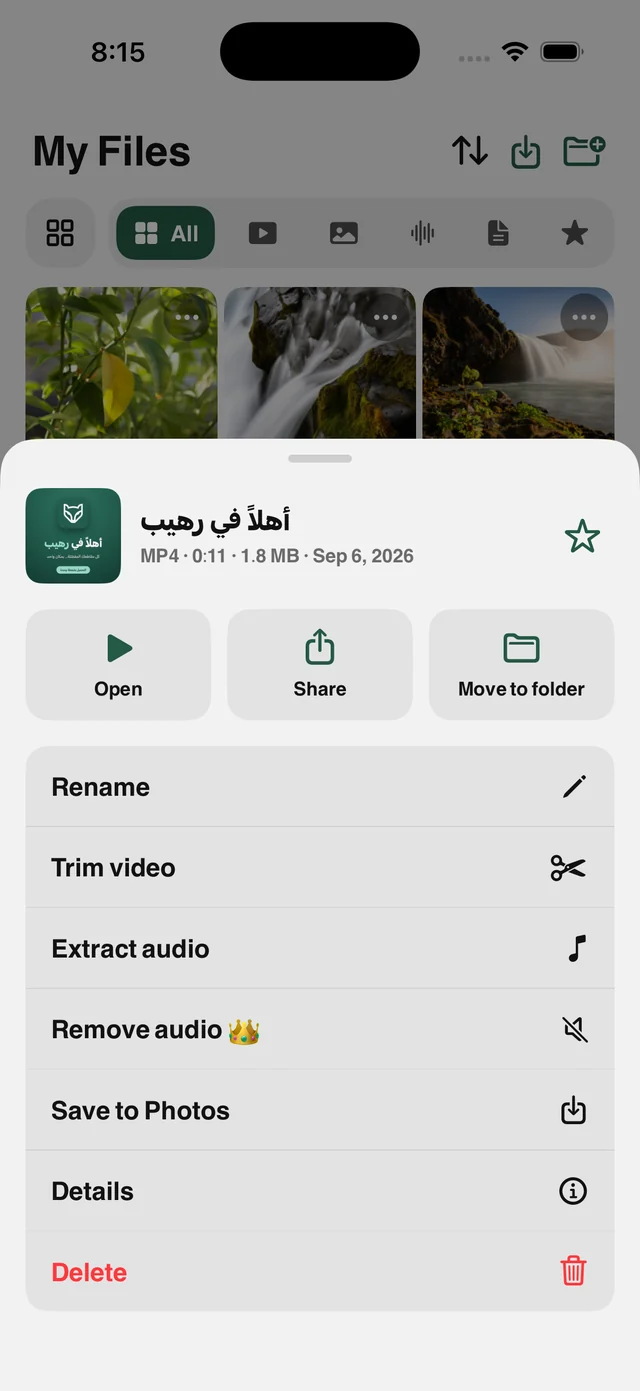
この機能について
多くのトリミングツールは動画を再エンコードするため、画質が落ち、何分も待たされます。Raheebのトリミングツールは選んだ位置でカットし、同じ映像と音声のデータを新しいファイルにコピーします。画質はまったく同じで、数秒で完了します。
操作はシンプルです。動画のフィルムストリップと、開始点と終了点を決める2つのハンドルをドラッグするだけ。新しいコピーは元のファイルの隣に保存され、元のファイルは、マイファイルにあっても「写真」にあっても変更されません。
再エンコードなし
2回目の圧縮がないので、元の動画とまったく同じ画質。
高速
ファイルを作り直すのではなくコピーするので、長い動画でも数秒。
元のファイルはそのまま
トリミングしたコピーは隣に保存され、元のファイルは変わりません。
フィルムストリップ
動画のコマを見ながら、開始点と終了点を設定できます。
かんたんな手順
使い方
- 1
マイファイルを開く
トリミングしたい動画を選びます。
- 2
⋯をタップして「動画をトリミング」
フィルムストリップ付きのトリミング画面が開きます。
- 3
ハンドルをドラッグ
残したい部分の開始点と終了点を設定します。
- 4
保存
数秒で、元のファイルの隣に新しいコピーが表示されます。
こんなときに
講義の一部
大事な1分間だけを切り出して、ファイル全体の代わりに送れます。
短い動画
共有する前に、許容される長さに合わせて動画をトリミング。
容量の節約
必要な部分だけを残して、残りは削除。
よくある質問
動画の画質は落ちますか?
いいえ。トリミングでは再エンコードせずにファイル自体のデータをコピーするので、元の動画と同じ画質になります。
元の動画は変更されますか?
いいえ。新しいコピーがその隣に保存されます。
どれくらい時間がかかりますか?
アプリは動画を作り直さないので、通常は数秒です。
「写真」の動画にも使えますか?
はい。マイファイルに表示されている動画なら使えます。コピーは同じ場所に保存されます。
無料ですか?
トリミングは現在、どなたでも使えます。

Raheebを無料で入手
iPhone・iPad向けにApp Storeで配信中。アカウント不要で、最初の保存は数秒で完了します。