Raheebの機能
マイファイルに保存できるブラウザ
ブラウザは、マイファイルとWebをつなぐ入り口です。ファイルのリンクを開くとわかりやすい保存シートが表示され、ほかのファイルと同じマイファイルにファイルを保存できます。
この機能について
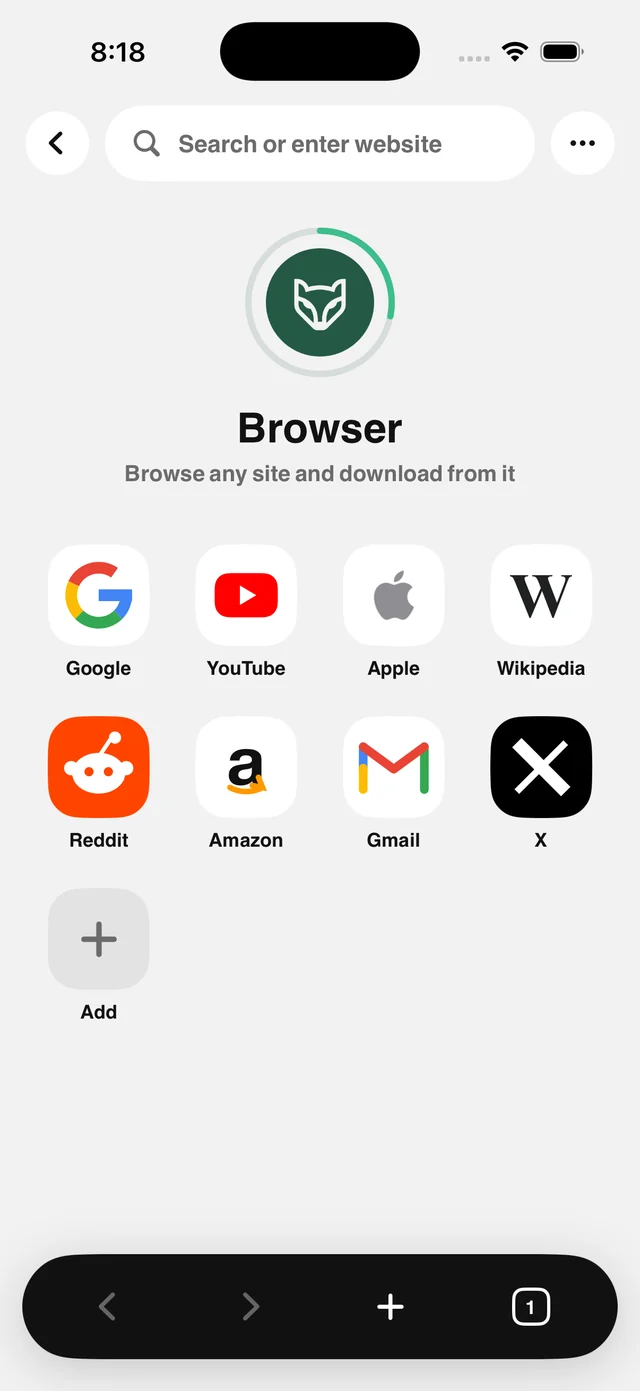
Raheebのブラウザはアプリの一部です。アドレスバー、タブ、プライベートタブ、クイックサイトとブックマークが並ぶスタートページを備え、Raheeb Proなら広告ブロックも使えます。本当の違いはファイルで現れます。ファイル(PDF、ZIP、写真、ビデオ、Officeの書類)へのリンクを開くと、ファイル名、サイズ、「マイファイルに保存」ボタンを備えた小さなシートが表示されます。
ダウンロードはサイト自身のCookieを使ってデバイスから行われるため、ブラウズ中のセッションが必要なファイルも保存できます。保存後は、ボタンひとつで適切なファイルの種類に絞り込まれたマイファイルに移動できます。通常のページは、Safariと同じようにシートの裏で読み込みが続きます。
どのファイルにも保存シート
名前、サイズ、ボタンひとつ。余計な手順はありません。
タブとプライベートブラウズ
複数のタブに加え、データを保存しないプライベートタブ。
クイックサイト
毎日使うショートカットとブックマークが並ぶスタートページ。
マイファイルに保存
ファイルは、どこかわからないフォルダではなく、あるべき場所へ。
かんたんな手順
使い方
- 1
ブラウザを開く
ホーム画面の「ブラウザ」カード、または「ツール」タブから。
- 2
いつもどおりブラウズ
アドレスバーにアドレスを入力するか、検索します。
- 3
ファイルのリンクを開く
保存シートが自動的に表示されます。
- 4
マイファイルに保存
保存したら、マイファイルでクイックルックを使って開けます。
こんなときに
大学のサイト
講義のファイルを、そのままひとつのフォルダに保存。
フォーラムや添付ファイル
仲介アプリなしで添付ファイルを保存。
プライベートブラウズ
履歴に痕跡を残さずに検索。
よくある質問
投稿や動画のページから保存できますか?
ブラウザはファイルの直接リンク用です。投稿や動画を保存するには、ホーム画面のリンク欄にリンクをペーストするか、「共有」ボタンを使ってください。
プライベートブラウズに対応していますか?
はい。セッションデータを保持しないプライベートタブがあります。
1日の上限にカウントされますか?
はい。ブラウザからファイルを保存すると、1日の上限にカウントされます。
ファイルはどこに保存されますか?
マイファイルに、ファイルの種類ごとに保存されます。
大きなファイルにも対応していますか?
はい。シートを閉じればダウンロードをキャンセルできます。

Raheebを無料で入手
iPhone・iPad向けにApp Storeで配信中。アカウント不要で、最初の保存は数秒で完了します。