マイファイルのツール
画像をPDFにまとめる
画像を好きな順番で選ぶと、それぞれに番号が付き、ひとつのPDFがマイファイルに作成されます。デバイス上で作成され、アップロードは一切ありません。
この機能について
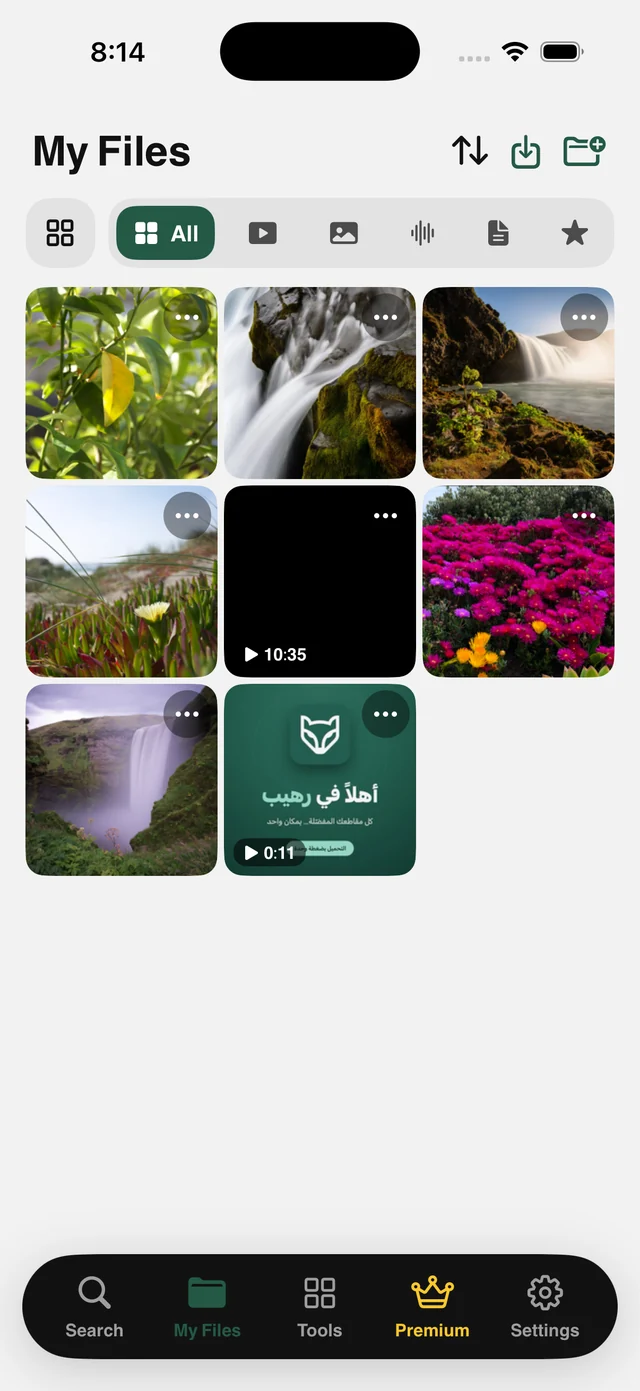
撮影した書類は日常的な悩みの種です。契約書や請求書、課題を10枚撮影しても、順番どおりのひとつのファイルとして送る必要があります。Raheebはマイファイルと「写真」のすべての画像を表示し、タップした順番がそのままページの順番になります。選択した画像にはそれぞれはっきりと番号が表示されます。
ページの形式は2種類から選べます。「画像サイズ」は各ページを画像とまったく同じサイズにし、「A4」は各画像を白い余白付きの標準的なA4ページに配置します。印刷や正式な提出には通常A4が適しています。ファイルはデバイス上で作成され、マイファイルの「書類」フィルタに表示され、すぐにクイックプレビューで開きます。
タップした順に並ぶ
最初にタップした画像が1ページ目になり、番号が表示されます。
A4または画像サイズ
印刷できる標準ページか、写真に合わせた形のページ。
すべての画像
マイファイルの画像と「写真」をひとつのグリッドに。
デバイス上で
アップロードも外部サイトも不要。ローカルで作成。
かんたんな手順
使い方
- 1
「画像をPDFに」を開く
「ツール」タブ、またはマイファイル内の画像の⋯メニューから。
- 2
順番に画像をタップ
選んだ画像それぞれにページ番号が表示されます。
- 3
ページの形式を選ぶ
「画像サイズ」または「A4」。
- 4
変換して保存
ファイルがすぐに開き、マイファイルに保存されます。
こんなときに
公的な書類
契約書を撮影して、10枚の画像ではなくひとつのファイルで送信。
請求書
1か月分の領収書をひとつの書類にまとめられます。
課題
提出する前に、課題の写真を順番どおりのPDFに。
よくある質問
ページの順番はどう決めますか?
タップした順番がページの順番になり、各ページの番号が画像に表示されます。選択を解除すると、残りの番号は自動的に振り直されます。
「写真」の画像にも使えますか?
はい。ツールの中から写真ライブラリの画像を直接追加できます。
ファイルはどこかにアップロードされますか?
いいえ。すべてデバイス上で作成されます。
作成したファイルはどこにありますか?
マイファイルの「書類」フィルタにあり、クイックプレビューで開きます。
無料ですか?
標準では無料ですが、今後Raheeb Proの機能になる可能性があります。現在の状況は、アプリ内のツールカードのバッジで確認できます。

Raheebを無料で入手
iPhone・iPad向けにApp Storeで配信中。アカウント不要で、最初の保存は数秒で完了します。