Bilder in ein PDF umwandeln
Wähle deine Bilder in der gewünschten Reihenfolge, jedes mit einer Nummer, und erhalte ein PDF in „Meine Dateien“ – erstellt auf deinem Gerät, ohne Upload.
Was ist diese Funktion?
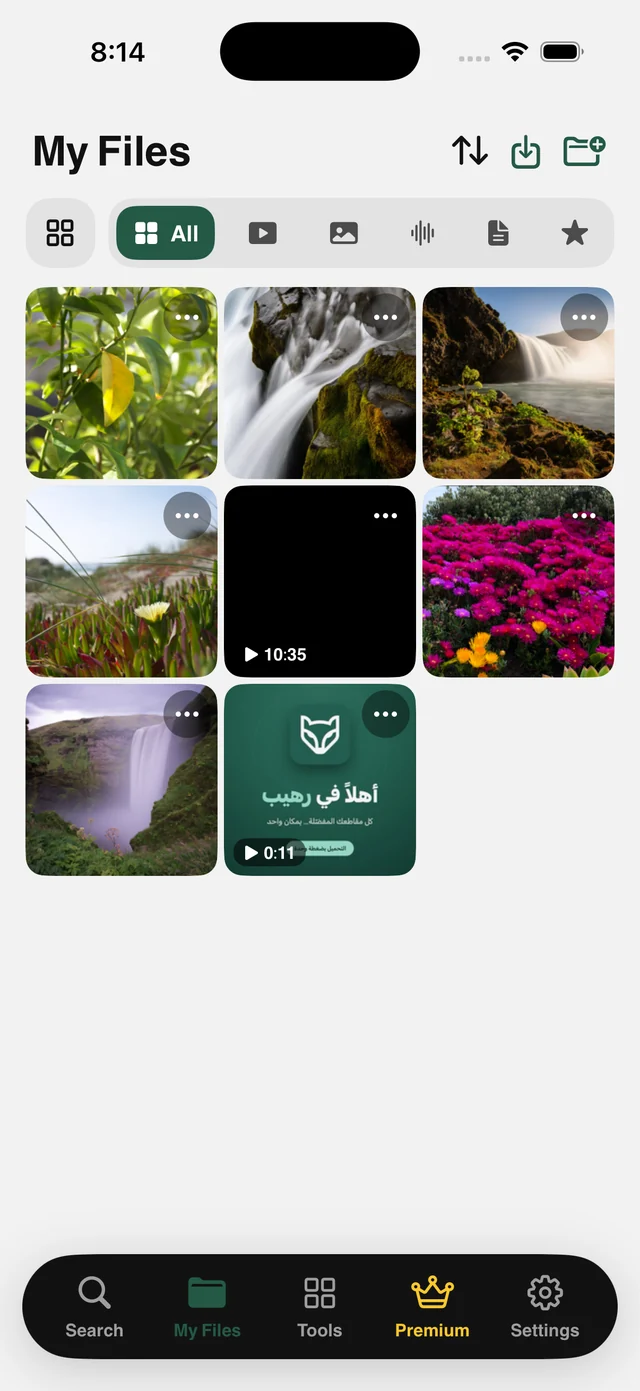
Abfotografierte Dokumente sind ein alltägliches Problem: zehn Aufnahmen eines Vertrags, einer Rechnung oder einer Hausarbeit, die als eine geordnete Datei rausgehen müssen. Raheeb zeigt alle deine Bilder aus „Meine Dateien“ und aus „Fotos“, und die Reihenfolge deiner Tipps ist die Seitenreihenfolge, mit einer gut sichtbaren Nummer auf jedem ausgewählten Bild.
Du wählst zwischen zwei Seitenformaten: „Bildgröße“ macht jede Seite genau so groß wie ihr Bild, und „A4“ setzt jedes Bild auf eine Standardseite im A4-Format mit weißen Rändern – meist das Richtige zum Drucken oder für offizielle Einreichungen. Die Datei entsteht auf deinem Gerät, erscheint in „Meine Dateien“ unter dem Filter „Dokumente“ und öffnet sich sofort in einer Schnellvorschau.
Reihenfolge per Tipp
Das erste Bild, auf das du tippst, ist Seite eins, und seine Nummer steht darauf.
A4 oder Bildgröße
Eine druckbare Standardseite oder eine Seite in der Form des Fotos.
Alle deine Bilder
Bilder aus „Meine Dateien“ und „Fotos“ in einem Raster.
Auf deinem Gerät
Kein Upload und keine fremde Website. Lokal erstellt.
So nutzt du sie
- 1
„Bilder zu PDF“ öffnen
Über den Tab „Tools“ oder das Menü ⋯ bei einem Bild in „Meine Dateien“.
- 2
Bilder der Reihe nach antippen
Auf jedem gewählten Bild erscheint eine Seitennummer.
- 3
Seitenformat wählen
„Bildgröße“ oder „A4“.
- 4
Umwandeln und sichern
Die Datei öffnet sich sofort und wird in „Meine Dateien“ gesichert.
Wann sie sich lohnt
Behördenkram
Fotografiere einen Vertrag und schick eine Datei statt zehn Bildern.
Rechnungen
Sammle die Belege des Monats in einem einzigen Dokument.
Hausarbeiten
Mach aus Fotos deiner Arbeit ein geordnetes PDF, bevor du sie abgibst.
Häufige Fragen
Wie lege ich die Reihenfolge der Seiten fest?
Funktioniert es mit Bildern aus „Fotos“?
Wird die Datei irgendwo hochgeladen?
Wo finde ich sie?
Ist es kostenlos?

Raheeb gratis laden
Im App Store für iPhone und iPad. Kein Account – und deine erste Datei ist in Sekunden gesichert.