Sperre deine Dateien mit Face ID oder Touch ID
Wer dein iPhone in der Hand hat, kann „Fotos“ öffnen. Mit „‚Meine Dateien‘ sperren“ braucht es dein Gesicht oder deinen Fingerabdruck – und selbst zum Ausschalten der Sperre ist eine Authentifizierung nötig.
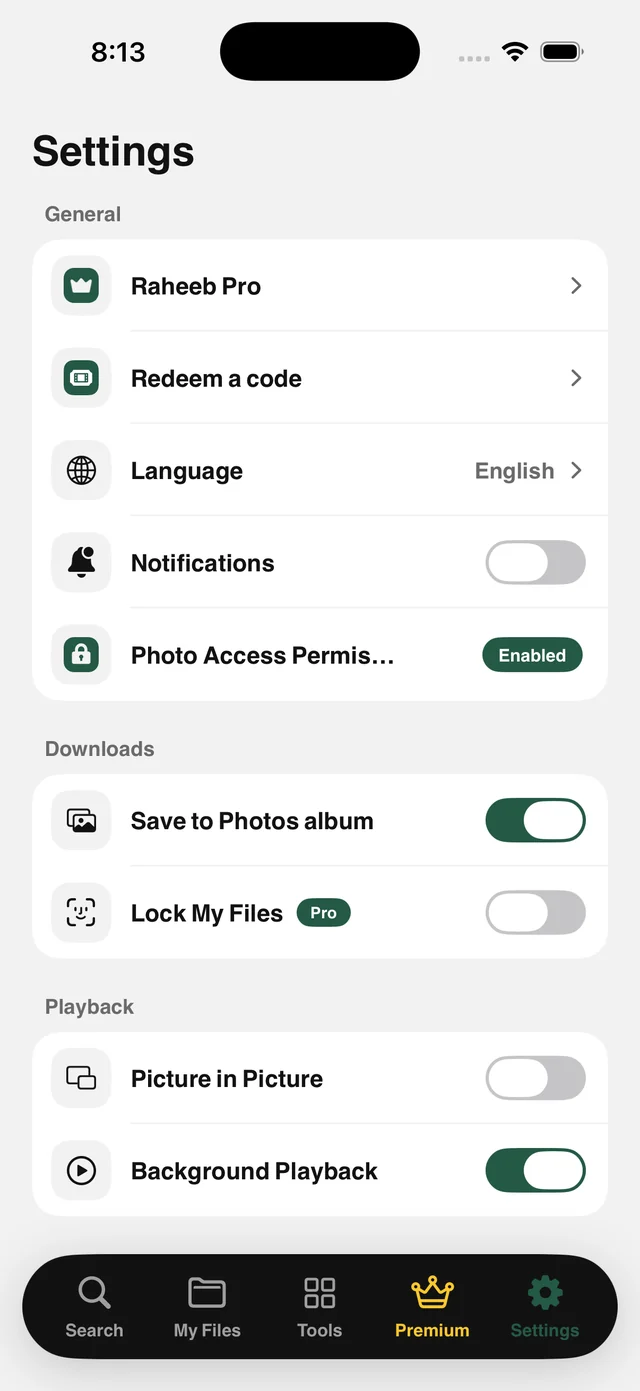
Was ist diese Funktion?
Nicht jede Datei ist für alle Augen bestimmt. Ist „‚Meine Dateien‘ sperren“ aktiv, verdeckt die App den Inhalt von „Meine Dateien“ und zeigt ihn erst nach Face ID, Touch ID oder dem Code deines Geräts.
Eine Authentifizierung gilt für eine Sitzung: Sobald die App in den Hintergrund geht, ist die Sperre wieder aktiv. Auch das Ausschalten der Sperre erfordert eine Authentifizierung, sodass jemand mit deinem entsperrten iPhone sie nicht einfach deaktivieren kann. Hat dein Gerät gar keinen Code, bleibt die Sperre offen, weil es nichts gibt, worauf sie sich stützen kann.
Face ID oder Touch ID
Oder der Code deines Geräts, wenn beides nicht verfügbar ist.
Sperrt bei jedem Verlassen
Eine Sitzung pro Authentifizierung. Im Hintergrund wird wieder gesperrt.
Ausschalten ist geschützt
Niemand außer dir kann die Sperre deaktivieren.
Weg von „Fotos“
Deaktiviere „In Fotos sichern“, damit Dateien nur in der App bleiben.
So nutzt du sie
- 1
Einstellungen öffnen
Über den Tab „Einstellungen“ in der App.
- 2
„‚Meine Dateien‘ sperren“ aktivieren
Im Bereich „Downloads“.
- 3
Authentifizieren
Mit Face ID, Touch ID oder deinem Code.
- 4
„In Fotos sichern“ deaktivieren
Optional. Dateien bleiben dann nur in der App.
Wann sie sich lohnt
Ein geteiltes Gerät
Kinder oder Freunde nutzen dein iPhone, ohne deine Dateien zu sehen.
Sensible Dokumente
Verträge, Ausweise und Rechnungen hinter Face ID.
Arbeitsdateien
Halte Arbeitsdateien getrennt von deinen privaten Fotos.
Häufige Fragen
Wo werden Dateien gespeichert?
Sind sie in „Fotos“ verborgen?
Was, wenn mein Gerät keinen Code hat?
Lässt sich die Sperre leicht ausschalten?
Ist es kostenlos?

Raheeb gratis laden
Im App Store für iPhone und iPad. Kein Account – und deine erste Datei ist in Sekunden gesichert.