اقفل ملفاتك بـ Face ID أو Touch ID
أي أحد يمسك جهازك يستطيع فتح «الصور». مع «قفل ملفاتي» يحتاج إلى وجهك أو بصمتك، وحتى إيقاف القفل نفسه يحتاج إلى تحقق.
ما هذه الميزة؟
ليست كل ملفاتك للعرض. عند تفعيل «قفل ملفاتي» يضع التطبيق غطاءً معتمًا فوق محتوى «ملفاتي»، ولا يرفعه إلا بعد التحقق بـ Face ID أو Touch ID أو رمز الجهاز.
التحقق يصلح لجلسة واحدة فقط: بمجرد أن ينتقل التطبيق إلى الخلفية يعود القفل. وإيقاف القفل يحتاج إلى تحقق أيضًا، فلا يستطيع من يمسك جهازك وهو مفتوح أن يوقفه. وإذا لم يكن لجهازك رمز أصلًا يبقى القفل مفتوحًا، لأنه لا يجد ما يعتمد عليه.
Face ID أو Touch ID
أو رمز الجهاز إذا لم يتوفر أي منهما.
يُقفل مع كل خروج
التحقق لجلسة واحدة، ويعود القفل عند الانتقال إلى الخلفية.
إيقافه يحتاج إلى تحقق
لا أحد يوقف الحماية غيرك.
بعيدًا عن «الصور»
أوقف «الحفظ في الصور» لتبقى الملفات داخل التطبيق فقط.
كيف تستخدمها؟
- 1
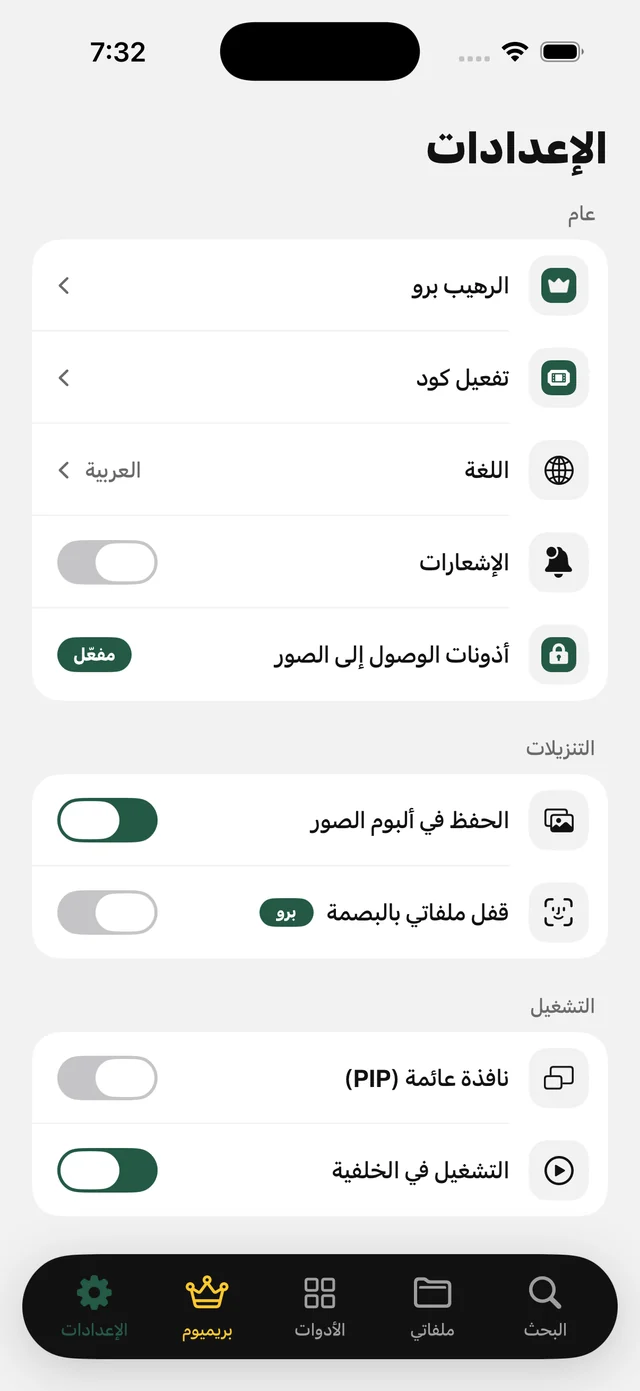
افتح «الإعدادات»
من تبويب الإعدادات في التطبيق.
- 2
فعّل «قفل ملفاتي»
في قسم «التنزيلات».
- 3
تحقّق
بـ Face ID أو Touch ID أو رمز الجهاز.
- 4
أوقف «الحفظ في الصور»
اختياري، ويُبقي الملفات داخل التطبيق وحده.
متى تستخدمها؟
جهاز مشترك
يستخدم الأطفال أو الأصدقاء جهازك دون أن يروا ملفاتك.
مستندات حساسة
عقود وبطاقات هوية وفواتير خلف Face ID.
ملفات العمل
افصل ملفات العمل عن صورك الشخصية.
الأسئلة الشائعة
أين تُحفظ الملفات؟
هل تُخفى من «الصور»؟
ماذا لو لم يكن لجهازي رمز؟
هل يمكن إيقاف القفل بسهولة؟
هل الميزة مجانية؟

نزّل الرهيب مجانًا
متاح على App Store للآيفون والآيباد، بلا حساب، وأول ملف تحفظه يأخذ ثوانٍ.