احفظ من زر «مشاركة» دون فتح التطبيق
من داخل أي تطبيق: «مشاركة» ← الرهيب. تظهر بطاقة صغيرة تتولى الحفظ وأنت باقٍ في مكانك.
ما هذه الميزة؟
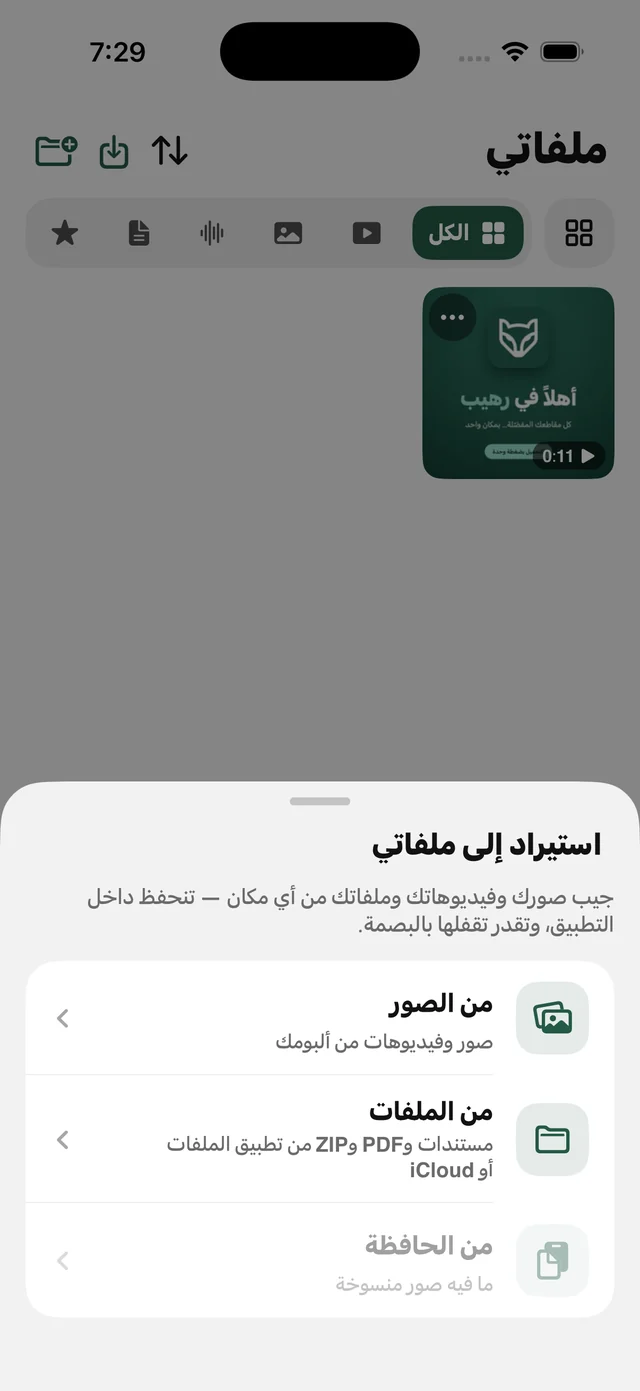
أسرع طريقة لحفظ ملف ألّا تغادر ما تفعله. إضافة المشاركة في الرهيب تظهر في صف التطبيقات داخل قائمة «مشاركة» في iOS: من سفاري أو من أي تطبيق تضغط «مشاركة» وتختار الرهيب، فتظهر بطاقة صغيرة تعرض حلقة التقدم ثم علامة صح، دون أن تغادر التطبيق الذي أنت فيه.
والإضافة ليست للروابط فقط: شارك إليها ملف PDF أو مستند Office أو ملف ZIP أو صورة، فيُحفظ في «ملفاتي»، ويُفك ضغط ملف ZIP تلقائيًا عند فتح التطبيق. وإذا شاركت جهة اتصال، يفتح لك الرهيب محادثة واتساب مع رقمها دون حفظه.
دون التنقل بين التطبيقات
يتم الحفظ داخل قائمة «مشاركة» نفسها.
روابط وملفات
روابط المنشورات والفيديو، ومستندات، وملفات ZIP، وصور.
نفس الحد اليومي
تعمل ضمن حدك اليومي، وبلا حد مع «الرهيب برو».
تحفظ في المكانين
«ملفاتي» و«الصور» حسب إعداداتك.
كيف تستخدمها؟
- 1
افتح المنشور أو الملف
في سفاري أو في أي تطبيق.
- 2
اضغط «مشاركة»
ثم اختر الرهيب من صف التطبيقات.
- 3
انتظر الحلقة
بطاقة صغيرة تعرض التقدم ثم علامة صح.
- 4
تم
الملف في «ملفاتي»، وأنت ما زلت في التطبيق نفسه.
متى تستخدمها؟
أثناء التصفح
احفظ ما تجده دون أن تقطع ما تفعله.
المرفقات
شارك مرفق PDF من «البريد» إلى «ملفاتي» مباشرة.
ملفات مضغوطة
شارك ملف ZIP ليصبح مجلدًا مرتبًا في التطبيق.
الأسئلة الشائعة
لا يظهر الرهيب في قائمة «مشاركة»، ماذا أفعل؟
هل أحتاج إلى فتح التطبيق بعدها؟
هل تُحسب من الحد اليومي؟
هل تقبل الملفات وليس الروابط فقط؟
أين تُحفظ الملفات؟
شروحات مفصّلة
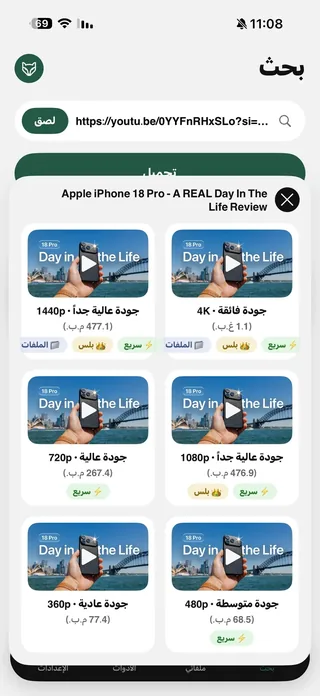 تطبيق لحفظ الفيديو على الآيفون: 3 طرق ومقارنةتسجيل الشاشة أو مواقع التنزيل أو تطبيق ملفات: مقارنة صريحة وخطوات.5 دقائق قراءة
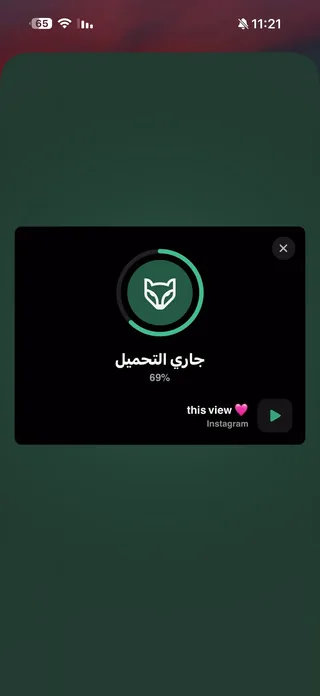 حفظ فيديو تيك توك على الآيفون بأعلى جودةمن زر «مشاركة» أو بلصق الرابط: الفيديو حتى 1080p وعروض الصور كاملة.5 دقائق قراءة
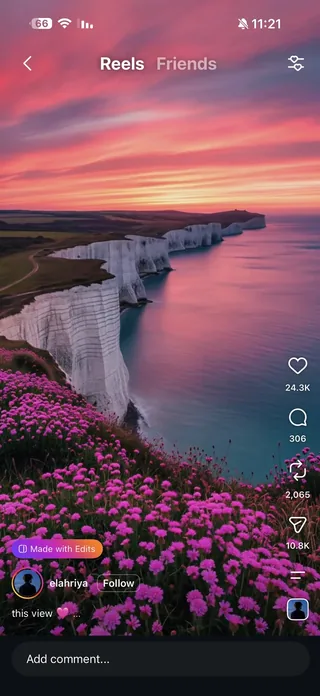 حفظ ريلز انستقرام على الآيفون بالصوت والجودة الأصليةالفيديو بصوته في ملفاتك، من زر «مشاركة» أو بلصق الرابط.3 دقائق قراءة
نزّل الرهيب مجانًا
متاح على App Store للآيفون والآيباد، بلا حساب، وأول ملف تحفظه يأخذ ثوانٍ.