في هذا المقال
لماذا حفظ المنشور متعدد الصور متعب على الآيفون؟
المنشور متعدد الصور هو الذي تسحبه يمينًا ويسارًا، وتعرفه من النقاط الصغيرة تحت الصورة. قد يضم حتى 20 عنصرًا، صورًا وفيديوهات معًا. ولا يعطيك التطبيق زرًا يحفظها في «الصور»: زر العلامة يحفظ المنشور داخل التطبيق فقط، ويختفي إن حذفه صاحبه أو جعل حسابه خاصًا.
فيلجأ أغلب الناس إلى لقطة الشاشة: عشر لقطات لعشر صور، في كل واحدة شريط الحالة واسم الحساب والأزرار، ثم قص يدوي. والفيديوهات داخل المنشور؟ تسجيل شاشة لكل واحد. الطريقة الصحيحة أن تحفظ الملفات نفسها كما رفعها صاحبها.
الطريقة الأولى: من زر «مشاركة» دون مغادرة التطبيق
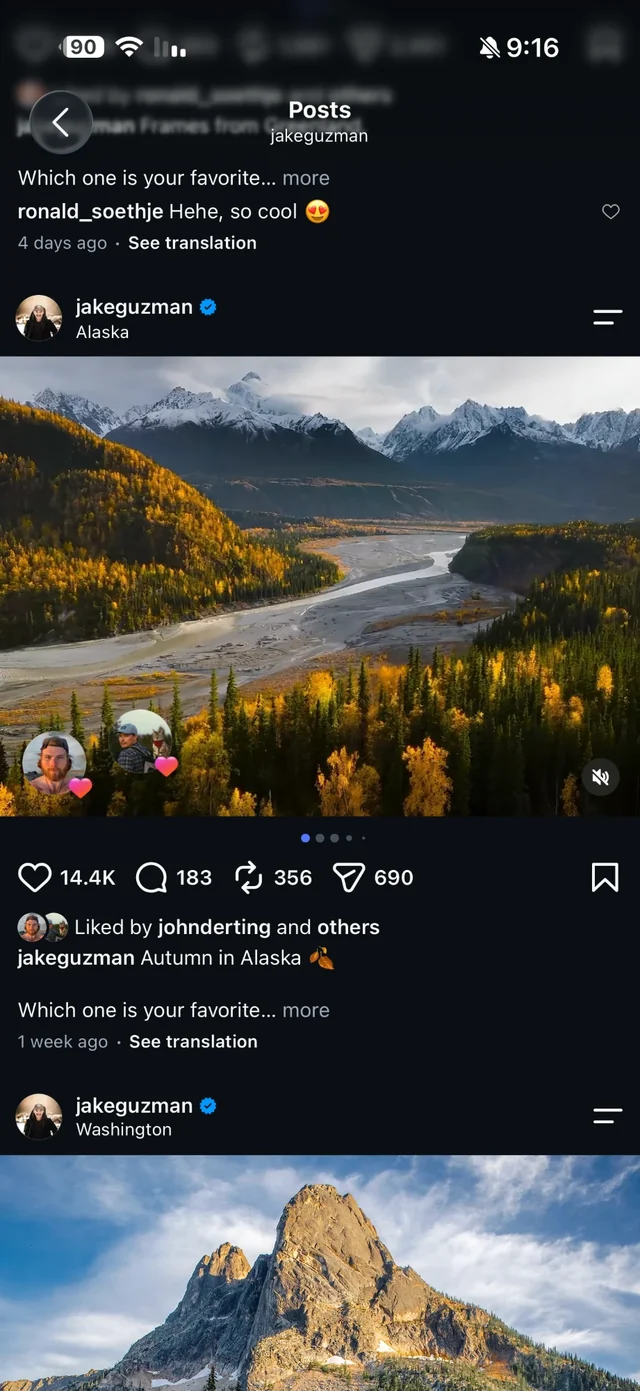
- 1افتح المنشورافتح أي منشور متعدد الصور من حساب عام في انستقرام. تعرفه من النقاط الصغيرة تحت الصورة، وقد يضم صورًا وفيديوهات معًا، وكلها تُحفظ.
النقاط تحت الصورة تعني أن في المنشور أكثر من عنصر. - 2اضغط أيقونة المشاركةاضغط الطائرة الورقية تحت المنشور، فتُفتح قائمة انستقرام بأسماء الأصدقاء والأزرار. هذه قائمة التطبيق نفسه لا قائمة الآيفون، لذلك لن تجد فيها «الرهيب» بعد.
أيقونة المشاركة (الطائرة الورقية) تحت المنشور. - 3اختر «Share to…»«Share to…» أول زر في الصف السفلي، ويفتح قائمة المشاركة في الآيفون. وفي الصف نفسه «Copy link» إن أردت نسخ الرابط ولصقه في الرهيب بدلًا من ذلك.
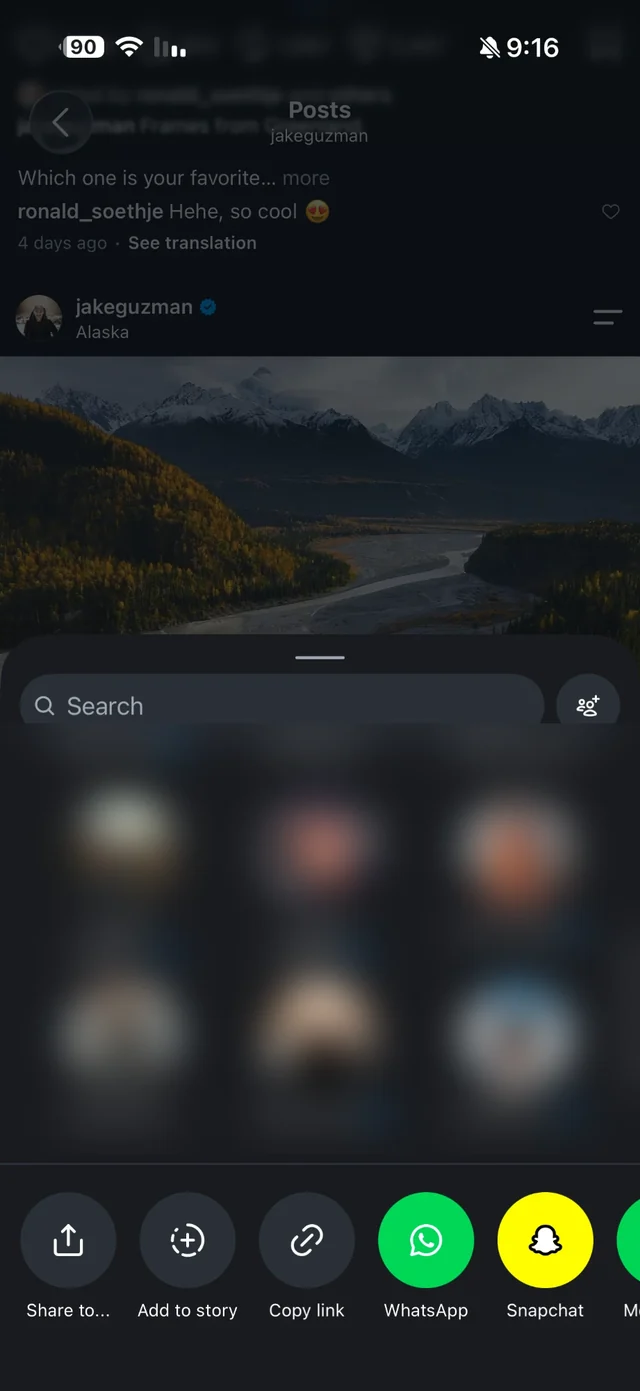
زر «Share to…» في قائمة انستقرام، وبجانبه «Copy link». - 4اضغط «الرهيب»اضغط «الرهيب» من صف التطبيقات. لا تجده؟ مرّر الصف إلى آخره وأضفه إلى المفضلة مرة واحدة، فيظهر بعدها في أول الصف.
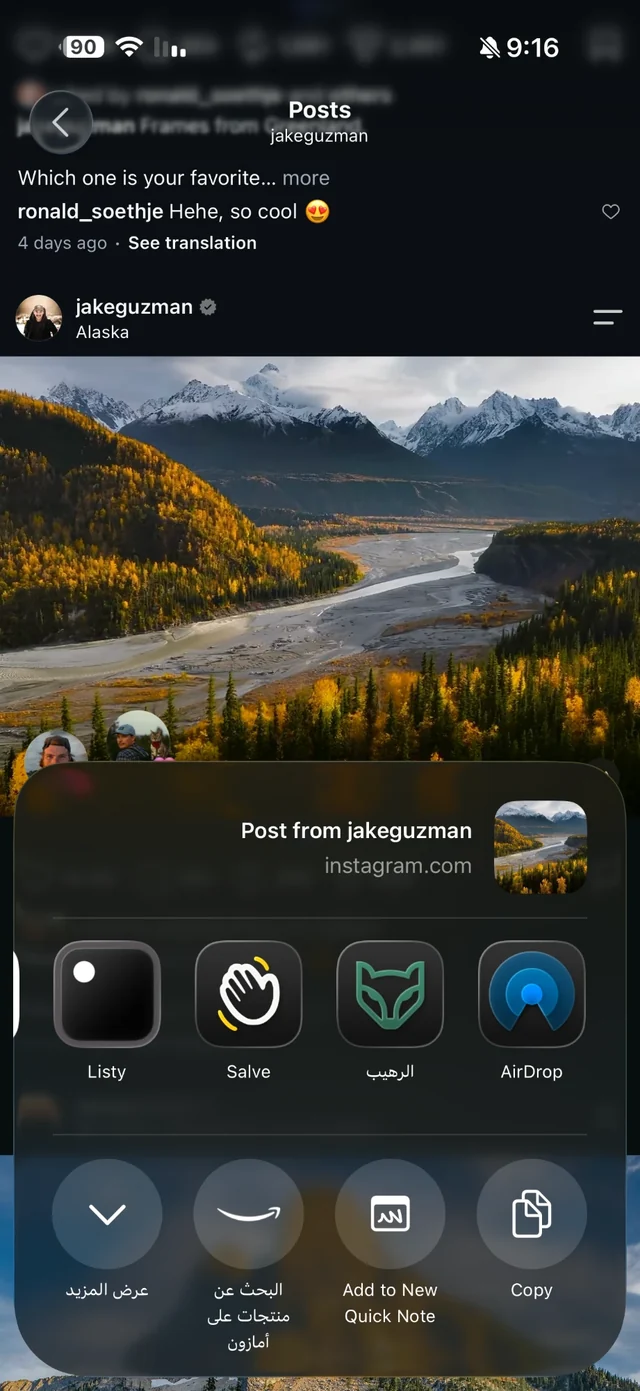
قائمة المشاركة في الآيفون وفيها «الرهيب». - 5انتظر الدائرةتظهر بطاقة الرهيب فوق التطبيق بعنوان المنشور ونسبة التنزيل، ثم «تم الحفظ في ألبوم الصور». كل عنصر يُحفظ ملفًا مستقلًا، والمنشور كله يُحسب مرة واحدة من الحد اليومي.
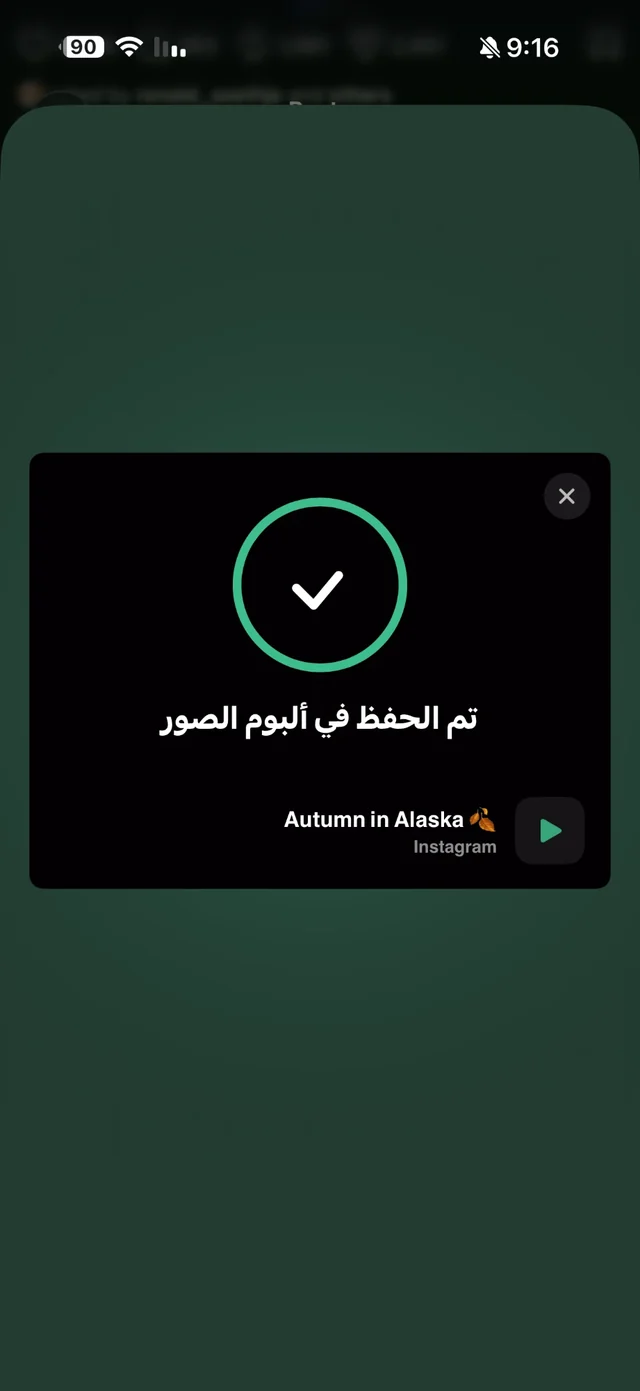
«تم الحفظ في ألبوم الصور» بعد اكتمال التنزيل فوق انستقرام.
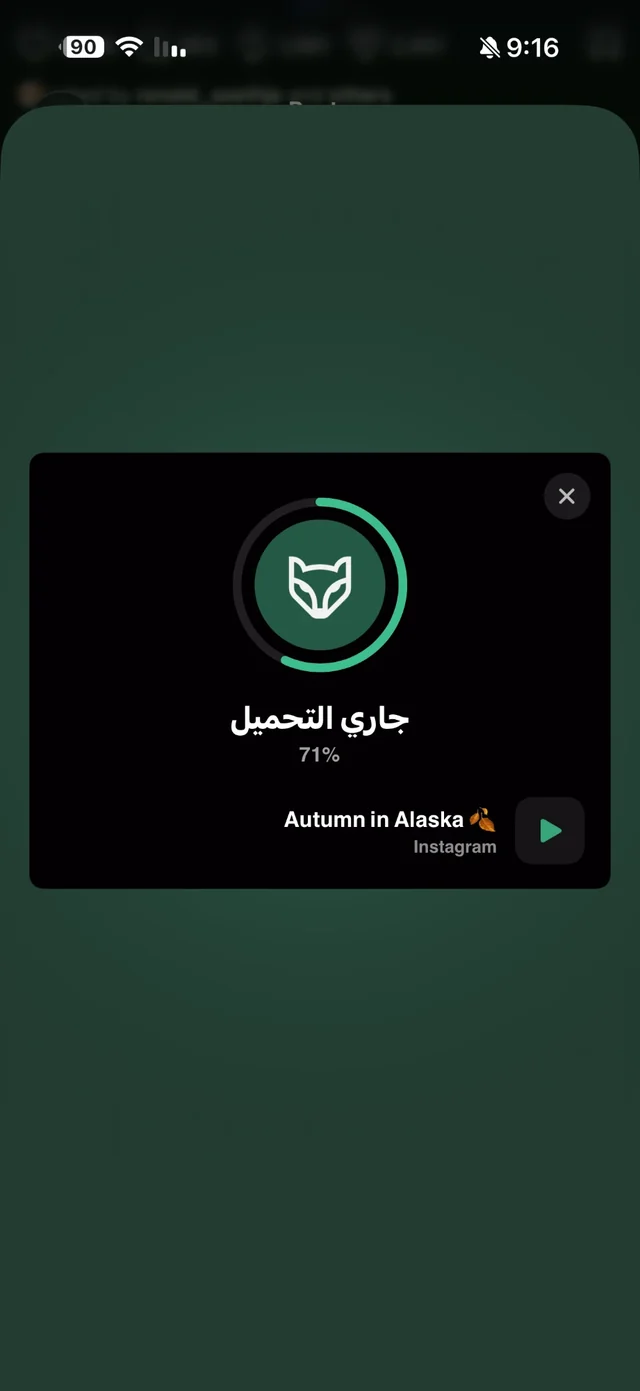
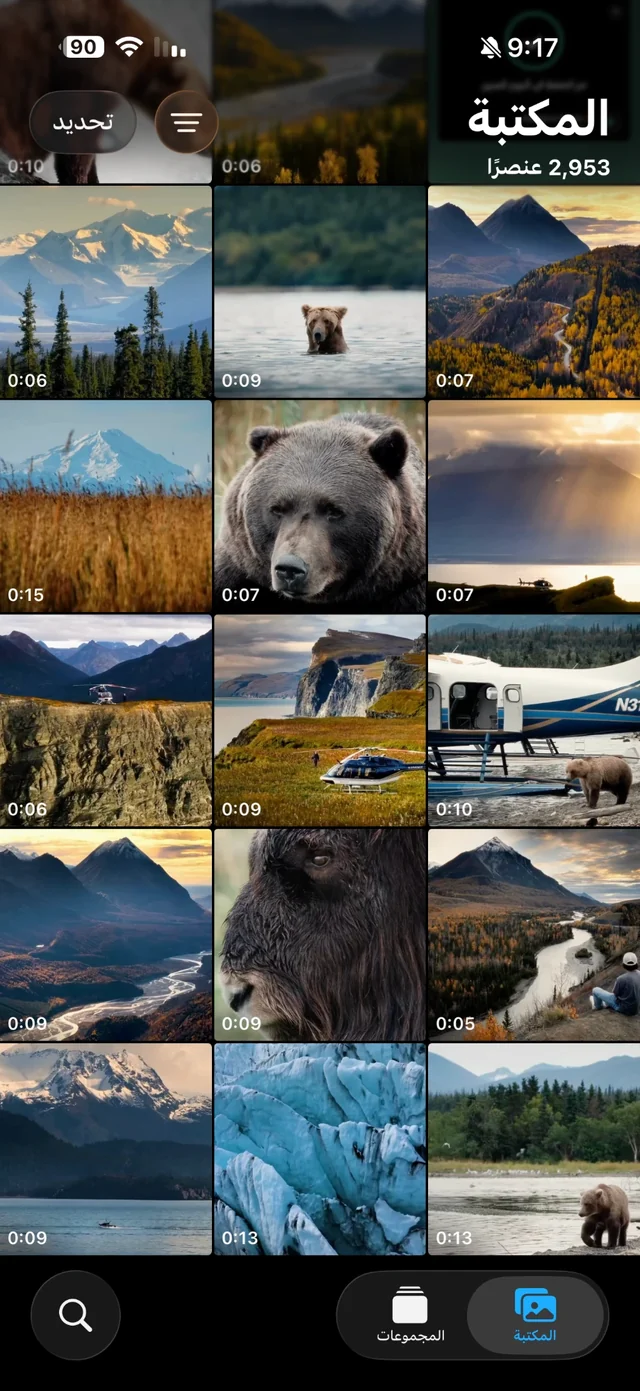
كل هذا وأنت داخل التطبيق: أغلق البطاقة وأكمل التصفح. تفاصيل هذه الإضافة وطريقة تثبيتها في أول القائمة في صفحة زر المشاركة.
الطريقة الثانية: بنسخ رابط المنشور
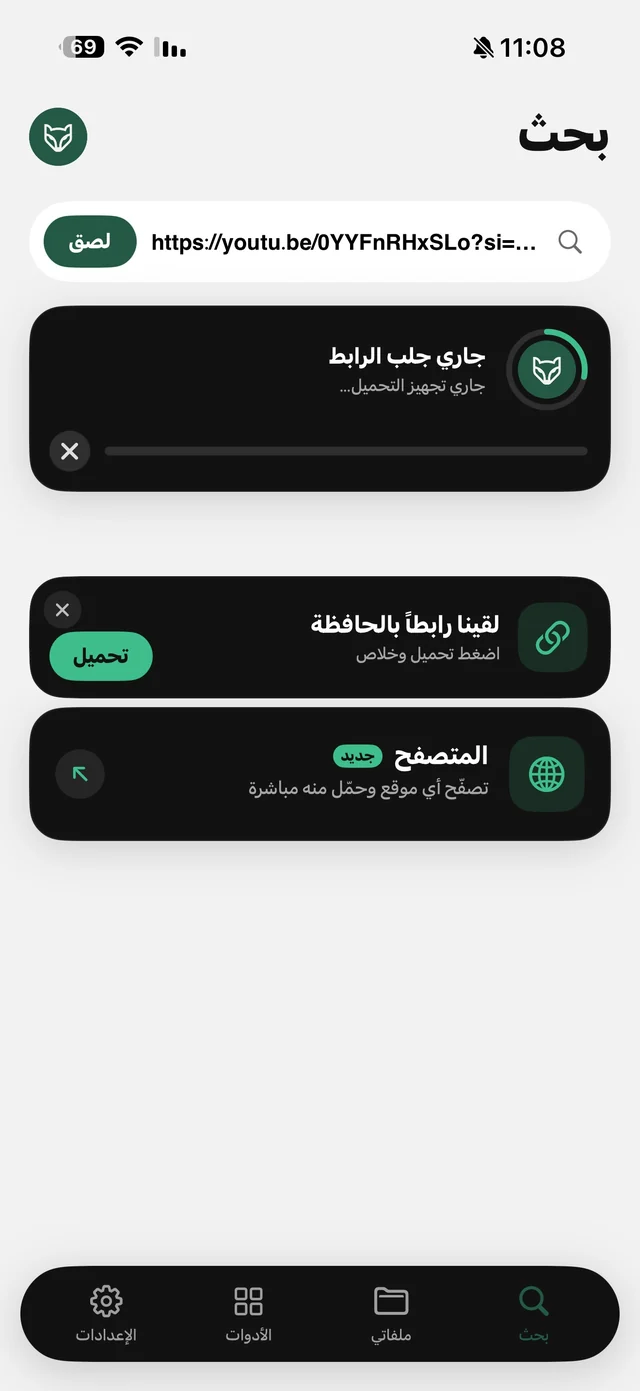
إن كنت تفضّل النسخ: من قائمة المشاركة نفسها اضغط «Copy link»، وافتح الرهيب. ينتبه تبويب «بحث» للرابط تلقائيًا وتظهر بطاقة الرابط المنسوخ، فاضغط «تحميل». يُحفظ المنشور كاملًا دون نافذة اختيار الجودة، لأن كل عنصر يُحفظ بالدقة التي يقدّمها الموقع.
ماذا يُحفظ بالضبط؟
| لقطة شاشة / تسجيل شاشة | الرهيب | |
|---|---|---|
| منشور من 10 عناصر | 10 لقطات وقص كل واحدة | رابط واحد، مرة واحدة |
| الدقة | دقة الشاشة | الصورة كما يقدّمها الموقع |
| اسم الحساب والأزرار | تظهر في الصورة | لا تظهر |
| الفيديو داخل المنشور | تسجيل شاشة لكل واحد | يُحفظ ملفًا بصوته |
| من الحد اليومي | — | مرة واحدة للمنشور كله |
والأمر نفسه ينطبق على عروض الصور (المنشورات التي تتتابع صورها مع موسيقى): تُحفظ كل الصور مرة واحدة. الشرح في حفظ الفيديو وعروض الصور.

جرّبه على أول منشور تريد حفظه: 3 ملفات يوميًا مجانًا، دون حساب.
أين تُحفظ الصور؟ وكيف ترتّبها
كل عنصر يُحفظ وحده، ويحدد المكان إعداد «مكان حفظ التنزيلات» في «الإعدادات» ← «التنزيلات»: الصور وملفاتي (الافتراضي)، أو الصور فقط، أو ملفاتي فقط. ويطلب التطبيق إذن الإضافة فقط إلى «الصور»: يضيف إليها ولا يقرأ صورك.
- تحفظ منشورات كثيرة؟ اختر «ملفاتي فقط» لتبقى مكتبة الصور لصورك أنت، وتبقى المنشورات مرتّبة داخل الرهيب.
- مجلد لكل موضوع: في «ملفاتي» أنشئ مجلدًا للوصفات وآخر لأفكار الديكور وثالثًا للدراسة، واسحب الصور إليها. التفاصيل في تنظيم الملفات على الآيفون.
- أعدها إلى «الصور» متى شئت: لكل صورة أو فيديو في «ملفاتي» خيار «حفظ في الصور» من قائمة ⋯.
- منشور ملخّص أو نصائح؟ حوّله إلى ملف PDF واحد تقرؤه. شرحناه في تحويل المنشور متعدد الصور إلى PDF.
ما لا يمكن حفظه، بصراحة
وتذكّر: الصور لأصحابها. احفظها لنفسك، مرجعًا أو وصفة أو فكرة، واستأذن صاحبها قبل إعادة نشرها.