في هذا المقال
الخطوات
- 1ضع الملف في «ملفاتي»صورة من «استيراد ملفات» ← «من الصور»، أو PDF من «من الملفات» أو من «مشاركة» ← «الرهيب».
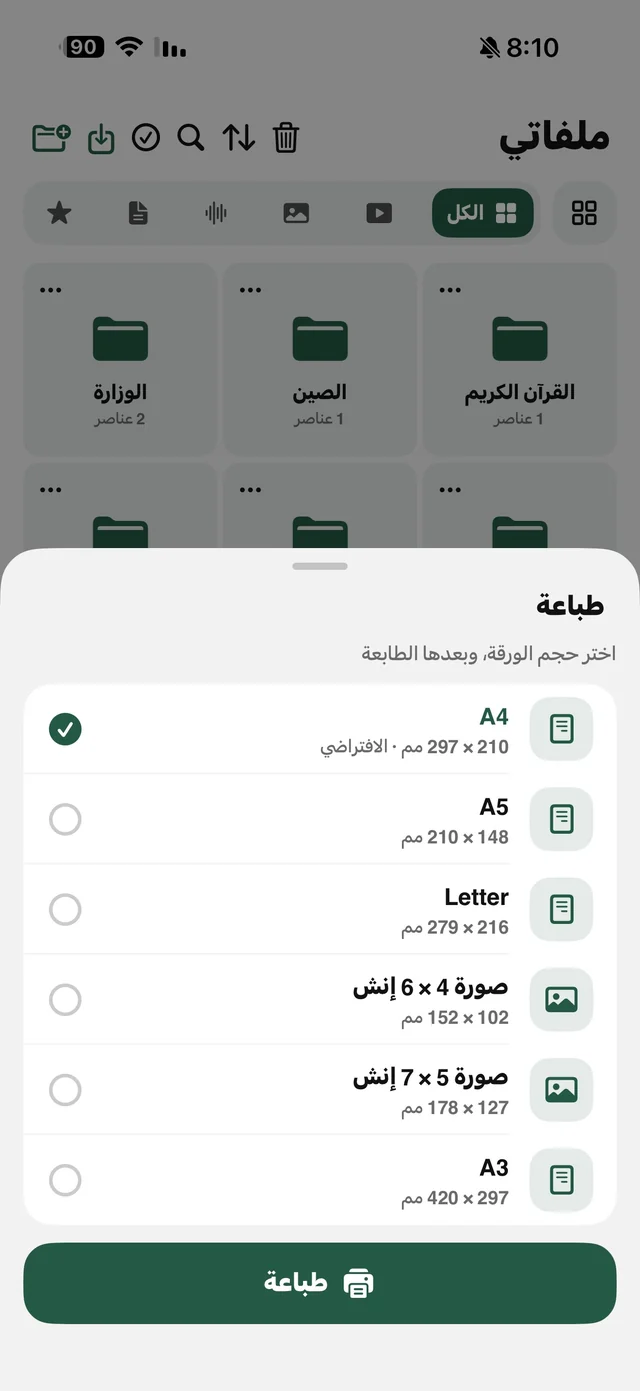
- 2اضغط ⋯ ثم «طباعة»تظهر قائمة مقاسات الورق، وA4 أولها. ويتذكّر الرهيب آخر مقاس اخترته.
- 3اختر المقاسللصور: A4 وA5 وLetter وصورة 4 × 6 إنش و5 × 7 إنش وA3. وللمستندات: A4 وA5 وA3 وLetter وLegal.
- 4اختر الطابعة واطبعتُفتح نافذة الطباعة في الآيفون: الطابعة وعدد النسخ، ثم «طباعة».
لماذا تخرج الصورة مقصوصة أو صغيرة؟
حين تطبع صورة من «الصور» مباشرة، تقرّر الطابعة كيف تضعها على الورق، فقد تقص أطرافها أو تصغّرها في زاوية. في الرهيب تُرسم الصورة على صفحة بالمقاس الذي اخترته قبل أن تصل إلى الطابعة: في المنتصف، على خلفية بيضاء، وبالاتجاه الطولي أو العرضي حسب شكل الصورة. فما تراه في المعاينة هو ما يخرج.
طباعة PDF من الآيفون
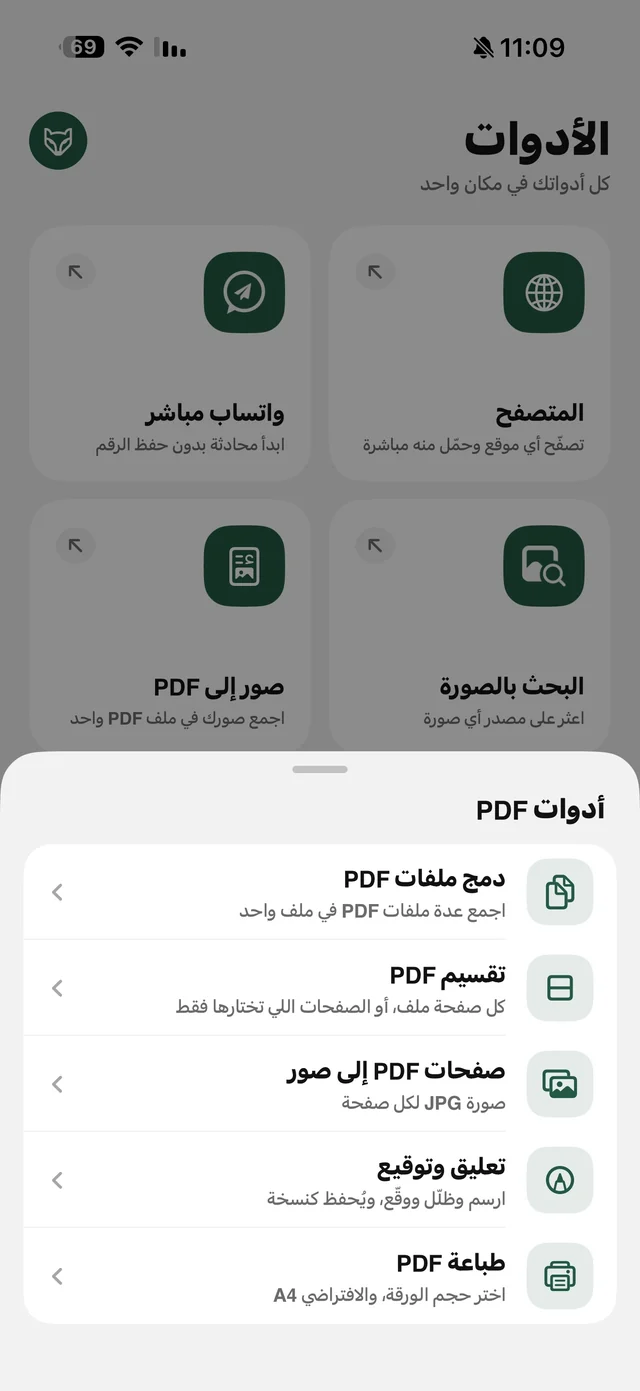
ملف PDF يُطبع كما هو، والرهيب يوجّه الطابعة إلى مقاس الورق الذي اخترته. وتجد «طباعة PDF» أيضًا في بطاقة «أدوات PDF» في تبويب «الأدوات»، بجانب الدمج والتقسيم والتوقيع. نموذج تريد توقيعه قبل طباعته؟ اقرأ أدوات PDF على الآيفون.
صور كثيرة في ورقة واحدة أو ملف واحد؟
لطباعة عدة صور دفعة واحدة، اجمعها في ملف PDF واحد بـ«تحويل إلى PDF» (من «الرهيب برو»)، واختر شكل الصفحة A4، ثم اطبع الملف. وصورة قديمة تريد طباعتها أوضح؟ حسّنها وكبّرها أولًا. اقرأ تحسين جودة الصورة.

اطبع صورتك بالمقاس الصحيح: «طباعة» مجانية في الرهيب.
قبل أن تطبع: تأكّد من هذه
- الطابعة تدعم AirPrint: أغلب طابعات HP وCanon وEpson وBrother الحديثة تدعمها. وإن لم تظهر، تأكّد أنها على شبكة Wi-Fi نفسها.
- الورق في الطابعة يطابق اختيارك: اختيار 4×6 مع ورق A4 في الدرج يطبع صورة صغيرة على ورقة كبيرة.
- دقة الصورة كافية: صورة صغيرة من محادثة قديمة تخرج مشوّشة على A4، فاطبعها على 4×6 أو حسّنها أولًا.