في هذا المقال
الطريقة الأولى: من تطبيق «الصور» (مجانًا)
- 1افتح الفيديو في «الصور»واضغط «تعديل» أعلى الشاشة.
- 2اضغط رمز السماعةفي أعلى شاشة التعديل. يتحوّل إلى سماعة مشطوبة.
- 3اضغط «تم»يصير الفيديو صامتًا، وأي نسخة ترسلها منه تُرسل دون صوت.
هذه الطريقة سريعة ومجانية، لكنها تعدّل الفيديو نفسه في مكتبة الصور: لا تحصل على نسختين، واحدة بصوت وأخرى دونه. ويمكنك إرجاعه إلى أصله لاحقًا من شاشة «تعديل» نفسها.
الطريقة الثانية: «حذف الصوت» في الرهيب (نسخة منفصلة)
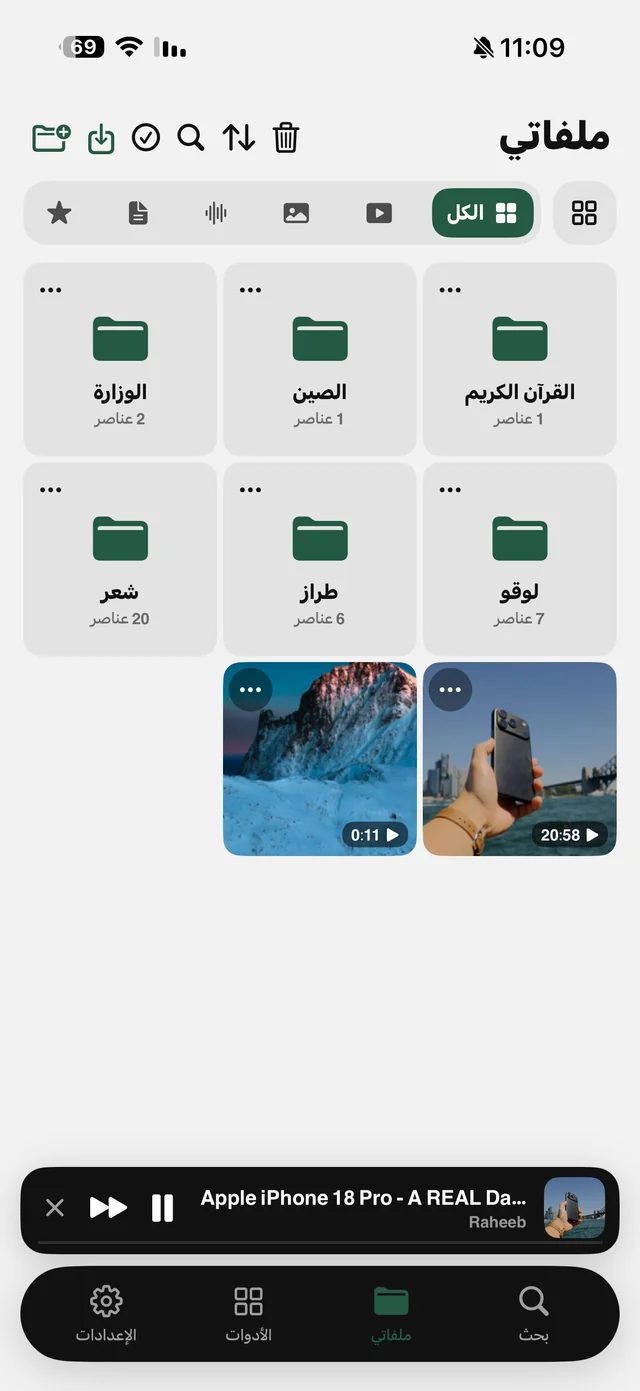
- 1ضع الفيديو في «ملفاتي»فيديو حفظته في الرهيب، أو أضفه من «استيراد ملفات» ← «من الصور»، أو من «مشاركة» ← «الرهيب» في أي تطبيق.
- 2اضغط ⋯ على الفيديوفتظهر قائمة أدوات الملف.
- 3اختر «حذف الصوت»من قسم «الصوت والنص». تأخذ العملية ثوانيَ.
- 4النسخة الصامتة جاهزةتظهر بجانب الأصل باسمه مع «بلا صوت»، والأصل يبقى بصوته.
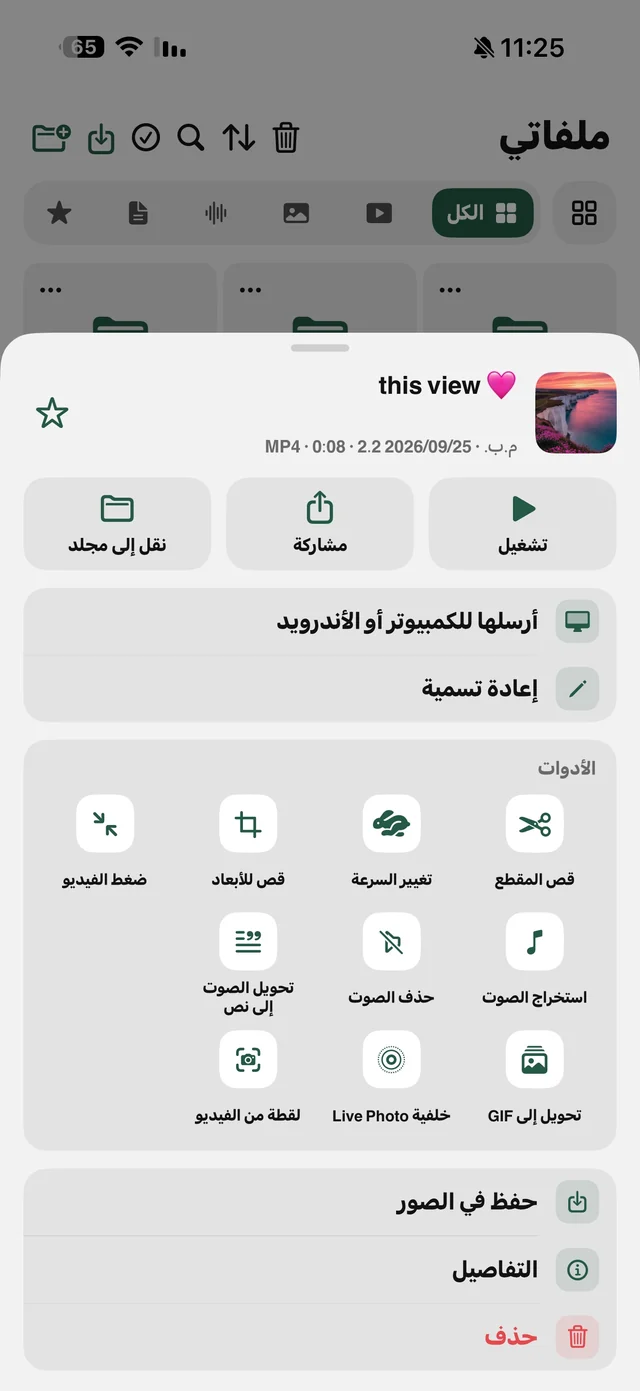
ينسخ الرهيب صورة الفيديو كما هي دون إعادة ترميز في أغلب الملفات، فتبقى الدقة واتجاه التصوير كما هما، وتنتهي العملية بسرعة. ولا يُرفع الفيديو إلى أي موقع، فكل شيء على جهازك. «حذف الصوت» من مزايا «الرهيب برو». التفاصيل في صفحة إزالة صوت الفيديو.
أي الطريقتين تختار؟
| «الصور» | «حذف الصوت» في الرهيب | |
|---|---|---|
| النتيجة | الفيديو نفسه يصير صامتًا | نسخة صامتة جديدة بجانب الأصل |
| الأصل بصوته | يُستعاد بالتراجع عن التعديل | يبقى ملفًا مستقلًا |
| الفيديو المحفوظ من رابط | بعد حفظه في «الصور» | مباشرة من «ملفاتي» |
| السعر | مجاني | من «الرهيب برو» |
إن كان الفيديو في ألبوم الكاميرا وتريده صامتًا فقط، فـ«الصور» تكفي. وإن كنت تجهّز مادة للمونتاج أو للنشر وتحتاج النسختين معًا، أو كان الفيديو في «ملفاتي» أصلًا، فالرهيب أريح.

جرّب أدوات الفيديو في «ملفاتي»: القص والضغط واستخراج الصوت مجانية.
تريد الصوت أيضًا؟ افصله قبل الحذف
أحيانًا تحتاج الاثنين: الصورة دون صوت لتضع عليها تعليقك، والصوت الأصلي ملفًا مستقلًا. استخدم «استخراج الصوت» أولًا (مجاني)، ثم «حذف الصوت»: صار عندك فيديو صامت وملف صوت وأصل لم يتغيّر. اقرأ تحويل فيديو إلى MP3.
متى تحتاج حذف الصوت؟
- موسيقى لا تريدها: فيديو صوّرته في مكان فيه موسيقى عالية، وتريد نشره دونها.
- أحاديث خاصة: كلام في الخلفية لا تريد أن يسمعه من ترسل له الفيديو.
- تعليق صوتي: لقطة ستضيف إليها صوتك أو موسيقى مرخّصة في برنامج المونتاج.
- عرض في مكان هادئ: فيديو يُعرض على شاشة في معرض أو مكتب دون صوت.
بعد الحذف
- اقصصه: «قص الفيديو» يأخذ الجزء المهم فقط.
- صغّره: «ضغط الفيديو» قبل إرساله في واتساب. اقرأ ضغط الفيديو.
- احفظه في «الصور»: «حفظ في الصور» من قائمة الملف، لتنشره من أي تطبيق.