في هذا المقال
وين تلقى أدوات الفيديو؟
الأدوات في مكانين، وكل مكان يناسب حالة:
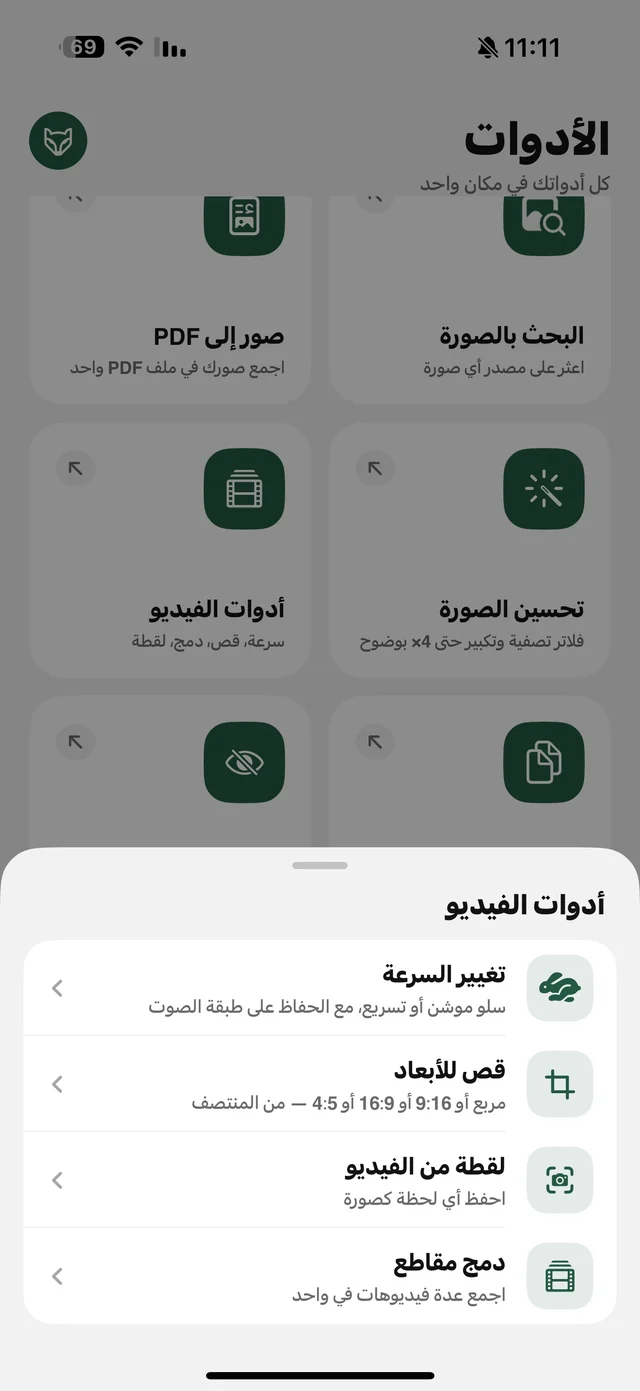
- زر ⋯ على أي فيديو في «ملفاتي»: مجموعة «تعديل الفيديو» فيها «قص المقطع» و«تغيير السرعة» و«قص للأبعاد» و«ضغط الفيديو». مناسبة للمقاطع التي حمّلتها أو دخّلتها لـ«ملفاتي»، وفي نفس القائمة حذف الصوت لو تبي نسخة صامتة.
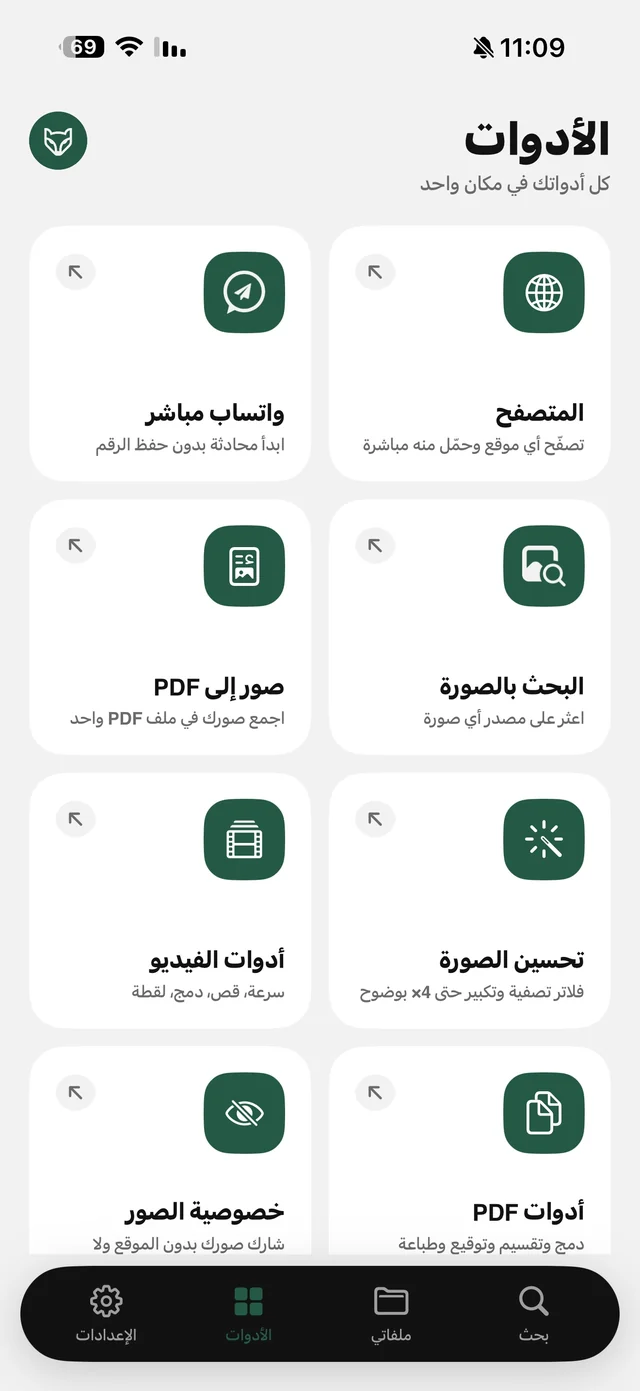
- بطاقة «أدوات الفيديو» في تبويب «الأدوات»: «تغيير السرعة» و«قص للأبعاد» و«لقطة من الفيديو» و«دمج مقاطع»، وتختار الفيديو من ألبوم الصور مباشرة.
1. قص المقطع بدون ما تنزل الجودة
أغلب تطبيقات القص تعيد بناء الفيديو من جديد، فتخسر شيئاً من الجودة وتنتظر. «قص المقطع» في الرهيب يقصّ بدون إعادة ترميز: ينسخ نفس بيانات الفيديو بين البداية والنهاية التي اخترتها، فالدقّة ما تنزل والحفظ سريع. التفاصيل في صفحة قص الفيديو.
- 1افتح «ملفاتي»واضغط ⋯ على الفيديو.
- 2اختر «قص المقطع»تحت «تعديل الفيديو»، فيظهر شريط صور المقطع.
- 3حدّد البداية والنهايةاسحب المؤشرين على الشريط — أقصر جزء تقدر تحفظه ثانية وحدة.
- 4اضغط «حفظ»تظهر نسخة جديدة بجانب الأصل.
2. قص للأبعاد: 9:16 للريلز و4:5 للبوست
فيديو عرضي تبيه ريل، أو عمودي تبيه بوست مربّع؟ «قص للأبعاد» يقصّ الفيديو من المنتصف على المقاس الذي تختاره، ويحفظ نسخة MP4 جديدة ومعها المقاس في اسمها مثل «(9:16)».
| المقاس | يناسب |
|---|---|
| «عمودي 9:16» | ريلز · تيك توك · ستوري · شورتس |
| «طولي 4:5» | بوست انستقرام |
| «مربع 1:1» | شبكة انستقرام · صورة واتساب |
| «عرضي 16:9» | يوتيوب · التلفزيون |
المقاس الذي عليه الفيديو أصلاً يظهر معطّلاً بعبارة «بنفس الأبعاد أصلاً». وانتبه: القص من المنتصف دائماً، فإذا كان الشخص في طرف الصورة قد يخرج من الإطار.
3. تغيير السرعة: سلو موشن أو شرح أسرع
الخيارات: 0.5× و0.75× للإبطاء، و1.25× و1.5× و2× و3× للتسريع. طبقة الصوت تبقى مثل ما هي — ما يصير الصوت رفيعاً أو غليظاً. النسخة تنحفظ ومعها السرعة في اسمها مثل «(2×)». لقطة هدف بـ0.5×، أو شرح طويل بـ1.5× حتى يناسب طول الريل.
4. دمج أكثر من مقطع في فيديو واحد
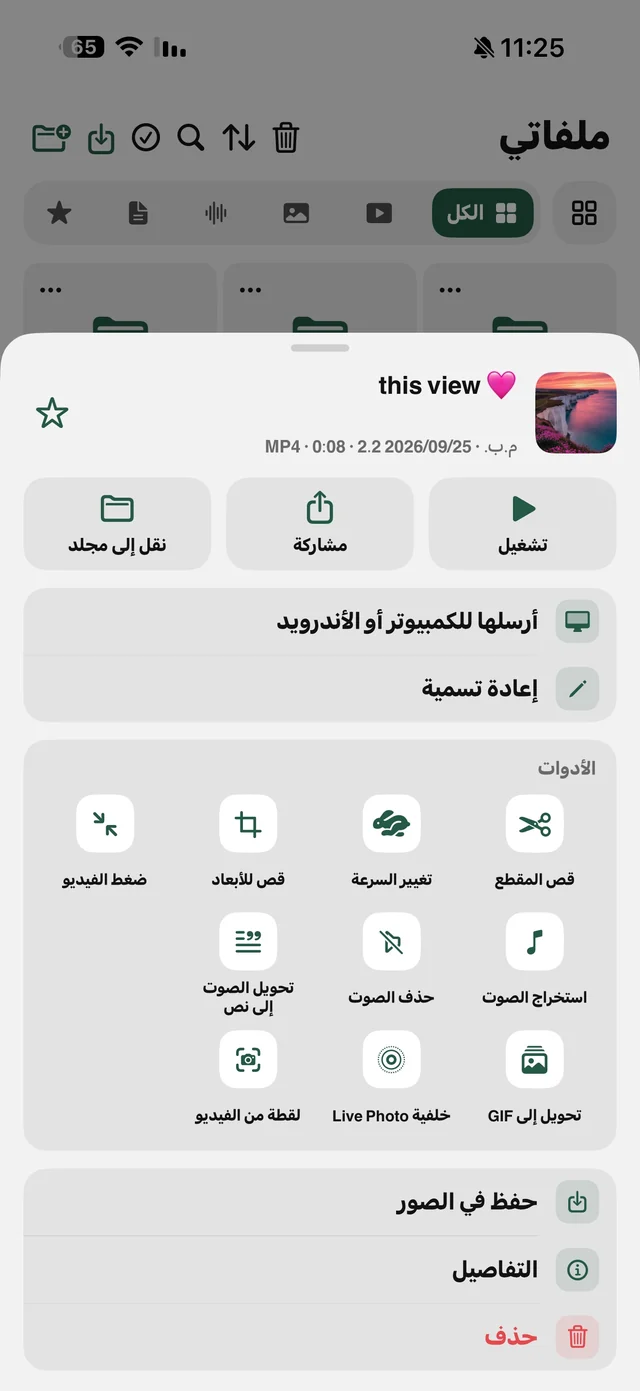
- 1افتح «أدوات الفيديو»من تبويب «الأدوات» واختر «دمج مقاطع».
- 2اختر المقاطع بالترتيبمن ألبوم الصور؛ ترتيب اختيارك هو ترتيبها في الفيديو. مقطعان على الأقل وبدون حد أعلى.
- 3انتظر شريط التقدّموتقدر تلغي في النص.
- 4افتح النتيجةملف MP4 باسم أول مقطع و«+» عدد الباقي، في «ملفاتي».
الفيديو الناتج يأخذ مقاس أول مقطع، والباقي ينحط داخله بدون قص. فاختر أولاً مقطعاً بالاتجاه الذي تبيه. والمقطع الموجود في «ملفاتي» فقط احفظه في الصور أولاً من «حفظ في الصور» في قائمته، لأن الدمج يختار من ألبوم الصور.

أدوات الفيديو مجانية في الرهيب — جهّز ريلك من جوالك.
ترتيب عملي لريل من مقاطع رحلة
- قصّ كل مقطع على اللحظة التي تبيها منه — القص بدون إعادة ترميز فما تخسر شيئاً.
- احفظ المقصوص في الصور ثم ادمج المقاطع بالترتيب، وأول مقطع عمودي إذا الريل عمودي.
- قص للأبعاد 9:16 إذا طلع الناتج بمقاس ثاني.
- غيّر السرعة للّقطة التي تبيها بطيئة، ثم اضغط الفيديو إذا كان كبيراً للإرسال.
- تبي غلافاً للريل؟ «لقطة من الفيديو» تطلّع صورة من أي إطار — شوف مقال الخلفيات والـGIF.
أفكار سريعة حسب استعمالك
- صاحب محل: قصّ ثواني من فيديو المنتج وحوّله 9:16 للستوري، ونسخة 1:1 لشبكة انستقرام — نفس المقطع لأكثر من منصة.
- الطالب: دقيقة الشرح المهمة من محاضرة طويلة، وبسرعة 1.25× إذا تبي تختصرها أكثر.
- الرياضة: لقطة الهدف بـ0.5× كسلو موشن، ثم «قص للأبعاد» عمودي للريل.
- الرحلة: ستوريات اليوم كلها في مقطع واحد بـ«دمج مقاطع» بالترتيب الذي حصلت فيه.
مقارنة مع أدوات آبل المدمجة
تطبيق الصور في الآيفون يقصّ طول المقطع ويقصّ الصورة لمقاسات جاهزة، وهذا يكفي لتعديل سريع. ما يوفّره الرهيب فوقها، خصوصاً لمقطع حمّلته من تيك توك وتبي تعيد تجهيزه: تغيير السرعة لأي مقطع بخيارات لين 3× مع بقاء طبقة الصوت، والدمج في نفس المكان، وأن كل تعديل نسخة مستقلة بجانب الأصل في «ملفاتي» بدل تعديل الصورة الأصلية. ولمونتاج كامل بانتقالات ونصوص وموسيقى تحتاج تطبيق مونتاج مخصّص — هذه أدوات سريعة، لا بديل عنه.