في هذا المقال
ثلاث طرق تطلّع بها شيئاً ثابتاً أو متحرّكاً من فيديو
| خلفية Live Photo | GIF | لقطة من الفيديو | |
|---|---|---|---|
| من أي جزء | أول 3 ثواني | أول 6 ثواني | أي إطار تختاره |
| الصوت | — | بدون صوت | صورة |
| وين تنحفظ | ألبوم الصور مباشرة | «ملفاتي» باسم «(GIF)» | «ملفاتي» باسم «(لقطة)»، والصور إذا مفعّل |
| تنفع لـ | خلفية الجوال | ردود وقروبات الواتساب | غلاف ريل أو صورة من فيديو العيال |
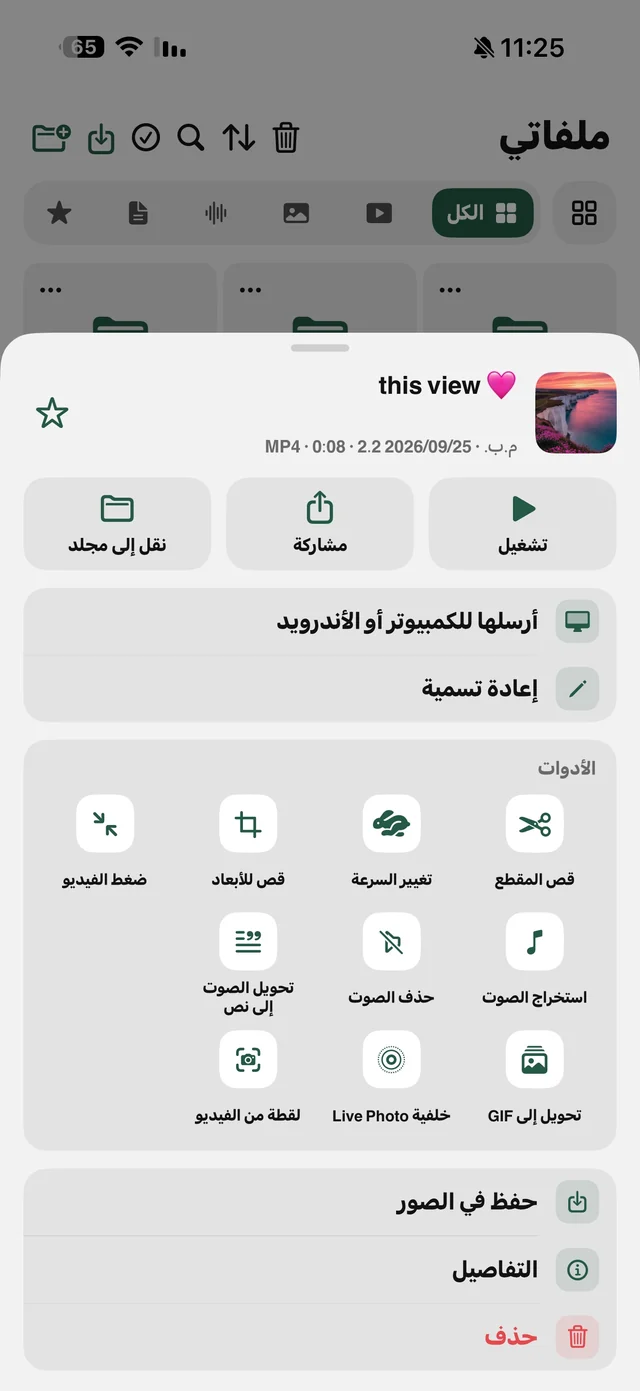
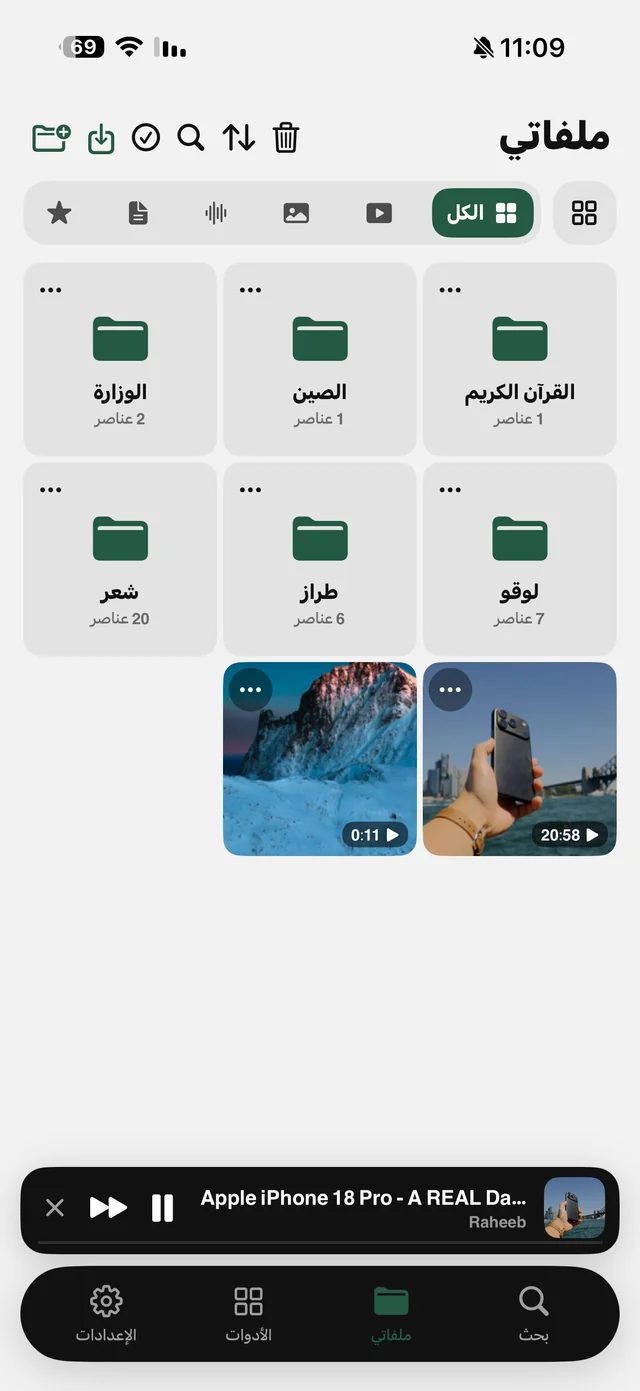
الأدوات الثلاث في قائمة ⋯ لأي فيديو في «ملفاتي» تحت مجموعة «تحويل وتصدير». المقطع ممكن يكون من تيك توك أو انستقرام حمّلته بالرهيب، أو فيديو صوّرته ودخّلته لـ«ملفاتي» من زر الاستيراد.
قبل أي شيء: قص المقطع على اللحظة
الخلفية تأخذ أول 3 ثواني والـGIF يأخذ أول 6 ثواني دائماً — ما فيها اختيار بداية. فإذا كانت اللقطة التي تبيها في منتصف الفيديو، استعمل «قص المقطع» أولاً وخلّ البداية عندها. القص بدون إعادة ترميز، فما تخسر من الجودة شيئاً.
فيديو إلى خلفية متحركة للآيفون
- 1قصّ المقطعخلّ اللحظة التي تبيها في أول 3 ثواني.
- 2اختر «خلفية Live Photo»من قائمة ⋯ على الفيديو في «ملفاتي»، تحت «تحويل وتصدير».
- 3انتظرتظهر «جاري بناء الـ Live Photo…» حتى تنحفظ الصورة الحيّة في ألبوم الصور.
- 4افتح الصورة في تطبيق الصورهي في ألبومك الآن كصورة حيّة.
- 5اضغط المشاركة ثم «استخدام كخلفية»واضبطها على شاشة القفل أو الشاشة الرئيسية.
الصورة الحيّة لا تنحفظ إلا في تطبيق الصور، فالرهيب يحتاج إذن الإضافة لألبوم الصور — بدونه ما تنحفظ. هذا الإذن «إضافة فقط»، يعني التطبيق يضيف لألبومك ولا يقرأ صورك.
فيديو إلى GIF للواتساب
«تحويل إلى GIF» يطلّع صورة متحرّكة من أول 6 ثواني بمعدل 12 إطاراً في الثانية، وأطول ضلع فيها 480 بكسل، وتتكرّر على طول بدون صوت. مقاسات مناسبة للردود في القروبات ولشرح حركة قصيرة داخل تطبيق.
- اضغط ⋯ على الفيديو (أو النسخة المقصوصة) واختر «تحويل إلى GIF».
- انتظر الحلقة حتى تظهر ✓ و«الحجم الجديد».
- الـGIF ينحفظ بجانب الأصل باسم «(GIF)»، وتشاركه من «ملفاتي» لأي تطبيق مثل أي ملف.

الخلفية والـGIF واللقطة مجانية في الرهيب.
لقطة صافية من أي إطار (أفضل من السكرين شوت)
السكرين شوت وقت تشغيل الفيديو يلتقط شريط التشغيل والأزرار، وصعب توقف على اللحظة بالضبط. «لقطة من الفيديو» فيها شريط لقطات تسحب عليه، وزرّان «‹ إطار» و«إطار ›» تتحرّك بهما إطاراً بإطار، والوقت ظاهر تحت. تضغط «حفظ الصورة» فتنحفظ JPG بدقّة الفيديو نفسه بدون أي أزرار.
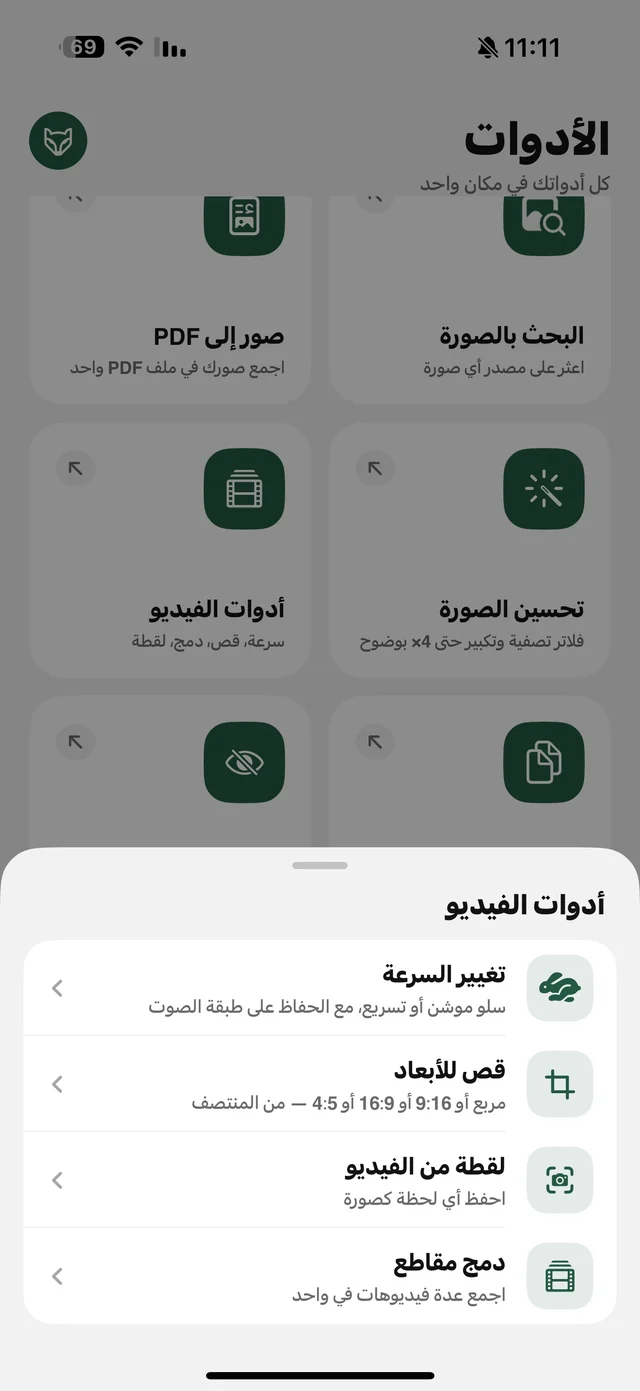
اللقطة موجودة كذلك في بطاقة «أدوات الفيديو» بتبويب «الأدوات» وتختار الفيديو من ألبومك. وبعدها تقدر تكبّرها 2× أو 4× — شوف تحسين جودة الصور — أو تزيل خلفيتها.
أفكار تستعمل فيها الأدوات الثلاث
- خلفية من فيديو العيال: أول خطوة أو ضحكة، مقصوصة على 3 ثواني وبحركة بطيئة.
- لقطة هدف على شاشة القفل: المشجّع يقصّ اللحظة ويحوّلها خلفية تتحرّك.
- GIF لقروب الواتساب: ردّ مضحك من مقطع حمّلته، مقصوص على 6 ثواني.
- غلاف لريل أو يوتيوب: لقطة صافية من نفس المقطع بدل صورة من خارجه.
- كلام مكتوب داخل الفيديو: خذ لقطة للشريحة أو اللوحة، ثم انسخ النص منها — شوف نسخ النص من الصورة.
والأجمل أن كل نتيجة نسخة جديدة بجانب الأصل: تقدر تجرّب أكثر من قصّة وأكثر من سرعة، وتحتفظ بالأفضل وتحذف الباقي.