في هذا المقال
لماذا لا يعمل AirDrop مع الأندرويد؟
AirDrop خاص بأجهزة Apple، والإرسال عبر واتساب يضغط الصور والفيديو ويقلّل جودتها، وتطبيقات النقل تحتاج تثبيتها على الجهازين. أما «إرسال لجهاز» في الرهيب فيحوّل الآيفون إلى صفحة نقل داخل شبكة بيتك: الأندرويد يفتحها في متصفحه، أي متصفح، ويأخذ الملفات كما هي.
الخطوات
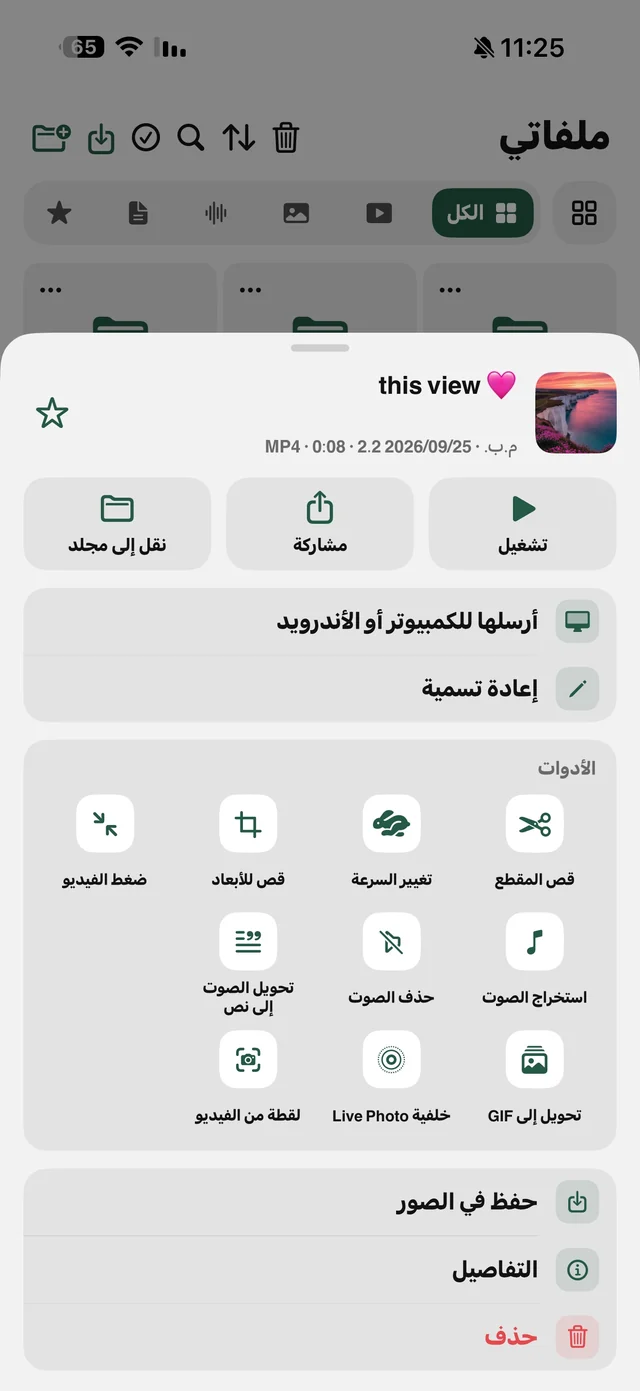
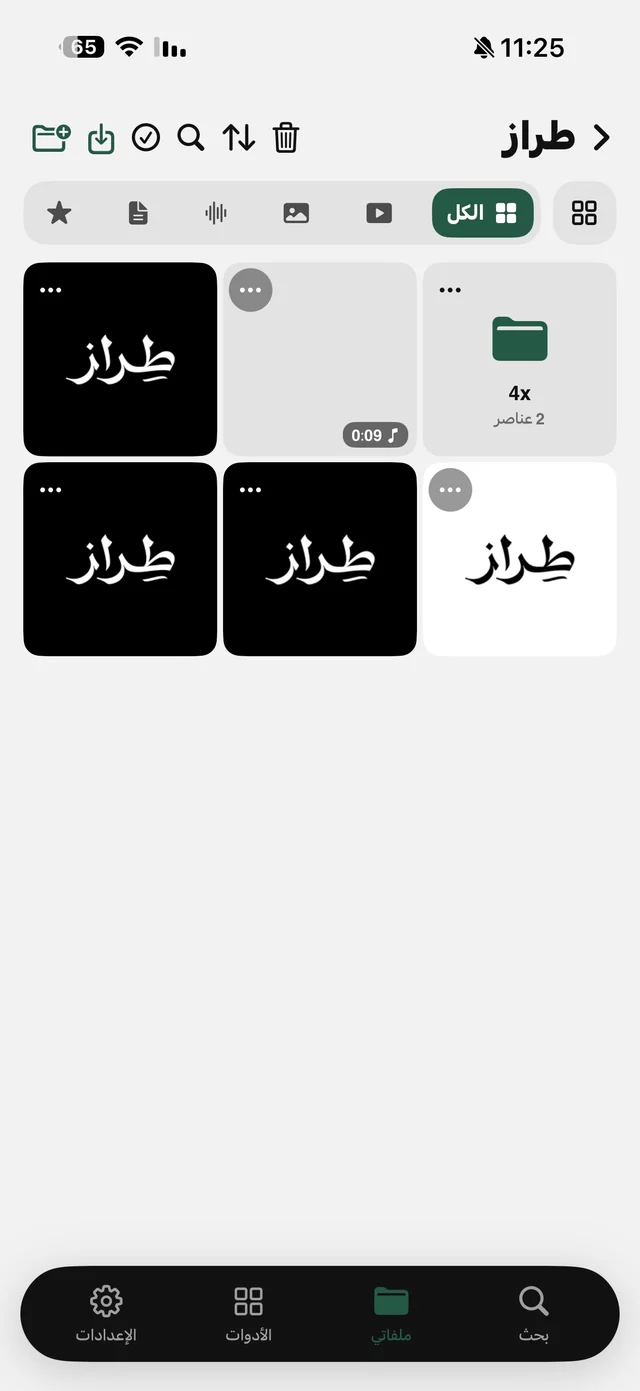
- 1ضع الصور في «ملفاتي»من «استيراد ملفات» ← «من الصور»، أو من «الصور»: حدّد الصور ثم «مشاركة» ← «الرهيب».
- 2حدّد ما تريد إرسالهفي «ملفاتي» اضغط «تحديد» واختر الملفات، ثم «إرسال». ولملف واحد: ⋯ ثم «إرسال لجهاز».
- 3امسح الرمز من الأندرويدتظهر صفحة فيها رمز QR وعنوان قصير ورمز من 6 أرقام. امسح الرمز بكاميرا الأندرويد، أو اكتب العنوان في متصفحه.
- 4نزّل الملفاتتظهر الملفات بمعاينات صغيرة، فنزّل ما تريد واحدًا واحدًا، أو كلها مرة واحدة بـ«تنزيل الكل (ZIP)».
والعكس: من الأندرويد إلى الآيفون
الصفحة نفسها في متصفح الأندرويد فيها خانة «إرسال ملفات إلى الهاتف»: اختر الصور أو أفلتها هناك، فتصل إلى «ملفاتي» في الآيفون مباشرة، ويظهر اسم كل ملف حين يصل. ومن «ملفاتي» تحفظها في «الصور» بـ«حفظ في الصور».
لا توجد شبكة Wi-Fi؟
شغّل «نقطة الاتصال الشخصية» في الآيفون، واتصل بها من الأندرويد، ثم افتح «إرسال لجهاز». النقل يتم بين الجهازين مباشرة ولا يستهلك باقة الإنترنت، لأن الملفات لا تمر عبر الإنترنت أصلًا.

انقل صورك الآن: «إرسال لجهاز» مجاني، ولا شيء يُثبَّت على الأندرويد.
مقارنة سريعة
| واتساب | تطبيق نقل على الجهازين | «إرسال لجهاز» في الرهيب | |
|---|---|---|---|
| الجودة | تُضغط غالبًا | الأصلية | الأصلية |
| على الأندرويد | واتساب | تطبيق النقل | المتصفح فقط |
| الإنترنت | يمر عبره | حسب التطبيق | داخل الشبكة فقط |
| دفعة واحدة | بحد للعدد | نعم | نعم، وملف ZIP واحد |
الأمان
- رمز لكل مرة: رمز من 6 أرقام جديد في كل جلسة، والرمز في QR يُدخلك مباشرة.
- محاولات محدودة: بعد عدة أرقام خاطئة يتوقف النقل، فلا يستطيع أحد في الشبكة التخمين.
- لا خادم في الوسط: الملفات تنتقل من جهاز إلى جهاز داخل شبكتك، ولا تُرفع إلى أي موقع.
- تنتهي بإغلاقها: حين تغلق صفحة «إرسال لجهاز» في الآيفون يتوقف كل شيء.
والطريقة نفسها مع كمبيوتر ويندوز أو ماك. اقرأ نقل الملفات من الآيفون إلى الكمبيوتر.