في هذا المقال
وش يعطيك الآيفون نفسه؟
قبل أي تطبيق، خلّنا نكون منصفين: تطبيق الصور فيه ألبومات ومجلدات ألبومات، وألبوم «المخفية» يقفل بالبصمة من iOS 16 — لكنه للصور والفيديو فقط ومن دون مجلدات داخله. وتطبيق الملفات يرتّب أي نوع ملف بمجلدات، لكنه مو مصمّم لتشغيل المقاطع ولا فيه قفل لمجلد معيّن. ومن iOS 18 تقدر تقفل أي تطبيق كامل بالبصمة. لو هذا يكفيك، ممتاز.
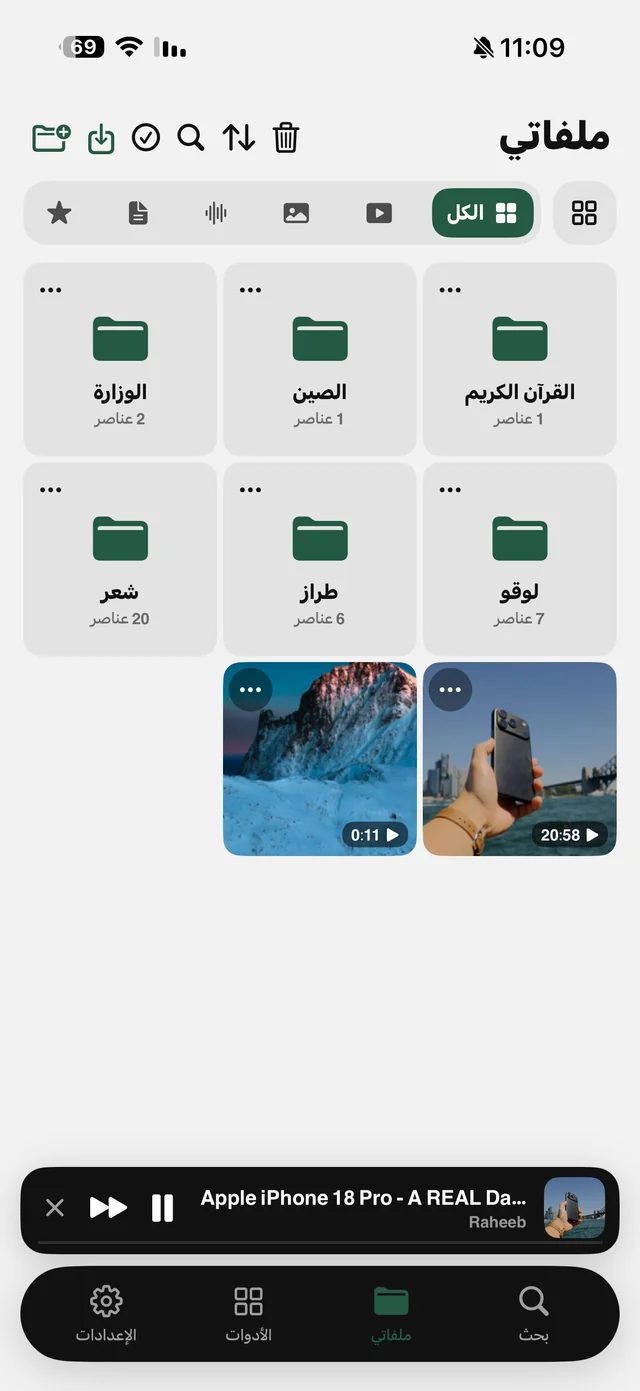
«ملفاتي» يفيدك لما تبي كل شيء في مكان واحد: المقاطع اللي تحمّلها، وملفات PDF والوورد، والصوتيات، والصور — مرتّبة بمجلداتك، مع مشغّل يشتغل بدون إنترنت وأدوات على كل ملف. شوف صفحة ملفاتي للمزايا باختصار.
كيف ترتّب ملفاتك بمجلدات؟
- 1افتح تبويب «ملفاتي»كل تحميلاتك من الرهيب موجودة فيه أصلاً.
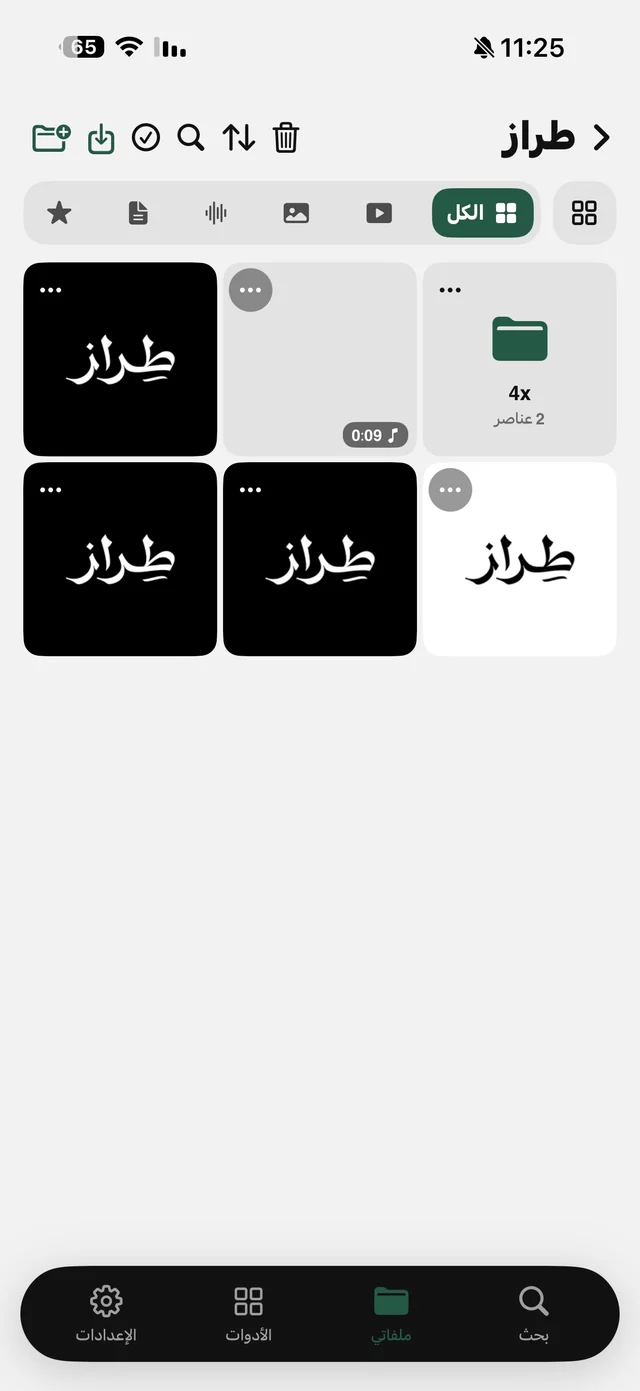
- 2أنشئ مجلداًمن أيقونة المجلد فوق، وسمّه باسم المادة أو المشروع — وتقدر تسوي مجلدات داخله بأي عمق.
- 3انقل الملفاتاضغط على الملف شوي لين يرتفع واسحبه فوق المجلد لين يطلع «أفلته هنا»، أو من زر ⋯ اختر «نقل إلى مجلد» من شجرة المجلدات.
- 4صفِّ بالفلاترالكل · فيديو · صور · صوت · مستندات · المفضلة — بضغطة وحدة.
حيل السحب والإفلات
- اسحب الملف على سهم الرجوع فيطلع مستوى لفوق.
- في وضع التحديد تسحب كل المحدّد دفعة وحدة، وتقدر تضيف ملفات للرصّة وأنت تسحب.
- اسحب ملفاً من «ملفاتي» وأفلته في الواتساب أو الرسائل أو الملاحظات مباشرة (iOS 15 وأحدث).
- حذف مجلد ما يمسح محتواه: الملفات تطلع مستوى لفوق.
دخّل كل ملفاتك: استيراد وZIP ومتصفح
«ملفاتي» مو بس للتحميلات. زر الاستيراد فوق يجيب الملفات للمجلد المفتوح من أربعة مصادر: «من الصور» (بدون ما يطلب إذن الوصول لألبومك)، و«من الملفات» لأي نوع من تطبيق الملفات أو iCloud، و«التقط بالكاميرا»، و«من الحافظة» للصور المنسوخة. ومن أي تطبيق — الواتساب، المذكّرات الصوتية، الإيميل — شارك الملف للرهيب وينضاف مجاناً وبدون إنترنت ولا ينحسب تحميلاً.
- ملفات ZIP تنفكّ داخل الجهاز إلى مجلد باسم الأرشيف وبنفس ترتيب المجلدات اللي داخله، مع دعم الأسماء العربية والأرشيفات الكبيرة (Zip64). الأرشيف المشفّر بكلمة سر يُتخطّى.
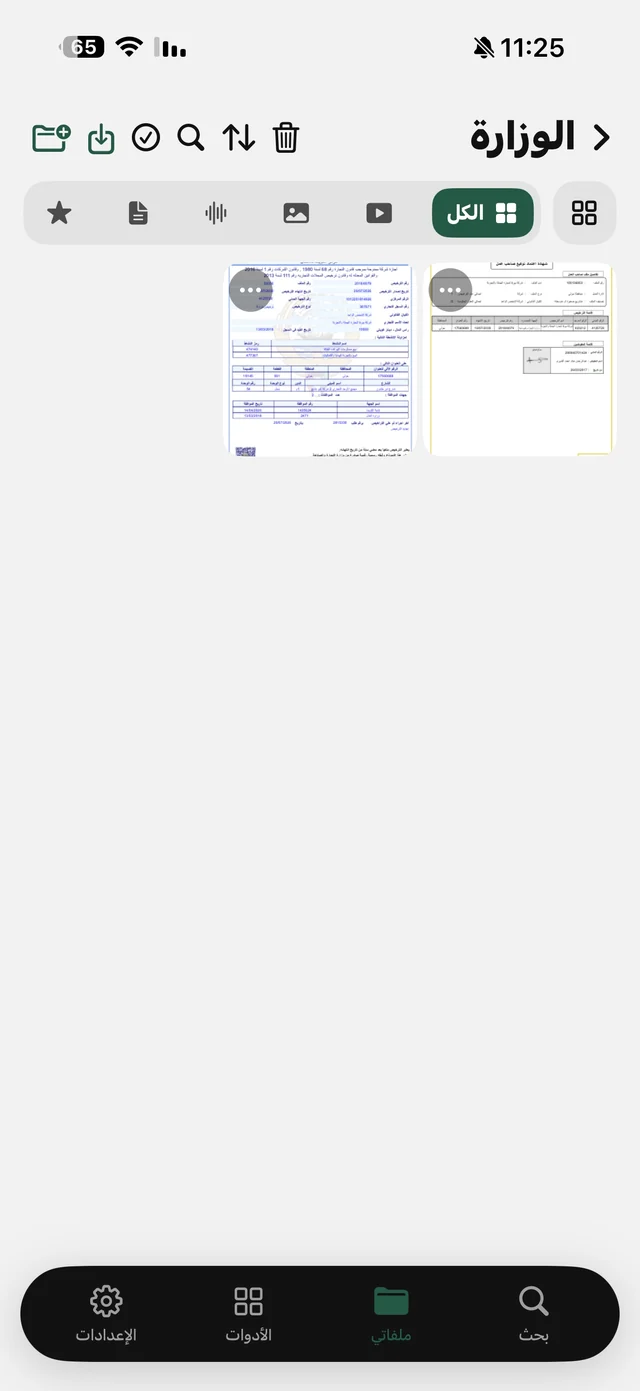
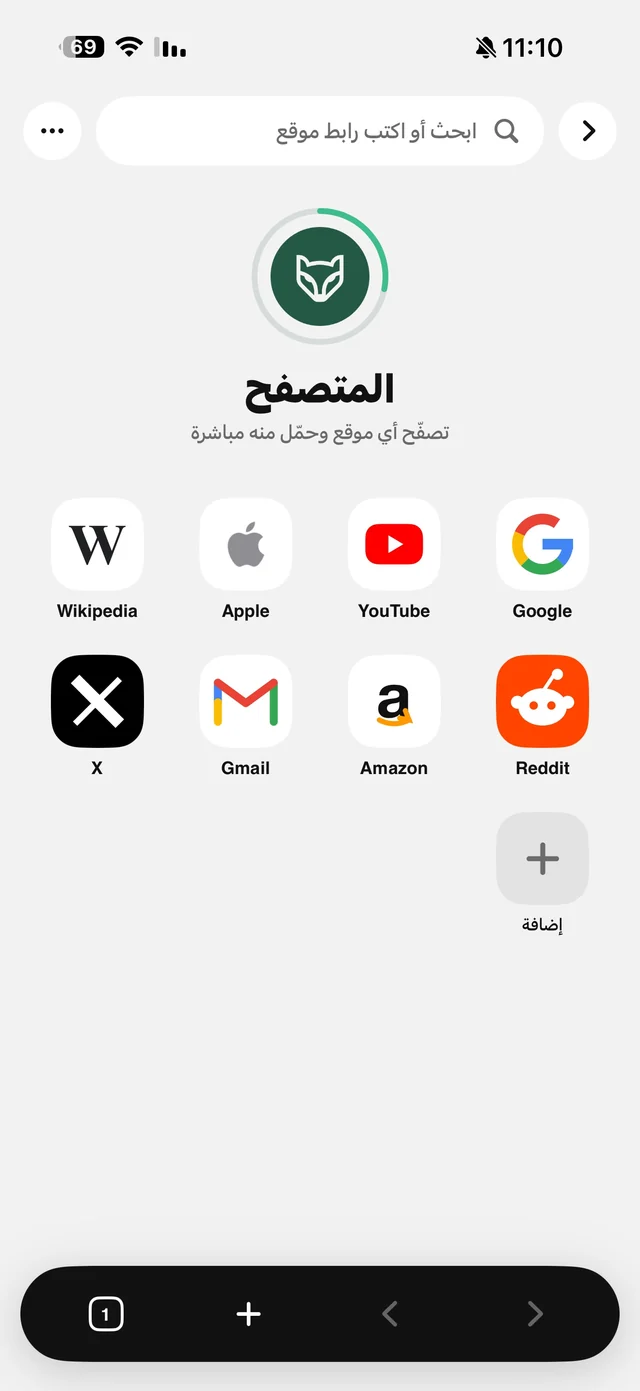
- مواقع الجامعة والوزارات: ملف PDF أو وورد تنزّله من متصفح الرهيب يروح لـ«ملفاتي» بدل ما يضيع في مجلد التنزيلات، وينحسب تحميلاً للمستخدم المجاني.
- المستندات تطلع تحت فلتر «مستندات» وتنفتح بمعاينة داخل التطبيق، ومنها أدوات PDF مثل الدمج والتوقيع والطباعة.
لقّ أي ملف بثواني
- البحث 🔍 يدور في كل المجلدات مرّة وحدة بأسماء الملفات والمجلدات، والأرقام العربية اللي تكتبها (١٢٣) تطابق الأرقام الإنجليزية في الأسماء (123).
- الترتيب: الأحدث أولاً · الأقدم أولاً · الاسم (أ – ي) · الاسم (ي – أ).
- المفضّلة: نجمة على أي ملف وتلقاه تحت فلتر «المفضلة».
- التحديد المتعدّد ✓: مشاركة، إرسال لكمبيوتر أو أندرويد، نقل، مفضّلة، أو حذف لعدة ملفات مرّة وحدة.
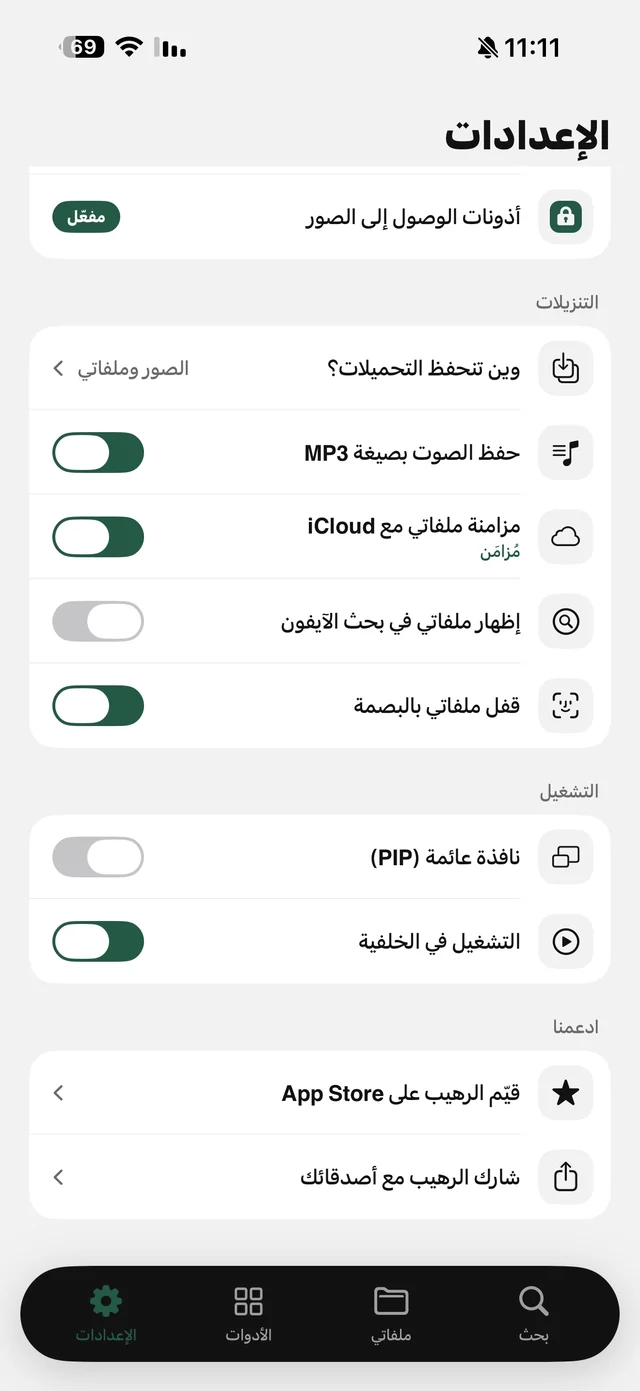
- بحث الآيفون: خيار «إظهار ملفاتي في بحث الآيفون» يطلّع ملفاتك في Spotlight وتفتحها منه على طول.
وتبي ترسل مجلد محاضرات كامل للابتوب؟ شوف نقل الملفات من الآيفون للكمبيوتر بدون كابل.
احمِ ملفاتك: المحذوفة مؤخراً والقفل وiCloud
«المحذوفة مؤخراً» مجانية: أي ملف تحذفه من «ملفاتي» يروح لها بدل ما ينمسح، ويرجع لمكانه خلال 30 يوم من زر السلّة فوق. بعدها ينمسح نهائياً، و«إفراغ» يمسح كل ما فيها ولا يمكن التراجع عنه.
«قفل ملفاتي بالبصمة» من «الرهيب برو»: من «الإعدادات» ← قسم «التنزيلات». يغطّي «ملفاتي» لين تفتحه بـFace ID أو البصمة، ويبقى مفتوحاً لين تطلع من التطبيق، ويشيل ملفاتك من بحث الآيفون تلقائياً، وإطفاؤه نفسه يحتاج بصمة. يحتاج رمز قفل مفعّلاً في الجوال. التفاصيل في صفحة القفل.
«مزامنة ملفاتي مع iCloud» من «الرهيب برو» كذلك: تنسخ ملفاتك إلى iCloud Drive › Raheeb › MyFiles بنفس ترتيب المجلدات، وتبان في تطبيق الملفات، فلو بدّلت جوالك أو مسحت التطبيق ترجع مجلداتك كما هي. المساحة من iCloud حقّك، والمفضّلة والأسماء المخصّصة ما تتزامن. حذف ملف من «ملفاتي» يشيله من iCloud، لكن الحذف من iCloud نفسه ما يمسح النسخة اللي على جوالك.

حمّل الرهيب ورتّب ملفاتك بمجلداتك اليوم.
وين تنحفظ التحميلات؟ اختر مرّة وحدة
من «الإعدادات» ← «وين تنحفظ التحميلات؟» تختار: الصور وملفاتي (الافتراضي)، أو الصور فقط، أو ملفاتي فقط — الأخير يخلّي ألبوم العائلة نظيفاً من المقاطع وتشغّلها من مشغّل الرهيب. المستندات والصوت تروح لـ«ملفاتي» دائماً مهما اخترت، وأي فيديو في «ملفاتي» تقدر تحفظه للصور لاحقاً من قائمته.