في هذا المقال
لماذا يصعب النقل من الآيفون إلى ويندوز؟
AirDrop ممتاز، لكنه يعمل بين أجهزة Apple فقط. أما لابتوب الجامعة أو كمبيوتر المتجر فغالبًا ويندوز، وقد يكون الهاتف الآخر في البيت أندرويد. الكابل يحتاج الوصلة المناسبة، وويندوز يرى صور الكاميرا فقط، أما ملفات التطبيقات فتحتاج برنامج Apple على الكمبيوتر. والحل الثالث، أن ترفع الملف إلى خدمة سحابية أو ترسله لنفسك بالبريد أو بتطبيق مراسلة، يعني رفعًا ثم تنزيلًا من جديد، واستهلاكًا للإنترنت، وحدودًا للحجم، ومرور ملفك على خوادم خارج بيتك.
| AirDrop | الكابل | رفع إلى خدمة سحابية | «الرهيب» عبر الواي فاي | |
|---|---|---|---|---|
| الجهاز الآخر | أجهزة Apple فقط | كمبيوتر | أي جهاز | أي جهاز فيه متصفح |
| يحتاج برنامجًا | لا | لملفات التطبيقات نعم | تطبيق الخدمة أو موقعها | لا، المتصفح يكفي |
| يحتاج إنترنت | لا | لا | نعم، رفع وتنزيل | لا، الشبكة نفسها فقط |
| تمر الملفات على خادم خارجي | لا | لا | نعم | لا |
| النقل بالعكس إلى الآيفون | من أجهزة Apple | ببرنامج Apple | نعم | نعم، حتى 8 GB |
كيف تنقل الملفات من الآيفون إلى الكمبيوتر عبر الواي فاي؟
قبل أن تبدأ: اجعل الجهازين على شبكة الواي فاي نفسها. لا توجد شبكة؟ شغّل «نقطة الاتصال الشخصية» في الآيفون واربط الكمبيوتر بها، فالطريقة تعمل عليها أيضًا.
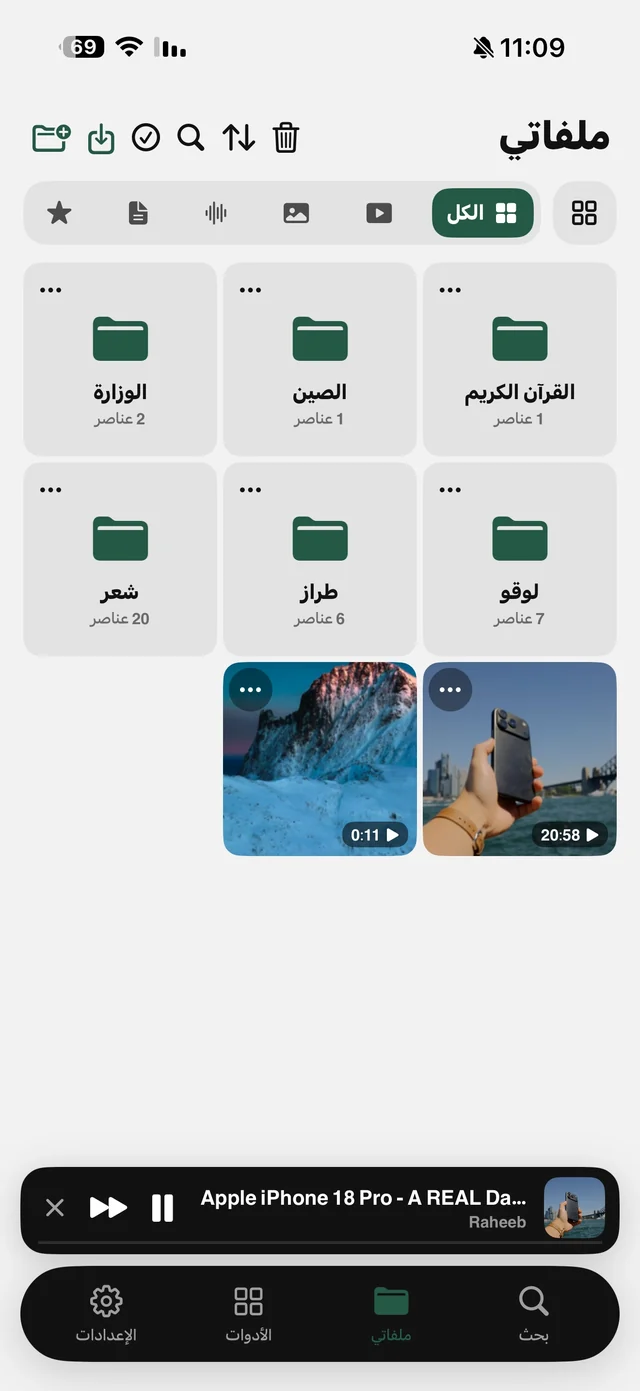
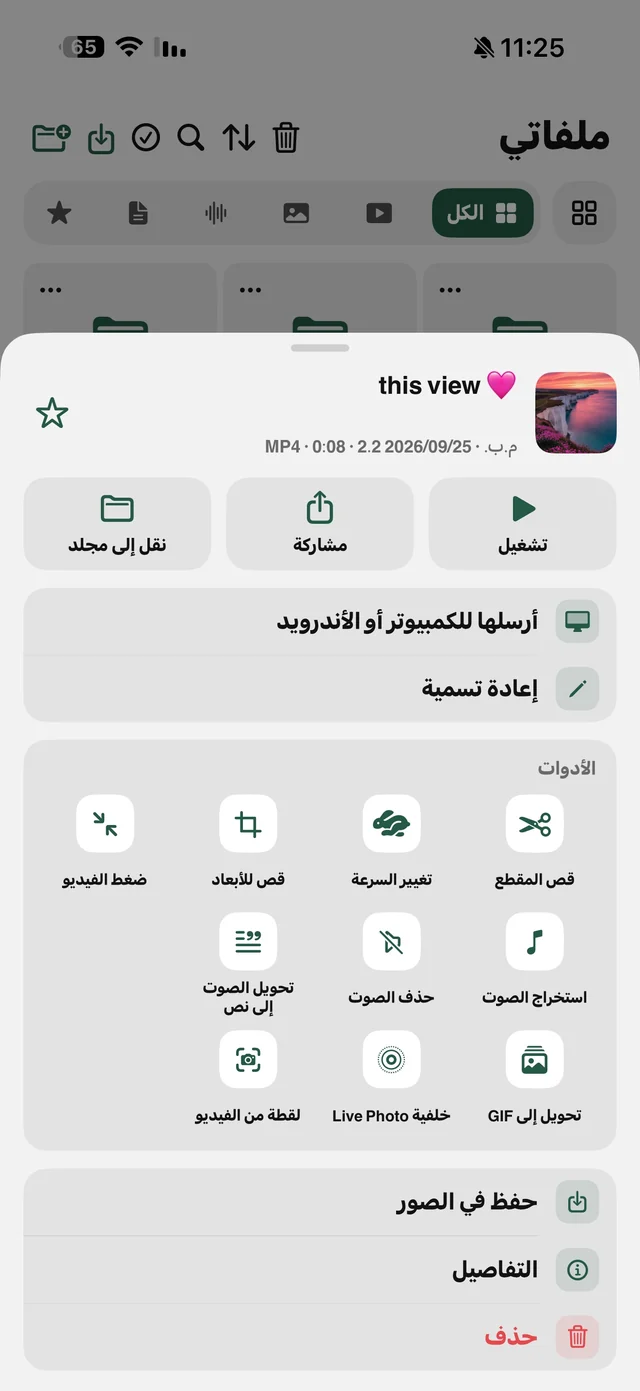
- 1اختر الملف من «ملفاتي»لملف واحد اضغط زر ⋯ عليه واختر «إرسال لجهاز». لأكثر من ملف اضغط زر ⋯ في أعلى «ملفاتي» واختر «تحديد»، وحدّد الملفات، ثم اضغط «إرسال» في الشريط السفلي. التحديد يشمل الملفات لا المجلدات، فافتح المجلد وحدّد ما فيه.
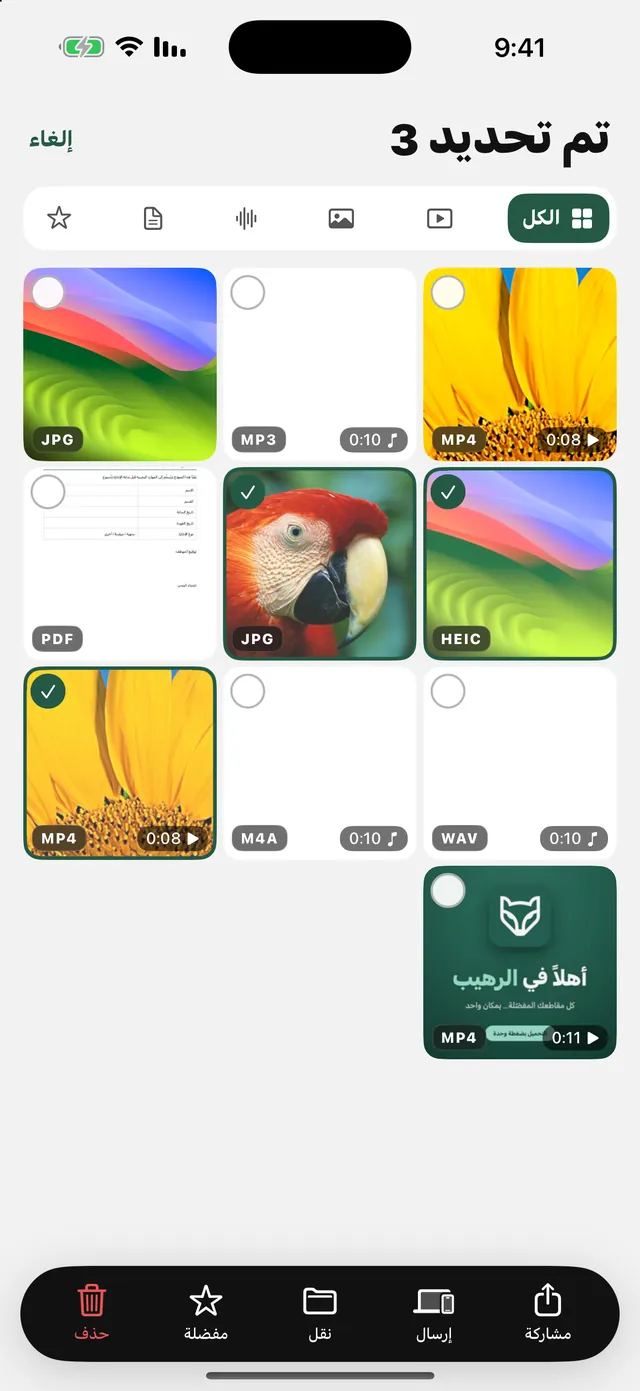
ثلاثة ملفات محددة، وزر «إرسال» في الشريط السفلي. - 2انظر إلى العنوان والرمزتظهر نافذة «إرسال لجهاز» وفيها رمز QR وعنوان بالشكل http://‹IP›:8765 ورمز من 6 أرقام. لا تغلق النافذة ولا تخرج من التطبيق، فالإرسال يتوقف إذا خرجت منه.
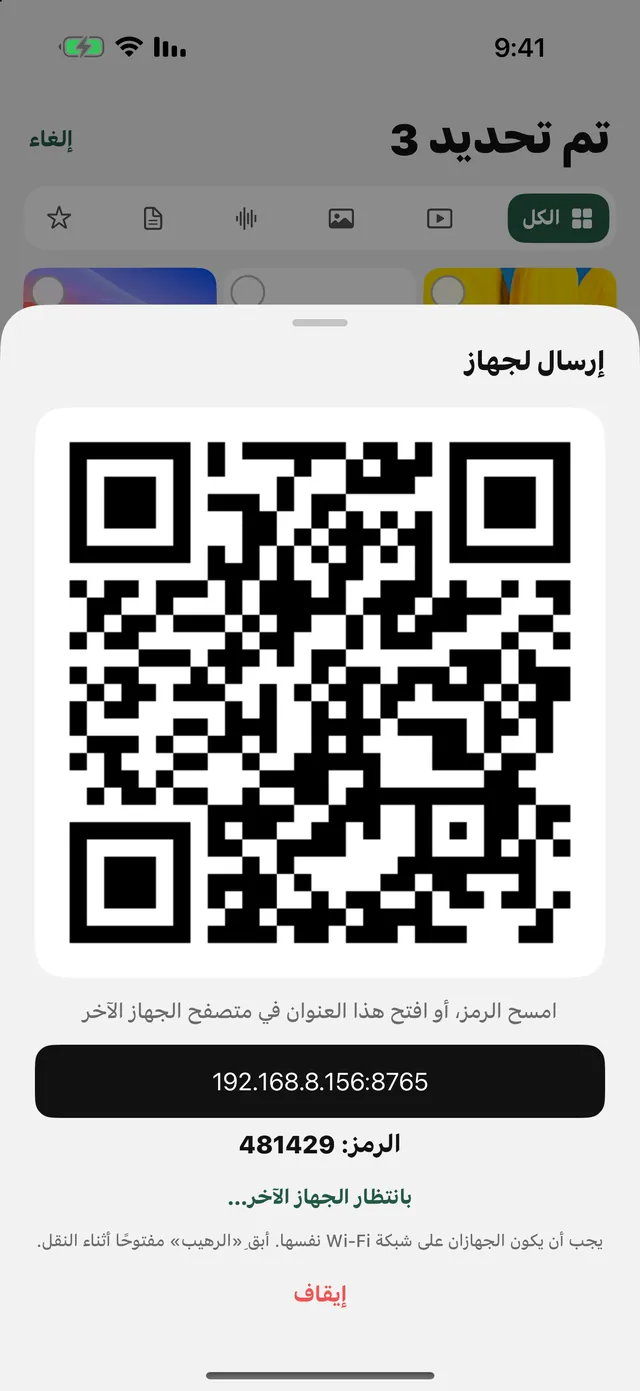
نافذة «إرسال لجهاز»: رمز QR والعنوان والرمز وزر «إيقاف». - 3افتح العنوان في الجهاز الآخرعلى الكمبيوتر اكتب العنوان في أي متصفح (Chrome أو Edge أو Safari)، وعلى أندرويد امسح رمز QR بالكاميرا. إذا لم تفتح الصفحة فغالبًا الجهازان على شبكتين مختلفتين، فاجعلهما على الشبكة نفسها.
رمز QR تمسحه بكاميرا أندرويد، أو اكتب العنوان تحته في متصفح الكمبيوتر. - 4اكتب رمز PINاكتب الأرقام الستة الظاهرة بجانب «الرمز» في الجهاز الآخر. الرمز جديد في كل مرة تبدأ فيها الإرسال، فلا تستخدم رمز مرة سابقة.
«الرمز» من 6 أرقام تكتبه في متصفح الجهاز الآخر. - 5نزّل الملفاتتظهر صفحة «ملفات مشارَكة من الرهيب» بكل الملفات التي اخترتها. نزّلها ملفًا ملفًا، أو كلها مرة واحدة بزر «تنزيل الكل (ZIP)». والصفحة نفسها تعمل في متصفح الكمبيوتر بالشكل ذاته.
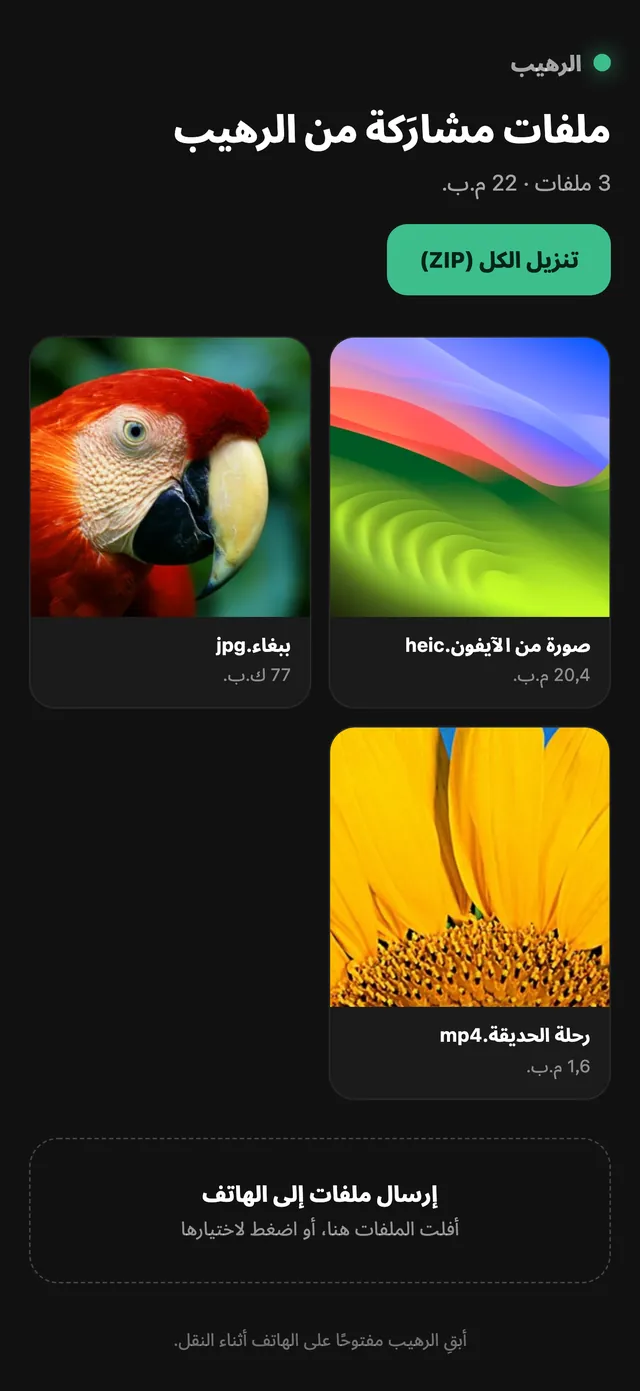
صفحة الملفات في متصفح هاتف أندرويد، وزر «تنزيل الكل (ZIP)» في الأعلى.
ملفات كثيرة؟ نزّلها كلها في ملف ZIP
صور رحلة كاملة أو ملفات مادة دراسية بأكملها لا تحتاج إلى تنزيلها واحدًا تلو الآخر. زر «تنزيل الكل (ZIP)» في صفحة المتصفح يجمعها في ملف مضغوط واحد، وتبقى الملفات بأسمائها العربية كما هي. يختفي الزر إذا تجاوز مجموع الملفات 4 GB، وعندها نزّلها على دفعات.
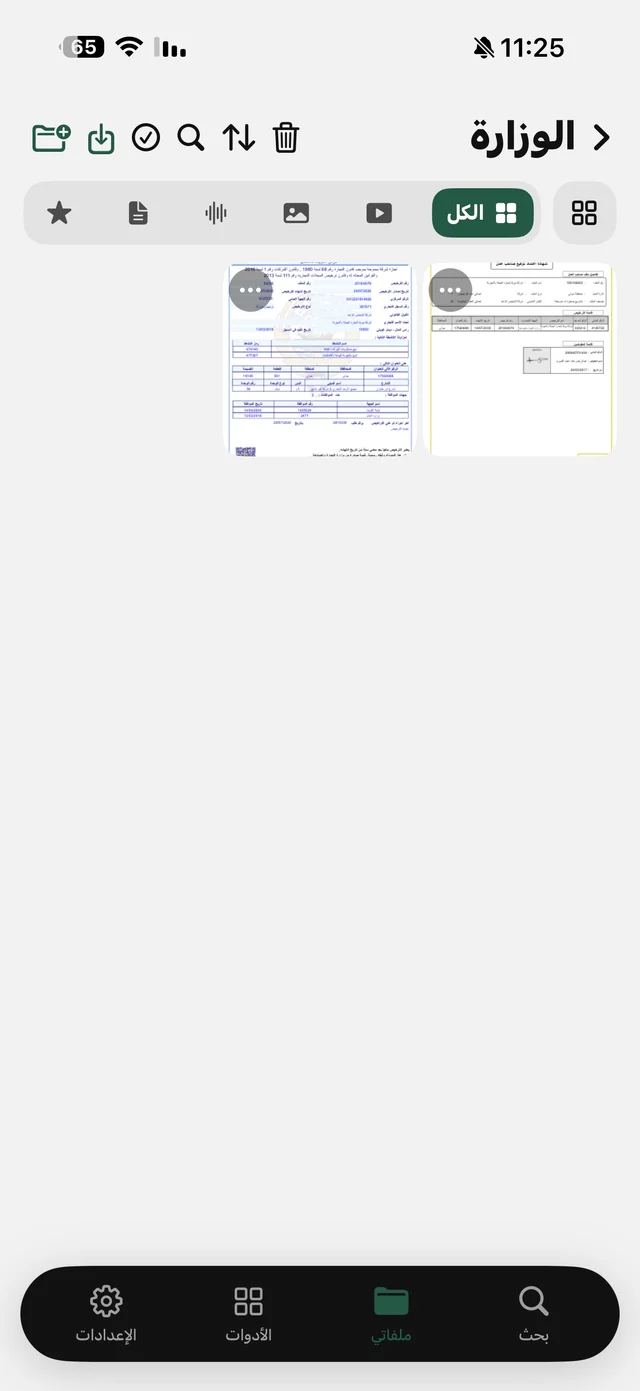
ملاحظة عملية: التحديد المتعدد يحدّد الملفات لا المجلدات. تريد إرسال مجلد؟ افتحه وحدّد كل ملفاته. وإذا كانت الصور في مكتبة الصور وليست في «ملفاتي»، أضفها أولًا من زر «استيراد إلى ملفاتي» ← «من الصور»، مجانًا ودون أن يُحسب ذلك من الحد اليومي. تفاصيل التنظيم في تنظيم الملفات على الآيفون.
بالعكس: من الكمبيوتر أو أندرويد إلى الآيفون
الصفحة نفسها التي فتحتها في المتصفح تتيح لك رفع ملفات إلى «ملفاتي» حتى 8 GB، وتُحفظ في المجلد الذي كان مفتوحًا عندما بدأت الإرسال. فإذا أردت أن يصل ملف عرض من كمبيوتر العمل أو فيديو من هاتف أندرويد إلى مجلد معيّن، افتح المجلد أولًا ثم ابدأ. بعدها تعمل عليه كل أدوات الملف: القص، والضغط، ودمج PDF، والطباعة.
هل النقل آمن؟
- الملفات لا تخرج من شبكتك: تنتقل من الآيفون إلى الجهاز الآخر مباشرة، دون أي خادم خارجي، ولا حتى خوادم «الرهيب».
- رمز PIN جديد كل مرة: من 6 أرقام، ودونه لا يستطيع أحد فتح القائمة حتى لو كان على الشبكة نفسها.
- 8 محاولات خاطئة تُغلق الجلسة: لا يستطيع أحد تجربة الأرقام حتى يصيب.
- يتوقف عندما تخرج: لا يعمل الإرسال في الخلفية دون علمك.

«إرسال لجهاز» مجاني ولا يُحسب من الحد اليومي.
لمن تفيد هذه الطريقة؟
- الطالب: ملخصات نزّلها من موقع الجامعة بـمتصفح الرهيب، أو صور سبورة جمعها في ملف PDF واحد، ويحتاجها على لابتوب ويندوز قبل المحاضرة.
- صاحب المتجر: صور المنتجات من الآيفون إلى كمبيوتر المتجر ليرفعها إلى متجره الإلكتروني.
- العائلة: فيديوهات العيد أو الرحلة إلى هاتف أندرويد عند الأهل، دون أن يضغطها تطبيق مراسلة.
- الموظف: ملفات العمل إلى كمبيوتر المكتب، والرد يعود إلى «ملفاتي» من الصفحة نفسها.