في هذا المقال
لمين هذا الدليل؟
- الطالب: صوّر حلّ الواجب أو السبّورة ويبي يسلّمه ملفاً واحداً مرتّباً، أو يبي فصلاً واحداً من ملف محاضرات كبير.
- الموظف: وصله عقد أو نموذج يحتاج توقيعه وهو برّا المكتب.
- ولي الأمر: نموذج مدرسة يبي توقيعه وطباعته.
- صاحب المحل: فواتير الشهر يبيها مستنداً واحداً للمحاسب.
الملفات تجيك من أكثر من طريق: رابط PDF مباشر من موقع الجامعة ينزل لـ«ملفاتي» على طول، أو ملف تستورده من تطبيق الملفات أو iCloud عبر «استيراد إلى ملفاتي» ← «من الملفات»، أو ملف تشاركه للرهيب من الواتساب أو تطبيق الملفات. كل ملفات PDF تظهر في «ملفاتي» تحت فلتر «مستندات».
تحويل الصور إلى PDF بترتيبك
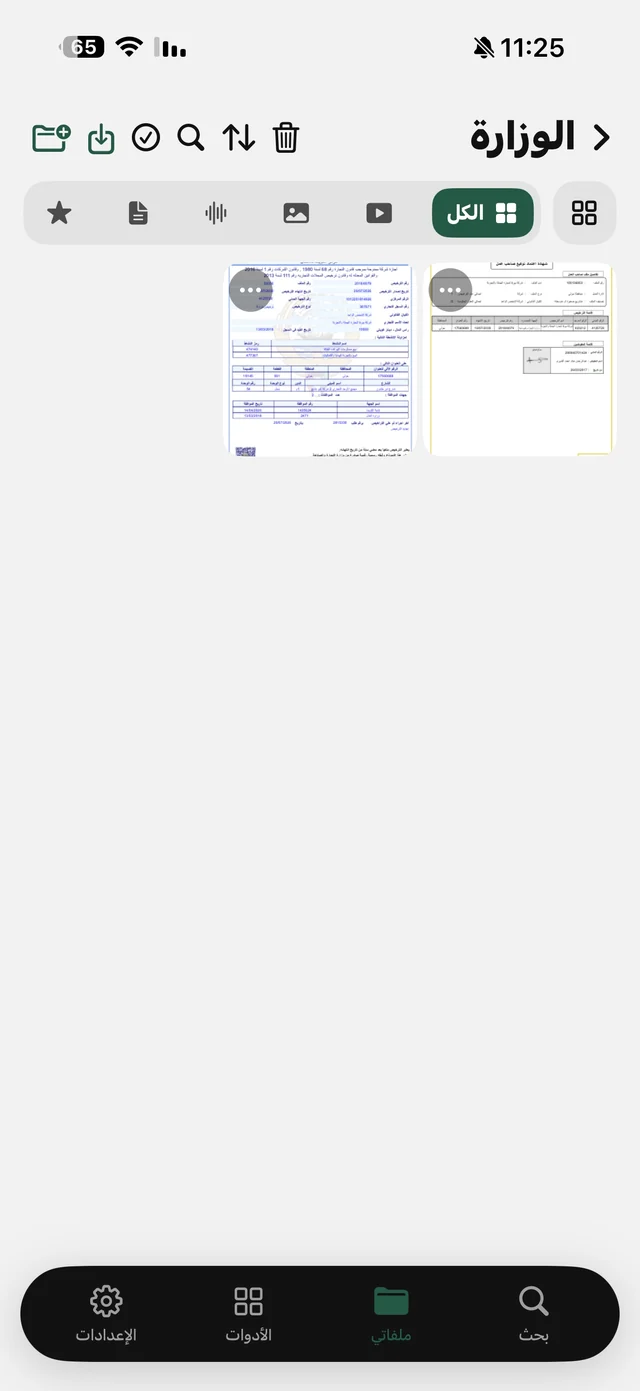
أداة «صور إلى PDF» تعرض صور «ملفاتي» وتقدر تضيف من ألبومك بـ«إضافة من الصور». المهم فيها: ترتيب الضغط هو ترتيب الصفحات، ورقم الصفحة يظهر على كل صورة تختارها.
- 1افتح «صور إلى PDF»من تبويب «الأدوات»، أو «تحويل إلى PDF» من ⋯ على أي صورة في «ملفاتي».
- 2اضغط الصور بالترتيبأول صورة تضغطها هي الصفحة الأولى، وكل صورة تأخذ رقم صفحتها.
- 3اختر شكل الصفحة«بحجم الصورة» تكون كل صفحة بمقاس صورتها، و«A4» تضع كل صورة داخل صفحة A4 — الأنسب للطباعة والتسليم الرسمي.
- 4حوّلاضغط «تحويل N صور إلى PDF»، والملف يفتح لك مباشرة وينحفظ تحت «مستندات» في «ملفاتي».
أدوات PDF: دمج، تقسيم، صفحات إلى صور
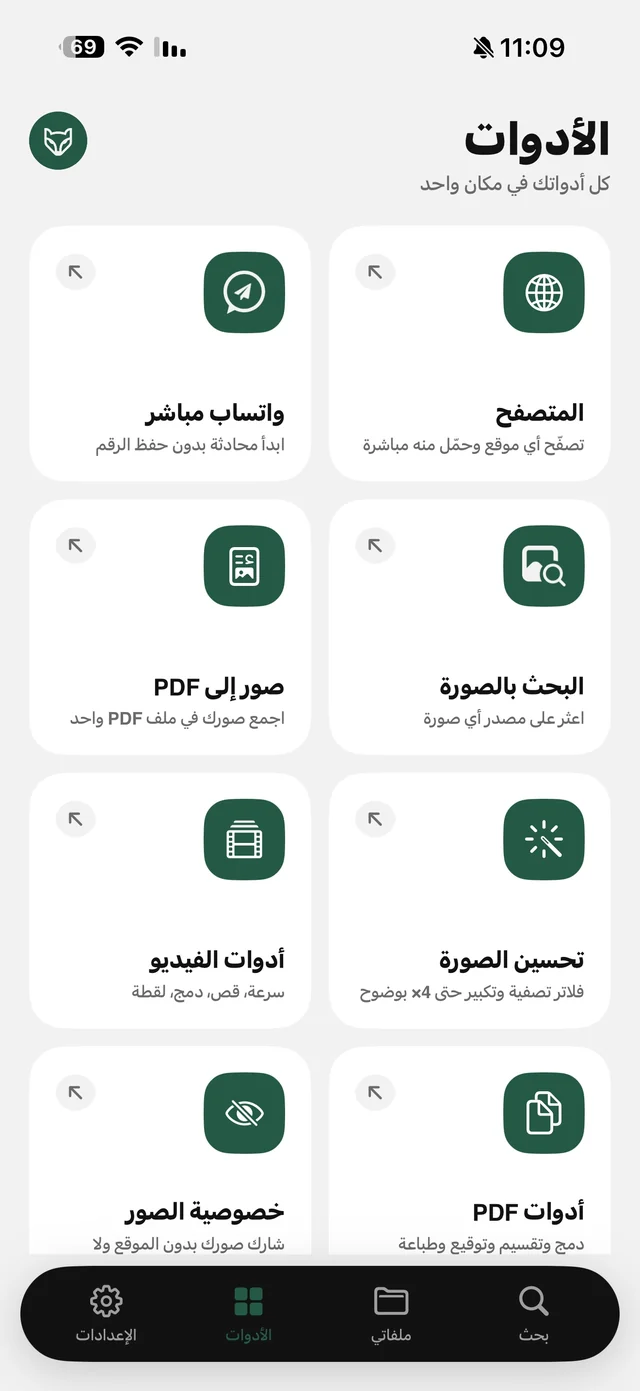
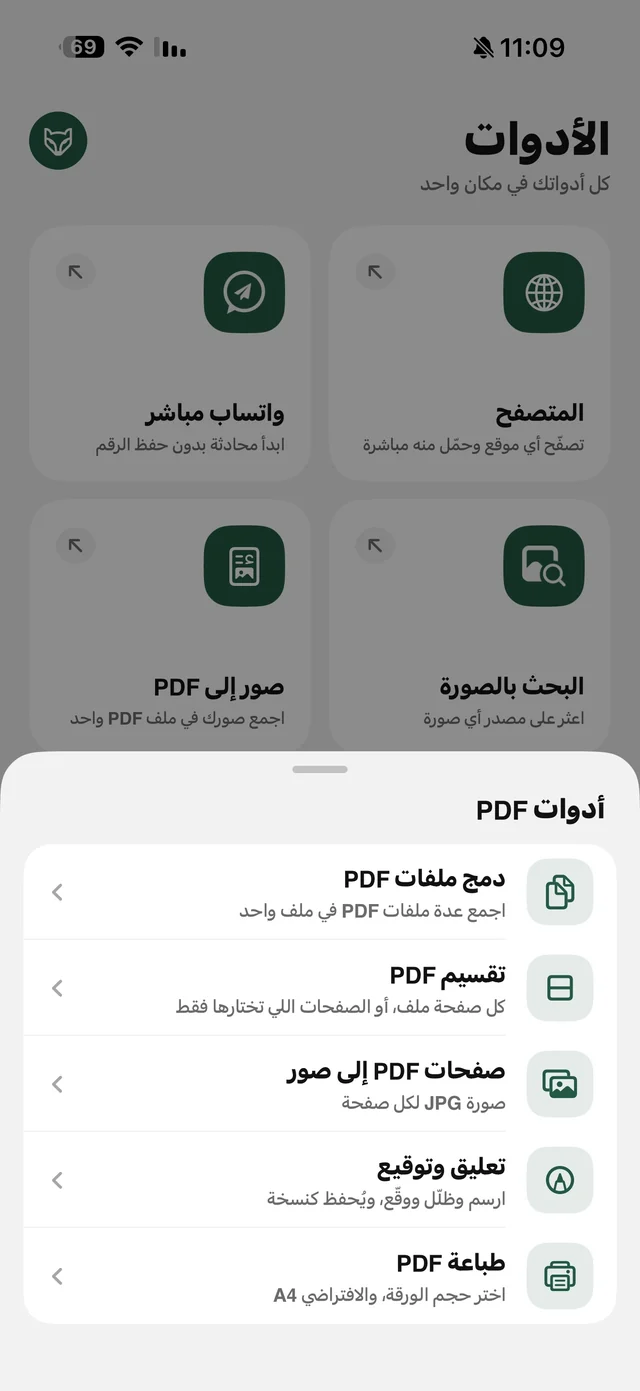
بطاقة «أدوات PDF» في تبويب «الأدوات» فيها خمس أدوات: «دمج مع PDF آخر» · «تقسيم PDF» · «صفحات PDF إلى صور» · «تعليق وتوقيع» · «طباعة PDF». وقائمة ⋯ على أي PDF داخل «ملفاتي» توصلك لأدواته كذلك. كل نتيجة تنحفظ ملفاً جديداً، والأصل ما ينلمس.
دمج ملفين
عندك صفحة الغلاف في ملف والواجب في ملف ثاني؟ «دمج مع PDF آخر» يجمعهما في ملف واحد جديد، وتبقى النسختان الأصليتان كما هي.
تقسيم PDF لصفحات معيّنة
- 1افتح «تقسيم PDF»من «أدوات PDF» في تبويب «الأدوات».
- 2اختر الملفمن قائمة ملفات PDF في «ملفاتي» أو «من الملفات».
- 3اكتب الصفحاتكل صفحة لحالها، أو مدى مثل «1-3, 5». الأرقام العربية تمشي كذلك.
- 4خذ الملفاتالملفات الناتجة تنحط في مجلد جديد باسم الملف الأصلي.
صفحات PDF إلى صور
بعض المواقع تقبل صوراً فقط، أو تبي صفحة وحدة ترسلها بالواتساب كصورة. «صفحات PDF إلى صور» يحوّل كل صفحة إلى صورة JPG بدقة عالية.
توقيع PDF أو صورة من الآيفون
«تعليق وتوقيع» يخلّيك تكتب وترسم وتظلّل وتوقّع على PDF أو صورة (JPG · PNG · HEIC) محفوظة داخل «ملفاتي». اضغط ⋯ على الملف ← «تعليق وتوقيع»، وقّع بإصبعك، ثم احفظ. تطلع نسخة جديدة باسم الملف ومعه «(معدّل)»، والأصل يبقى نظيفاً — تشاركها بالواتساب أو الإيميل، أو ترفعها، أو تطبعها.

أدوات PDF والطباعة مجانية في الرهيب — بدون حساب.
الطباعة من الآيفون بالمقاس الصحيح
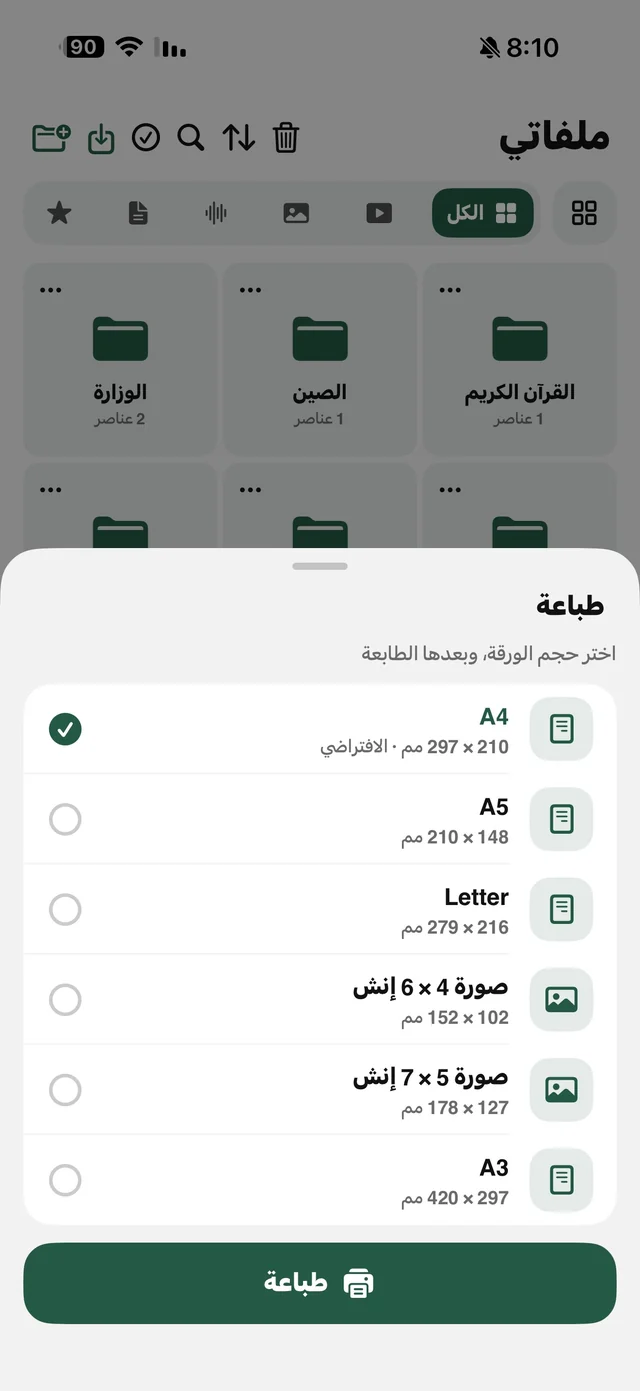
من ⋯ على أي صورة أو PDF في «ملفاتي» اختر «طباعة»، أو «طباعة PDF» من «أدوات PDF»، أو زر الطابعة فوق الصورة وأنت تعرضها بالشاشة الكاملة. قبل شاشة الطباعة تختار حجم الورقة، والتطبيق يتذكّر آخر مقاس اخترته. الـPDF ينطبع مثل ما هو، أما الصورة فتتركّب على الورقة قبل الطباعة — طولياً أو عرضياً حسب الصورة، في المنتصف بهامش 8 ملم، وعلى ورق الصور من الحافة للحافة.
| المقاس | الأنسب له |
|---|---|
| A4 (الافتراضي) | أوراق المدرسة والجامعة والدوام والنماذج |
| A5 · A3 | نصف صفحة أو ملصق وجدول كبير |
| Letter · Legal | مستندات بالمقاسات الأمريكية |
| صورة 4×6 · صورة 5×7 | طباعة الصور على ورق الصور |
بعدها تطلع شاشة الطباعة المعتادة في الآيفون: تختار طابعة AirPrint وعدد النسخ ومدى الصفحات، والمعاينة فيها هي نفس الورقة التي ستطلع. وبعد الإرسال تظهر «أُرسل إلى الطابعة». ما عندك طابعة لاسلكية؟ أرسل الملف لكمبيوتر فيه طابعة بالواي فاي واطبعه من هناك.
مقارنة سريعة مع أدوات iOS المدمجة
تطبيق الملفات في الآيفون يقدر ينشئ PDF من صور، وأداة «التعليق» في iOS تسمح بالتوقيع على ملف. هذه أدوات جيدة للمهام المفردة. الفرق في الرهيب أن التحويل بترتيب تحدّده أنت، والتقسيم بمدى صفحات تكتبه، وتحويل الصفحات إلى صور، والطباعة بمقاس محفوظ — كلها في مكان واحد مع ملفاتك المرتّبة في مجلدات، وكل نتيجة نسخة جديدة لا تلمس الأصل. ولو كانت الصور التي تجمعها بصيغة HEIC أو كبيرة الحجم، شوف تحويل HEIC إلى JPG وتصغير الصور.