في هذا المقال
ليش المواقع ترفض صور الآيفون؟
HEIC صيغة الآيفون الافتراضية للصور: جودة ممتازة بحجم أصغر من JPG. المشكلة أن بعض الأنظمة القديمة — نماذج التقديم الحكومية، بوابات التسجيل في الجامعة، مواقع التوظيف — ما تتعرّف عليها، فيرفض الملف بحجة أن صيغته غير مدعومة، أو ما يظهر الملف أصلاً. وحتى لو قبلت الصيغة، كثير منها يحدّد حجماً أقصى للمرفق، وصورة الكاميرا بدقتها الكاملة تتعدّاه بسهولة.
فعندك مشكلتان مختلفتان: الصيغة (HEIC بدل JPG) والحجم (أبعاد كبيرة). الرهيب يحلّ الاثنتين من نفس القائمة، بدون رفع الصورة لموقع تحويل.
خطوات تحويل HEIC إلى JPG بالرهيب
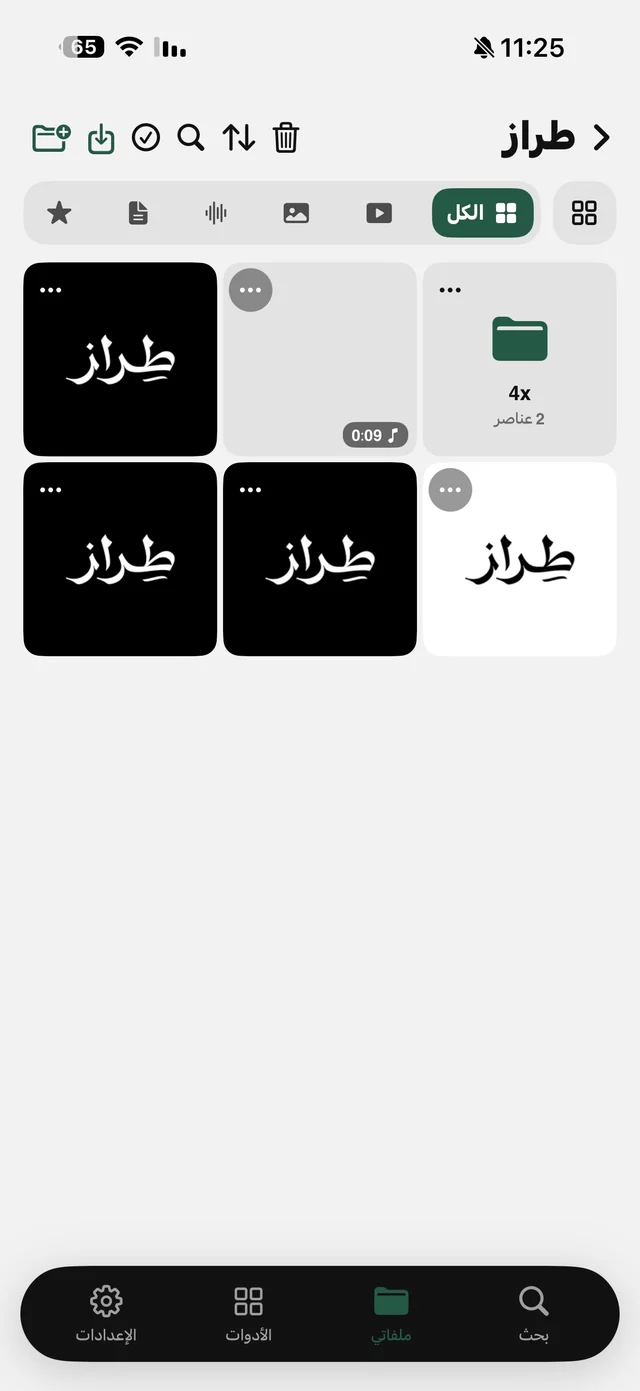
الأدوات تشتغل على الصور الموجودة داخل «ملفاتي»، فالصورة التي في ألبوم الصور تدخلها أولاً. الاستيراد من الألبوم ما يطلب إذن الوصول لكل صورك، وتقدر تختار أكثر من صورة مرّة وحدة.
- 1أدخل الصورة «ملفاتي»افتح «ملفاتي»، اضغط زر الاستيراد فوق واختر «من الصور» أو «من الملفات».
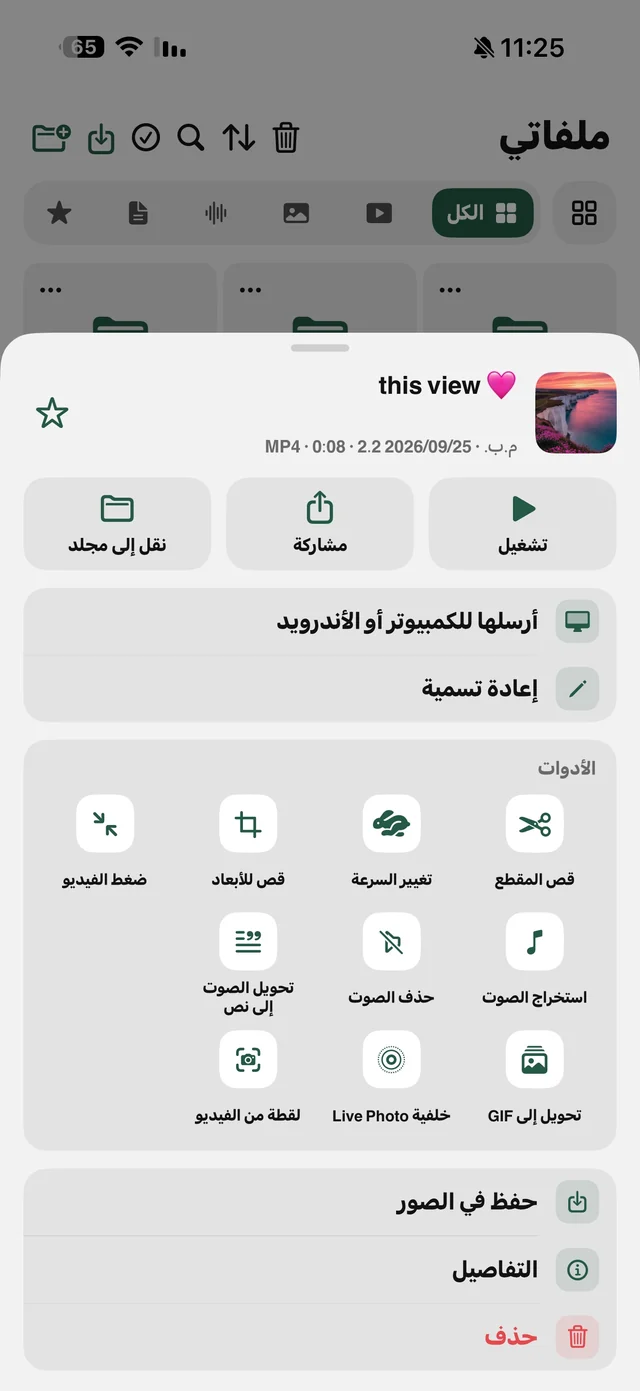
- 2اضغط ⋯ على الصورةتنفتح قائمة خيارات الملف.
- 3اختر «تحويل إلى JPG»تحت مجموعة «تحويل وتصدير». الخيار يظهر فقط إذا كانت الصورة ليست JPG أصلاً (HEIC أو PNG أو WebP).
- 4خذ النسخة الجديدةملف جديد جنب الأصل باسمه ومعه «(JPG)»، والأصل ما ينلمس. ارفعه للموقع أو شاركه.
تصغير حجم الصورة: 2048 أو 1280 أو 800 بكسل
إذا كان الموقع يقول «الحد الأقصى للملف…» أو الإيميل يرفض المرفق، اختر من نفس القائمة «تصغير الصورة» تحت مجموعة «تعديل الصورة». الشاشة تبيّن لك «المقاس الحالي» قبل ما تختار، والمقاسات على أطول ضلع:
| المقاس | أطول ضلع | متى تختاره |
|---|---|---|
| كبير | 2048 بكسل | تبي الصورة واضحة للطباعة أو التكبير لاحقاً |
| متوسط | 1280 بكسل | مرفق إيميل أو نموذج تقديم عادي |
| صغير | 800 بكسل | صورة شخصية أو خانة بحدّ حجم صارم |
بعد التصغير يظهر «الحجم الجديد» وينحفظ ملف جديد باسم «(مصغّر)» جنب الأصل. المقاس الأكبر من صورتك نفسها يطلع مطفياً، ولو كانت كلها أكبر منها تطلع رسالة «هذه الصورة صغيرة أصلاً».
والموقع يطلب PDF بدل صورة؟ من نفس القائمة «تحويل إلى PDF» تنفتح شاشة «صور إلى PDF» والصورة مختارة صفحة أولى، وتقدر تضيف غيرها — التفاصيل في دليل أدوات PDF.
من الحين وطالع: صوّر JPG من الأساس
إذا كنت تتعامل مع هذه المواقع كثيراً، تقدر تخلّي الكاميرا تحفظ JPG بدل HEIC: من إعدادات الآيفون ← «الكاميرا» ← «التنسيقات» ← «الأكثر توافقاً». الصور الجديدة تنحفظ JPG، لكن ملفاتها أكبر من HEIC فتاخذ مساحة أكثر، والصور القديمة تبقى HEIC كما هي. لذلك كثير من الناس يفضّلون إبقاء HEIC وتحويل الصورة المطلوبة فقط وقت الحاجة.
وفي تطبيق الملفات بالإصدارات الحديثة من iOS خيار لتحويل الصورة ضمن «الإجراءات السريعة»، لكنه يشتغل على الصور المحفوظة في تطبيق الملفات. الفرق في الرهيب أن التحويل والتصغير ونسخ النص وتحسين الصورة كلها في قائمة وحدة، والنتائج مرتّبة في مجلداتك.

أدوات الصور في الرهيب مجانية وتشتغل على جهازك.
نسخ النص من الصورة بالعربي والإنجليزي
صوّرت سبّورة المحاضرة، أو إعلاناً فيه رقم، أو صفحة كتاب، أو سكرين شوت فيه عنوان؟ بدل ما تكتب الكلام بيدك، اختر من ⋯ على الصورة «نسخ النص من الصورة» (مجموعة «تحويل وتصدير»). تنتظر «جاري قراءة النص…»، ثم يطلع النص في شاشة فيها «نسخ النص» و«مشاركة»، وتلصقه في أي تطبيق.
- اللغات: العربية والإنجليزية، والقراءة على جهازك بدون رفع الصورة.
- الترجمة: زر «ترجمة» بين العربي والإنجليزي، و«النص الأصلي» يرجّعك — على iOS 18 وأحدث.
- جزء من النص: النص ما يتعدّل داخل الشاشة، لكن تقدر تحدّد جزءاً منه وتنسخه.
- صورة بلا كلام: تطلع «ما لقينا نصاً في هذه الصورة».
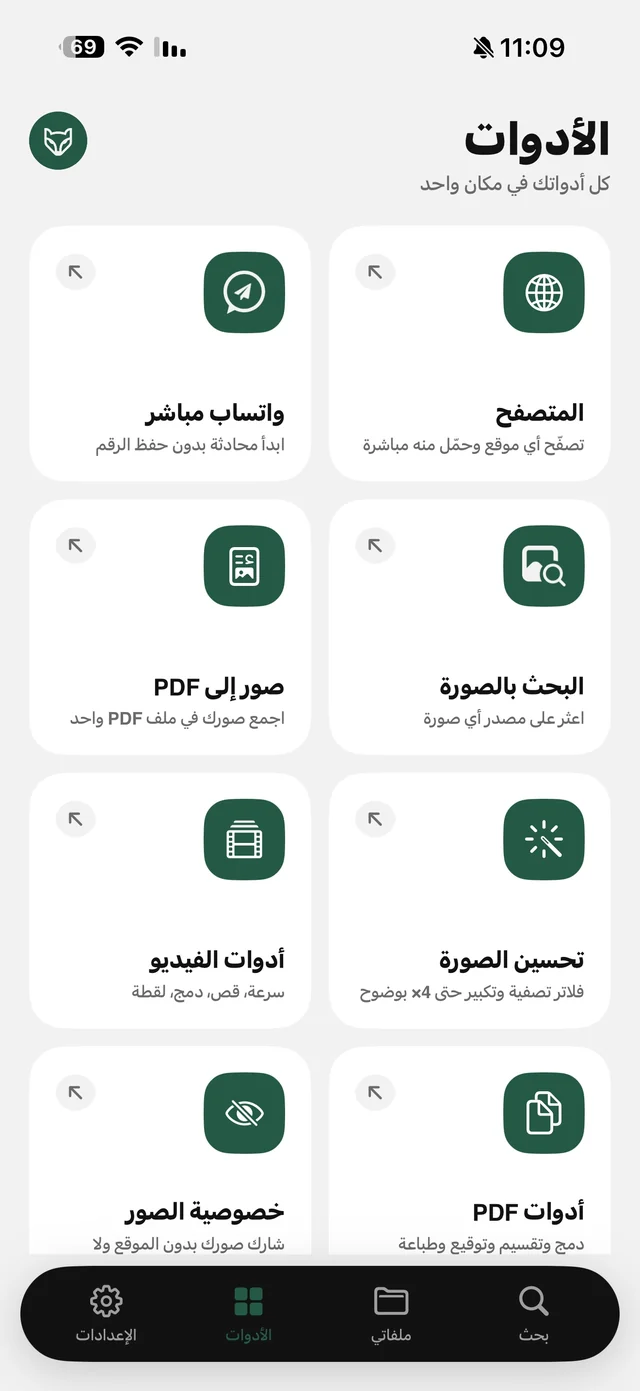
الآيفون فيه كذلك ميزة «النص المباشر» في تطبيق الصور والكاميرا، ودعمها للغات يختلف حسب إصدار iOS. ميزة الرهيب تفيدك لما تكون الصورة أصلاً في «ملفاتي» مع مستنداتك، وتبي تنسخ وتترجم وتشارك من نفس المكان. وللتسجيلات الصوتية والمحاضرات المسجّلة، الأداة المناسبة هي «تحويل الصوت إلى نص» (من «الرهيب برو»). ولو كانت الصورة لبيتك أو شي خاص، نظّف بياناتها المخفية قبل رفعها.