في هذا المقال
ماذا تحمل صورتك دون أن تعرف؟
تكتب الكاميرا داخل ملف الصورة معلومات لا تظهر عند عرضها. أهمها أربع:
- موقع التصوير (GPS): خط الطول والعرض بدقة قد تحدد مبنى بعينه، إذا كانت خدمات الموقع مفعّلة للكاميرا.
- الكاميرا وطراز الجهاز: نوع الآيفون والعدسة المستخدمة.
- تاريخ التصوير ووقته: بالدقيقة.
- برنامج التعديل: اسم التطبيق الذي عدّل الصورة، إن وُجد.
صورة غرفة الجلوس لإعلان بيع أريكة، أو صورة الأطفال في فناء البيت، قد تحمل إحداثيات البيت نفسه. هذا لا يعني أن كل من يرى الصورة يعرف مكانك، لكن من يستلم الملف الأصلي يستطيع قراءتها بسهولة.
متى تنتقل هذه البيانات فعلًا؟
كثير من تطبيقات المراسلة تضغط الصورة عند الإرسال العادي وتحذف أغلب بياناتها. الخطر في الحالات التي يصل فيها الملف كما هو:
- إرسال الصورة كمستند أو ملف في تطبيقات المراسلة للحفاظ على جودتها.
- إرفاقها في البريد الإلكتروني أو مشاركة رابطها من خدمة تخزين سحابي.
- رفعها إلى مواقع الإعلانات أو المتاجر أو النماذج التي لا تنظّف الصور.
- إرسالها عبر AirDrop أو نقلها إلى حاسوب ثم نشرها من هناك.
الطريقة المدمجة في iOS (للموقع فقط)
يتيح الآيفون إيقاف الموقع لصورة معيّنة: في تطبيق «الصور» اضغط «مشاركة» ثم «خيارات» أعلى الورقة، وأوقف «الموقع» قبل الإرسال. أو افتح الصورة واسحب لأعلى (أو اضغط ⓘ)، ثم «تعديل» بجانب الخريطة واختر «بلا موقع». الطريقتان تعالجان الموقع وحده، صورةً صورة، ولا تعرضان بقية البيانات.
في الرهيب: اعرض كل البيانات واحذفها من عدة صور مرة واحدة
أداة «خصوصية الصور» في تبويب «الأدوات» تعرض البيانات المخفية لعدة صور في وقت واحد، مع عدّاد مثل «في 3 من 5» لكل نوع، ثم تحفظ منها نسخًا نظيفة بالدقة نفسها.
- 1افتح «خصوصية الصور»افتح تبويب «الأدوات» في الرهيب واضغط بطاقة «خصوصية الصور». الأداة مجانية وتعمل على جهازك، فلا تُرفع صورك إلى أي خادم أثناء الفحص أو التنظيف.
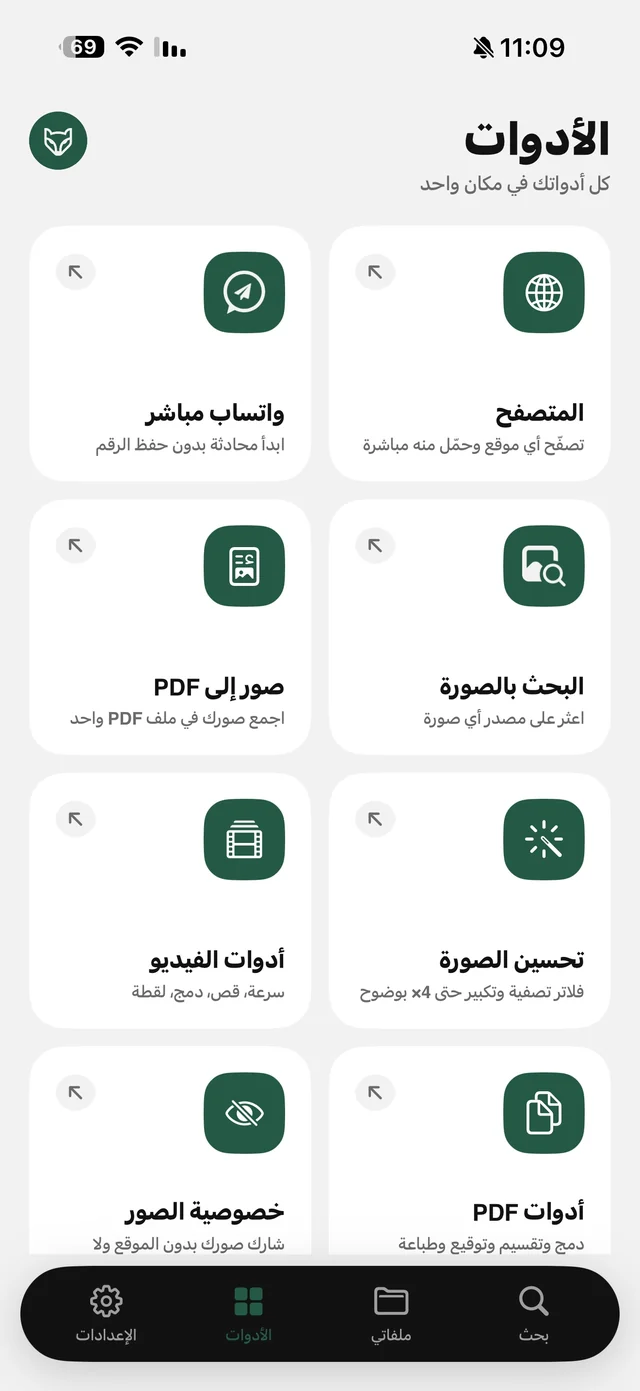
بطاقة «خصوصية الصور» في تبويب «الأدوات». - 2اختر الصوراختر صورة واحدة أو عدة صور من مكتبة الصور، فالأداة تفحصها معًا. وإن كانت الصورة في «ملفاتي» فاضغط ⋯ عليها واختر «خصوصية الصور» من القائمة مباشرة، دون المرور بتبويب «الأدوات».
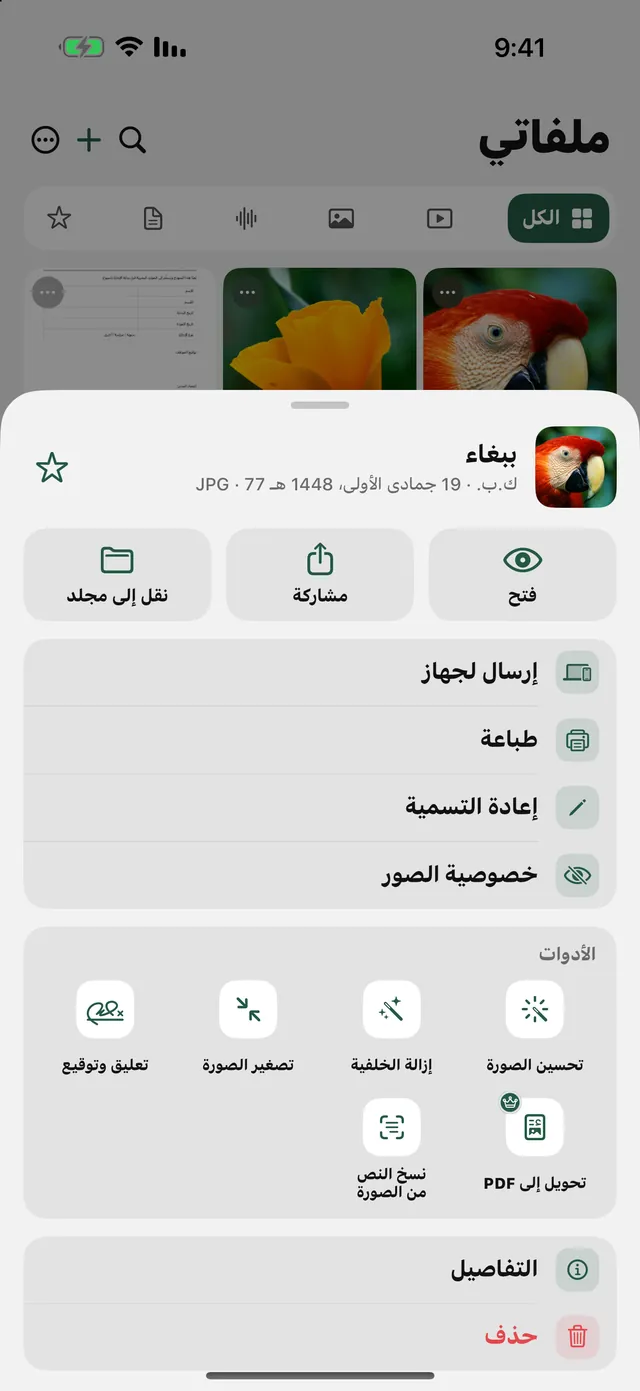
ولصورة في «ملفاتي»: «خصوصية الصور» في قائمة ⋯ عليها. - 3راجع ما تحمله الصورتعرض الشاشة لكل صورة: موقع التصوير، والكاميرا وطراز الجهاز، وتاريخ التصوير ووقته، وبرنامج التعديل. ومع عدة صور يظهر عدّاد مثل «في 3 من 5» لكل نوع. ركّز على «موقع التصوير» أولًا، فهو الأخطر إن كانت الصورة من البيت.
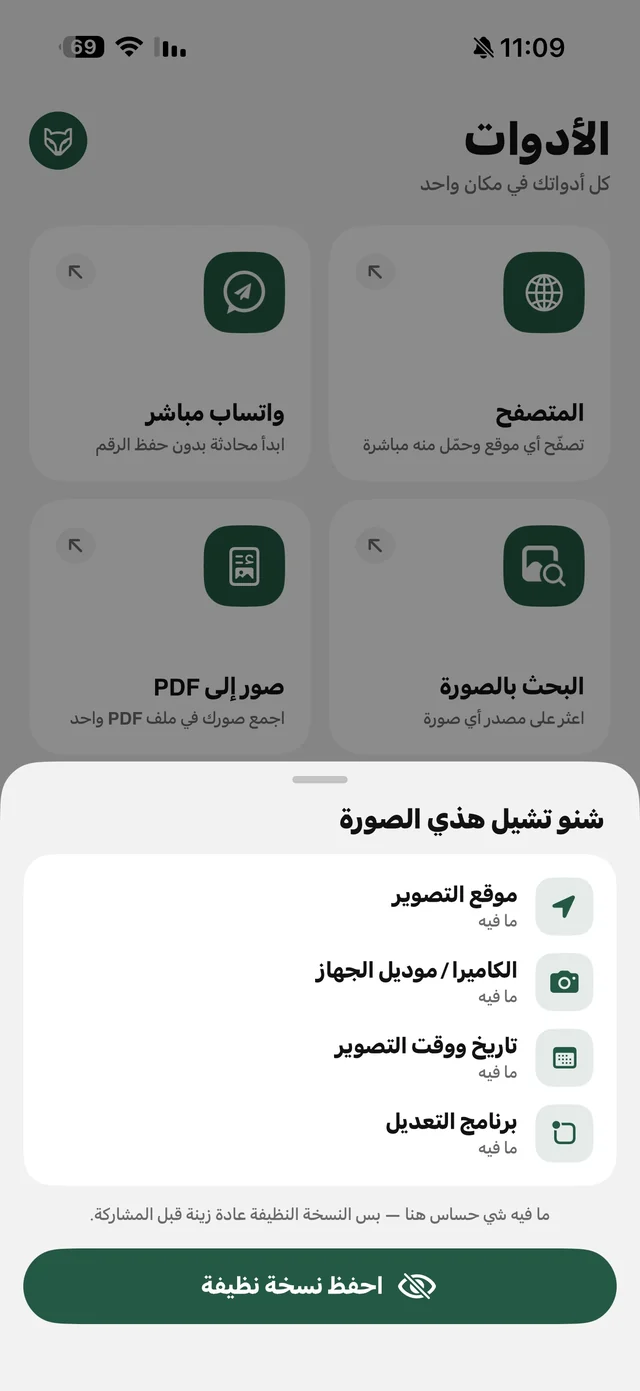
قائمة ما تحمله الصورة، وأولها «موقع التصوير». - 4اضغط «حفظ نسخ نظيفة»الزر أسفل الشاشة يحفظ من كل صورة نسخة بلا هذه البيانات، دون أن تنقص دقتها، ويظهر لصورة واحدة باسم «احفظ نسخة نظيفة». تُحفظ النسخ في «ملفاتي»، ويبقى الأصل في مكتبة الصور كما هو.
زر «احفظ نسخة نظيفة» أسفل الشاشة. - 5شاركهااضغط «مشاركة الآن» وأرسل النسخ النظيفة بدل الأصل. الخطأ الشائع أن ترسل الصورة من مكتبة الصور بعد التنظيف، فيخرج الأصل ببياناته. وإن أردت إرسالها لاحقًا فاضغط ⋯ على النسخة في «ملفاتي» واختر «مشاركة».
«مشاركة» في قائمة ⋯ لإرسال النسخة النظيفة من «ملفاتي».
تُحفظ النسخ النظيفة في «ملفاتي»، وتبقى صورك الأصلية في مكتبة الصور ببياناتها كما هي، فلا تفقد أماكن صورك في «الصور». والمعالجة كلها على جهازك، ولا تُرفع الصورة إلى أي خادم. وتجد الأداة أيضًا في قائمة ⋯ لأي صورة داخل «ملفاتي».

«خصوصية الصور» مجانية في الرهيب.
5 أشياء تراجعها قبل نشر صورة من البيت
- النوافذ: هل يظهر منها معلم أو مبنى معروف؟
- الأوراق والطرود: عنوان أو اسم مطبوع على صندوق شحن.
- الشاشات: إشعار أو رسالة ظاهرة على هاتف أو حاسوب في الخلفية.
- لوحات السيارات ورقم البيت عند الباب.
- وقت النشر: نشر صور السفر وأنت ما زلت مسافرًا يكشف أن البيت فارغ.
وإذا كانت الصورة لمنتج تبيعه، يمكنك بعد تنظيفها إزالة خلفيتها أو جمعها مع غيرها في ملف PDF من التطبيق نفسه.