في هذا المقال
متى تحتاج تحسين الصورة؟
أغلب الناس يدوّرون على «تحسين جودة الصورة» في واحدة من ثلاث حالات، وكل حالة لها حلّ مختلف داخل نفس الأداة:
- صورة قديمة صغيرة: صورة عائلية صوّرتها من ألبوم ورقي، أو صورة وصلتك بالواتساب قبل سنين وتبي تطبعها. هنا يهمّك التكبير، ومع الصور الصغيرة يفرق «تحسين ذكي (AI)».
- صورة منتج باهتة: صاحب متجر يصوّر بضاعته بالبيت تحت إضاءة عادية، فتطلع الألوان باهتة. هنا يهمّك الشكل قبل التكبير.
- صورة ليلية فيها تشويش أو سكرين شوت تبيه أوضح: جرّب الأشكال وقارن بالأصل قبل الحفظ.
مواقع تحسين الصور على الإنترنت تطلب رفع صورتك لخادمها، وبعضها يعطيك نسخة بعلامة مائية أو يطلب اشتراكاً للدقة الكاملة. في الرهيب المعالجة كلها على الآيفون: الصورة ما ترتفع لأي مكان، والنتيجة نسخة جديدة جنب الأصل.
خطوات تحسين الصورة وتكبيرها بالرهيب
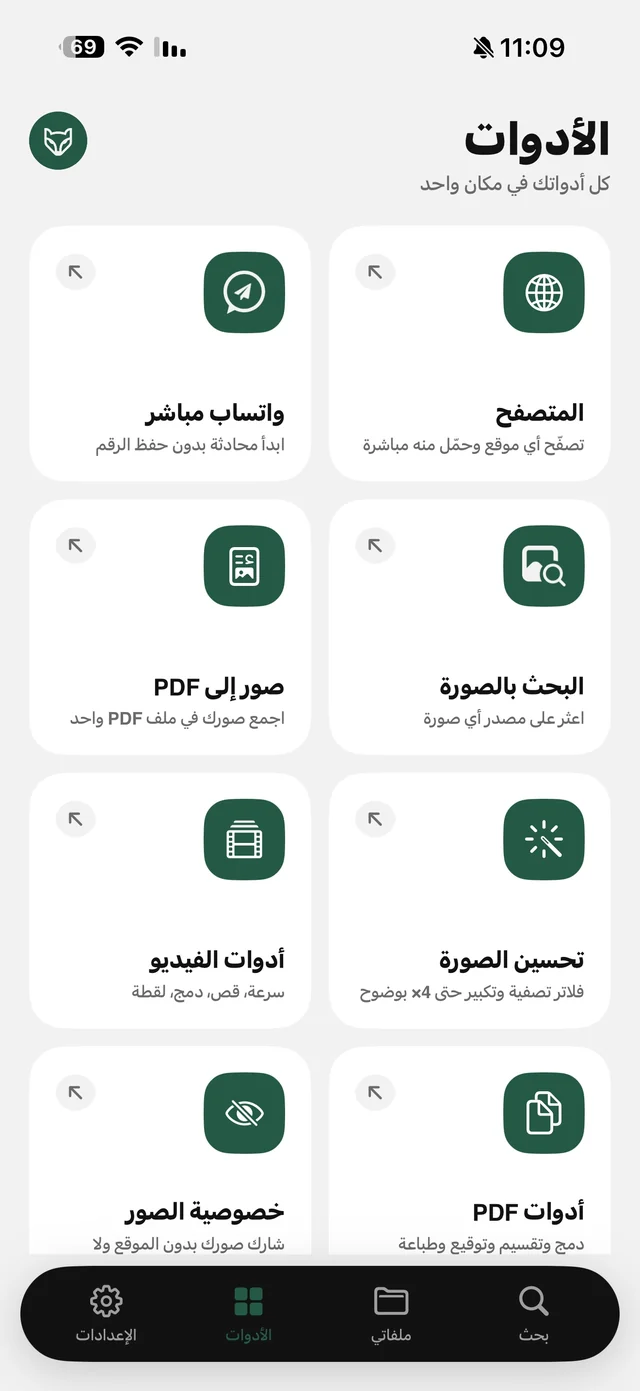
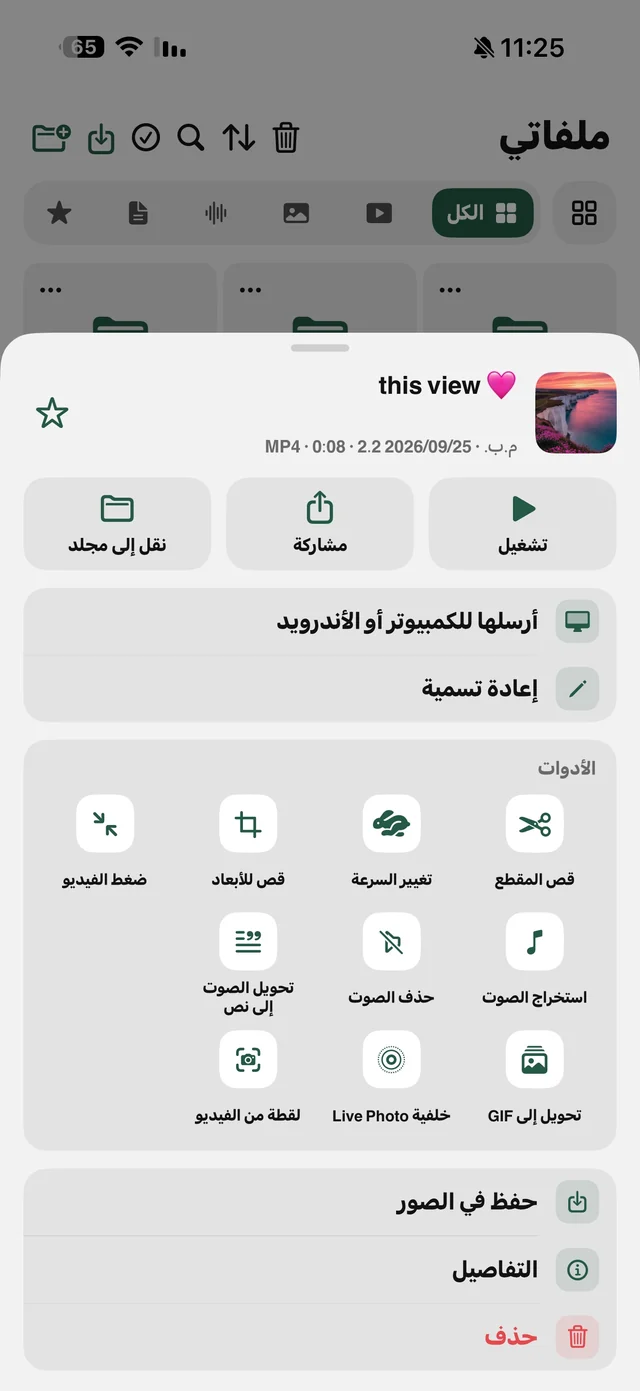
تلقى الأداة في مكانين: بطاقة «تحسين الصورة» في تبويب «الأدوات»، أو زر ⋯ على أي صورة داخل «ملفاتي»، وهي أول أداة تحت مجموعة «تعديل الصورة».
- 1افتح «تحسين الصورة»من تبويب «الأدوات» واختر صورة، أو من ⋯ على صورة في «ملفاتي».
- 2اختر الشكلمن الشريط: تلقائي · وضوح · تنقية · حيوي · دافئ · بارد · كروم · أبيض وأسود · نوار. كل شكل تشوفه مطبّقاً على صورتك نفسها.
- 3اختر التكبير1× أو 2× أو 4×، وشغّل «تحسين ذكي (AI)» لو تبيه.
- 4قارن بالأصلاضغط مطوّلاً على الصورة فتظهر «الأصل»، وارفع إصبعك ترجع للنتيجة.
- 5احفظشوف «الحجم الناتج» ثم اضغط «حفظ الصورة».
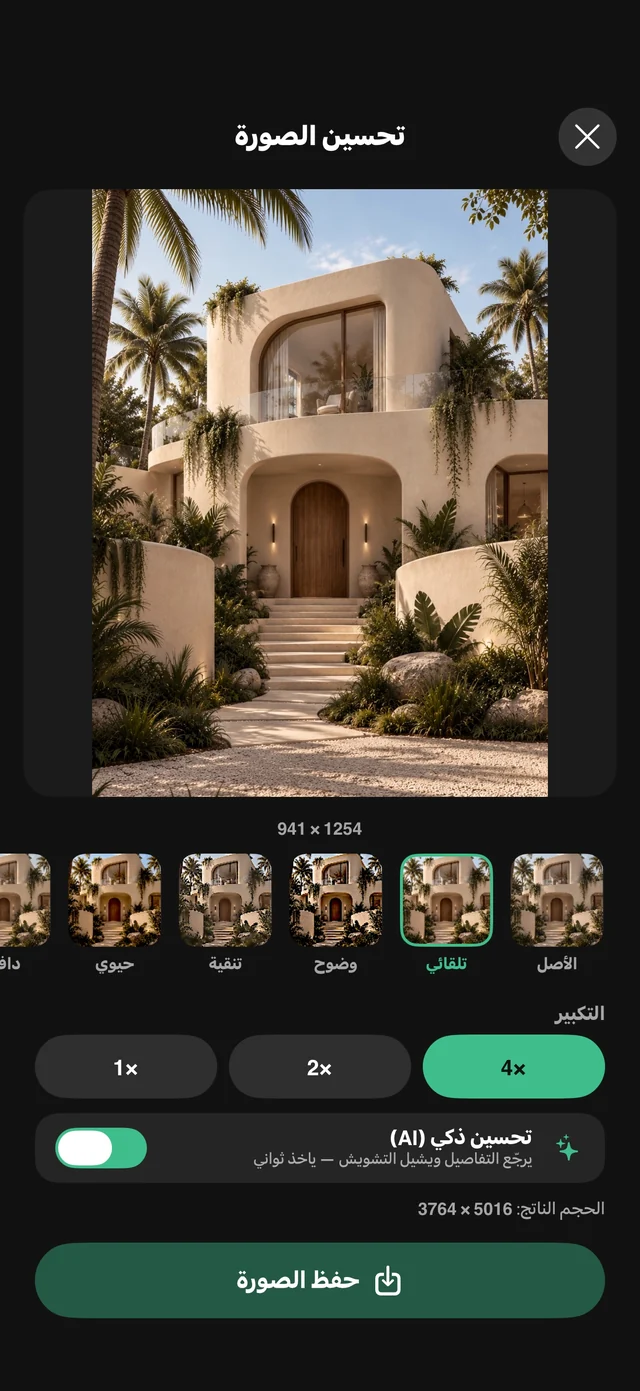
النتيجة تنحفظ نسخة جديدة باسم الصورة ومعه «(محسّنة)»، بصيغة JPG، أو PNG إذا كان الأصل PNG. الصورة الأصلية ما تنلمس، فتقدر تجرّب أكثر من شكل وتحتفظ بالأفضل.
التكبير العادي مقابل «تحسين ذكي (AI)»
التكبير 2× و4× يضاعف أبعاد الصورة، والحدّ الأعلى للناتج 36 ميقا بكسل؛ إذا كان المقاس سيتعدّى الحدّ يطلع الخيار مطفياً. أما «تحسين ذكي (AI)» فهو مكبّر بالذكاء الاصطناعي (Real-ESRGAN) يشتغل داخل الآيفون نفسه: يرجّع التفاصيل ويشيل التشويش، ويأخذ ثواني.
| التكبير العادي | تحسين ذكي (AI) | |
|---|---|---|
| وش يسوي | يكبّر الأبعاد 2× أو 4× | يكبّر ويرجّع التفاصيل ويشيل التشويش |
| أنسب صورة | صورة متوسطة تبيها أكبر للطباعة أو التصميم | صورة صغيرة لين 4.5 ميقا بكسل تقريباً |
| وين يشتغل | على جهازك | على جهازك بدون رفع |
| السعر | مجاني | من «الرهيب برو» |
لمشترك برو، «تحسين ذكي (AI)» يشتغل تلقائياً مع 2× و4×. وتقدر تشوف تفاصيل الاشتراك في صفحة الأسعار — مع العلم أن الميزات المجانية قد تتغيّر مع التحديثات.
صورة قديمة تبي تطبعها: الطريقة كاملة
عندك صورة ورقية قديمة في ألبوم الوالدة؟ صوّرها بالآيفون تحت ضوء النهار بدون فلاش، ثم أدخلها «ملفاتي» من «استيراد إلى ملفاتي» ← «التقط بالكاميرا» أو «من الصور». افتح عليها «تحسين الصورة»، جرّب «تلقائي» ثم قارن مطوّلاً بالأصل، وكبّرها 2× أو 4× حسب مقاس الطباعة. بعدها من نفس قائمة ⋯ اختر «طباعة» واختر ورق صور 4×6 أو 5×7 — تفاصيل الطباعة في دليل أدوات PDF والطباعة.

«تحسين الصورة» والتكبير لين 4× مجانية في الرهيب.
لصاحب المتجر: إزالة الخلفية بعد التحسين
صورة المنتج تحتاج غالباً خطوتين: تحسين الألوان، ثم فصل المنتج عن خلفية البيت. من قائمة ⋯ على الصورة في «ملفاتي» ← مجموعة «تعديل الصورة» ← «إزالة الخلفية»، وانتظر ثواني. تطلع صورة PNG شفافة جنب الأصل باسم «(بدون خلفية)»، بنفس دقة الصورة وبدون علامة مائية، جاهزة لبوست أو متجر أو ستيكر.
- تحتاج iOS 17 أو أحدث؛ في الأنظمة الأقدم الخيار ما يظهر أصلاً.
- تفصل الغرض الرئيسي بضغطة وحدة، وما فيها فرشاة ولا تحديد يدوي — فالنتيجة تعتمد على وضوح المنتج في الصورة.
- إذا ما فيه غرض واضح يطلع «ما لقينا شي واضح نفصله عن الخلفية» وما ينحفظ شيء.
- المعالجة بمحرّك الرؤية المدمج في الآيفون، فما تحتاج إنترنت.
نصيحة التصوير: حط المنتج على سطح بلون مختلف عنه وبإضاءة متساوية، فتطلع الحواف أنظف. وبعدها تقدر تكبّر القصاصة 2× أو 4× من «تحسين الصورة»، أو تجمع صور المنتجات في كتالوج PDF، أو ترسلها لكمبيوتر المحل بالواي فاي بدون كابل. وقبل النشر لا تنسى حذف موقع التصوير من الصورة إذا صوّرتها بالبيت.
للمقارنة: الآيفون نفسه يتيح في تطبيق الصور الضغط مطوّلاً على الغرض لنسخه بدون خلفية. تنفع لقصاصة سريعة تلصقها في محادثة، لكنها ما تحفظ لك ملف PNG مرتّباً جنب الأصل ولا تعطيك تحسيناً أو تكبيراً في نفس المكان.