في هذا المقال
لماذا حجم الفيديو كبير؟
تصوّر كاميرا الآيفون بدقة عالية، وكل دقيقة بدقة عالية تعني ملفًا ثقيلًا، وكذلك الفيديو الذي حفظته بأعلى جودة. هذا ممتاز للمشاهدة على شاشة كبيرة، لكنه مزعج عندما تريد إرساله: البريد يرفض المرفق، وتطبيق المراسلة يتأخر في الرفع، والطرف الآخر ينتظر.
الضغط يعيد حفظ الفيديو بدقة أقل، فيصغر حجمه. على شاشة الهاتف لا يُلاحظ غالبًا الفرق بين 1080p و720p، بينما الفرق في الحجم كبير.
أي دقة تختار؟
| الخيار | الأنسب لـ |
|---|---|
| «جودة عالية (1080p)» | الحفاظ على التفاصيل مع توفير بعض الحجم |
| «متوسطة (720p)» | واتساب والمشاركة العادية |
| «صغيرة (540p)» | أصغر حجم، ممتاز للمشاهدة على الهاتف أو توفير المساحة |
خطوات ضغط الفيديو في الرهيب
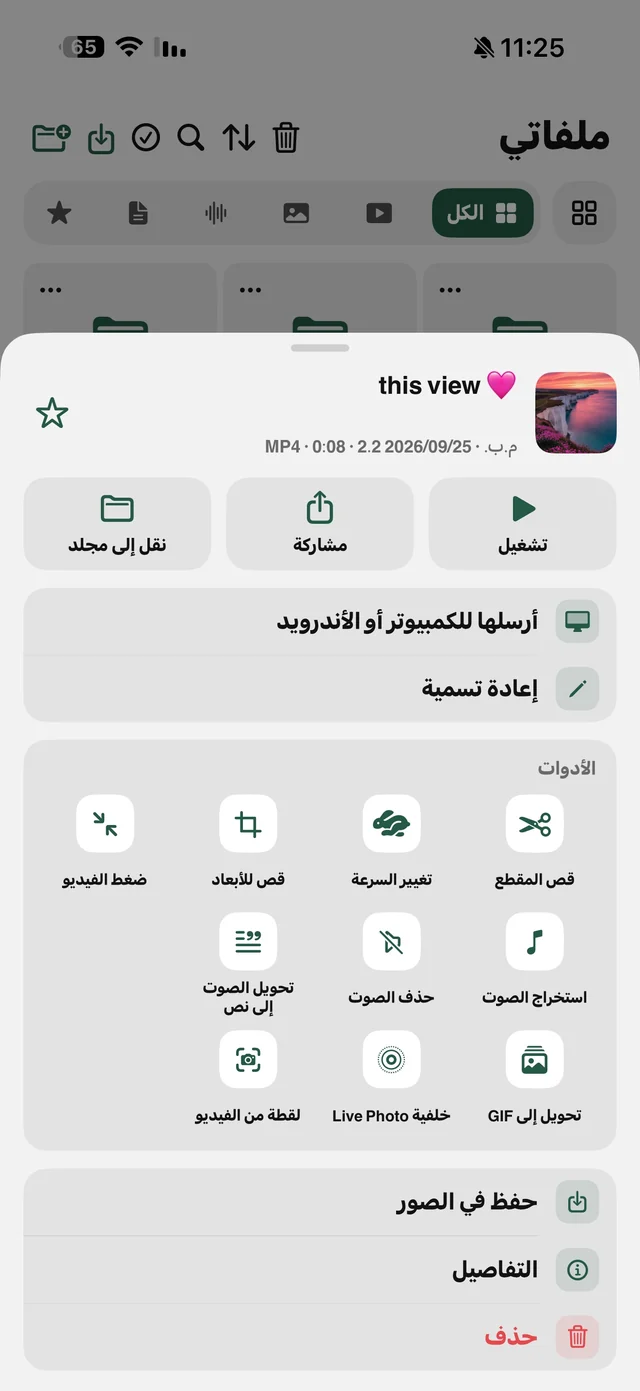
- 1افتح «ملفاتي»اضغط تبويب «ملفاتي»، ثم اضغط ⋯ على الفيديو الذي تريد تصغيره. وإن كان الفيديو في «الصور»، فأضفه أولًا من زر «+» ← «استيراد ملفات» ← «من الصور».
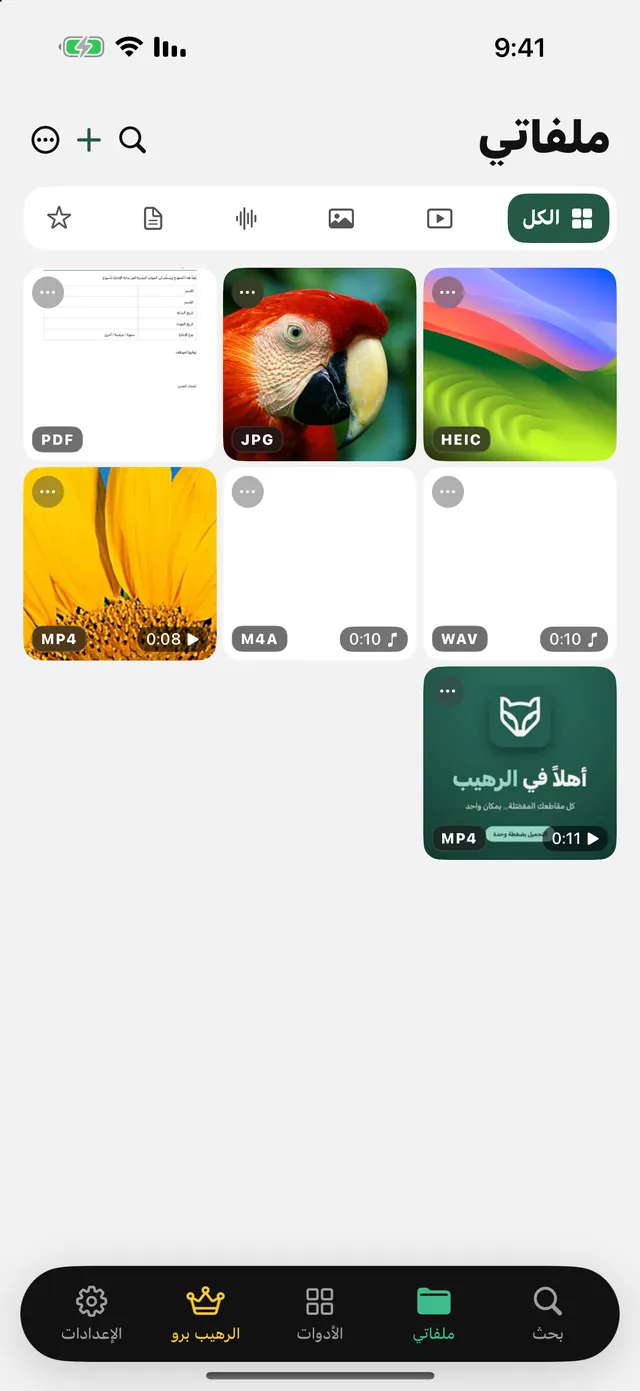
زر ⋯ على فيديو MP4 في «ملفاتي». - 2اختر «ضغط الفيديو»تجده في قسم «الأدوات» من القائمة، بجانب «قص الفيديو» و«تغيير السرعة». الأداة مجانية، ولا تغيّر أبعاد الفيديو؛ تغيّر دقته فقط.
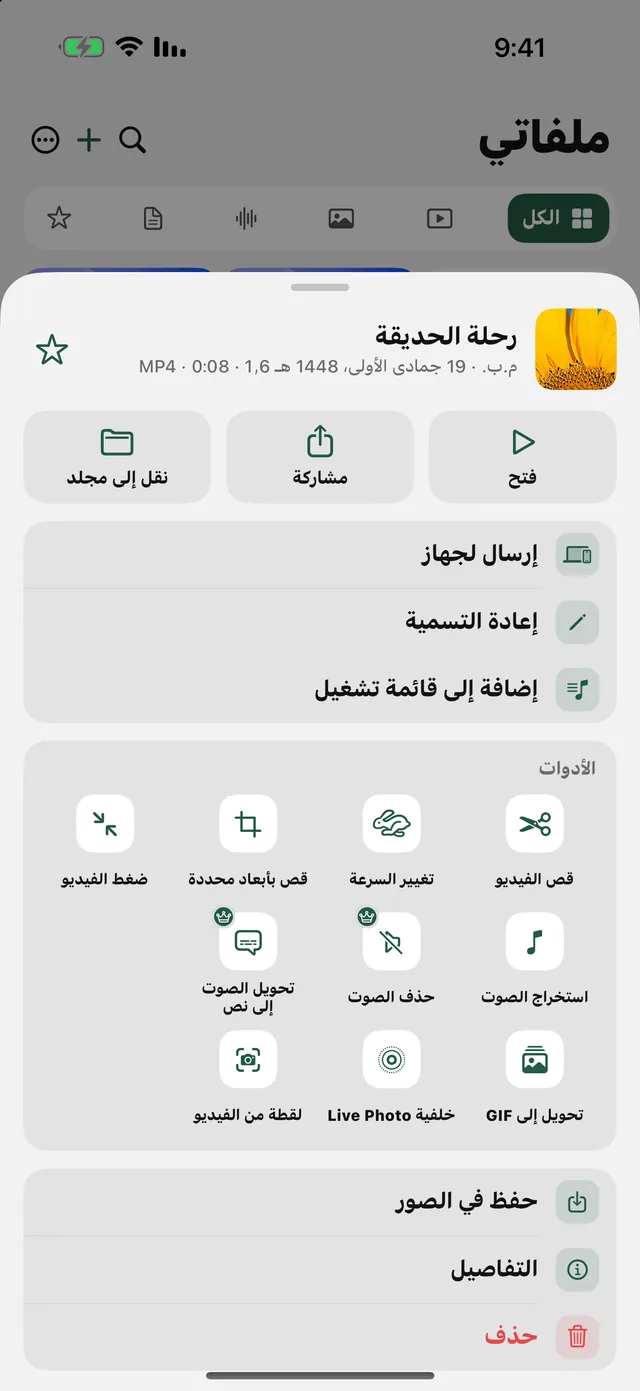
«ضغط الفيديو» في قسم «الأدوات» من قائمة الفيديو. - 3اختر الدقةاختر «جودة عالية (1080p)» أو «متوسطة (720p)» أو «صغيرة (540p)»، وتعرض النافذة «الحجم الحالي» للملف. 720p تكفي واتساب غالبًا، و540p لأصغر حجم ممكن.
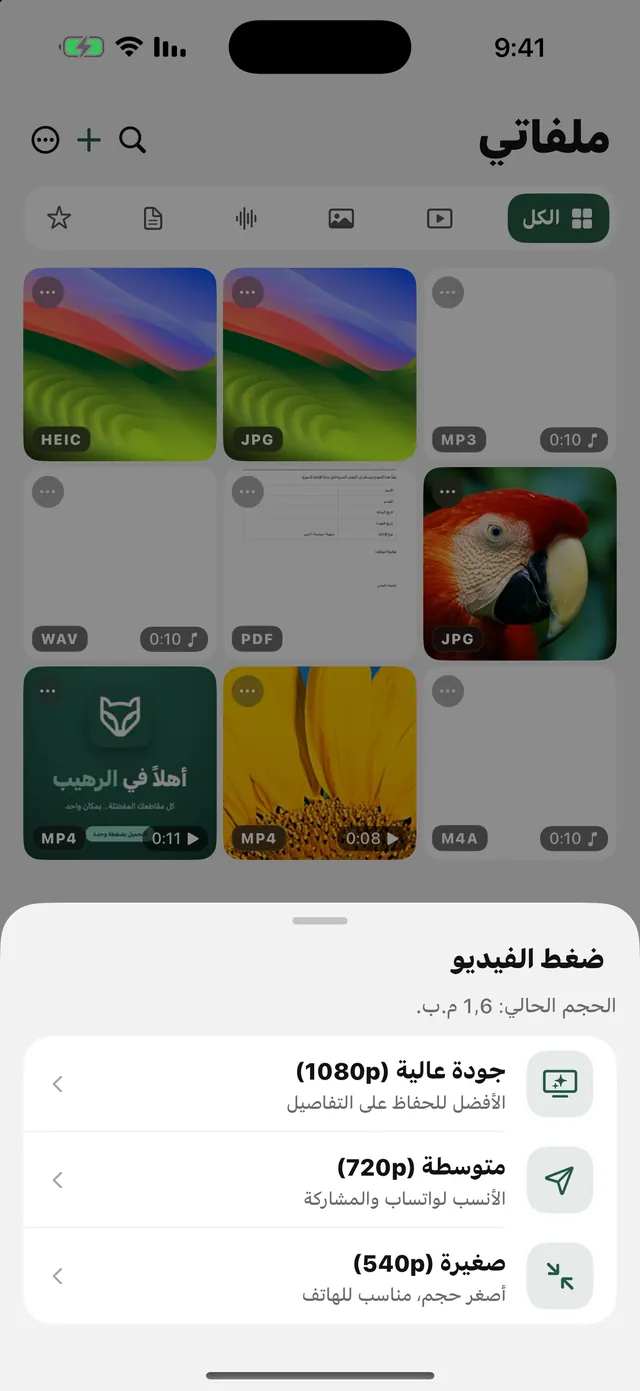
نافذة «ضغط الفيديو»: «الحجم الحالي» وثلاث دقات للاختيار. - 4انتظر اكتمال الدائرةتمتلئ الدائرة مع نسبة التقدم، والمعالجة على هاتفك بلا رفع. إذا غيّرت رأيك اضغط «إلغاء» في المنتصف، فلا يتغيّر شيء في «ملفاتي».
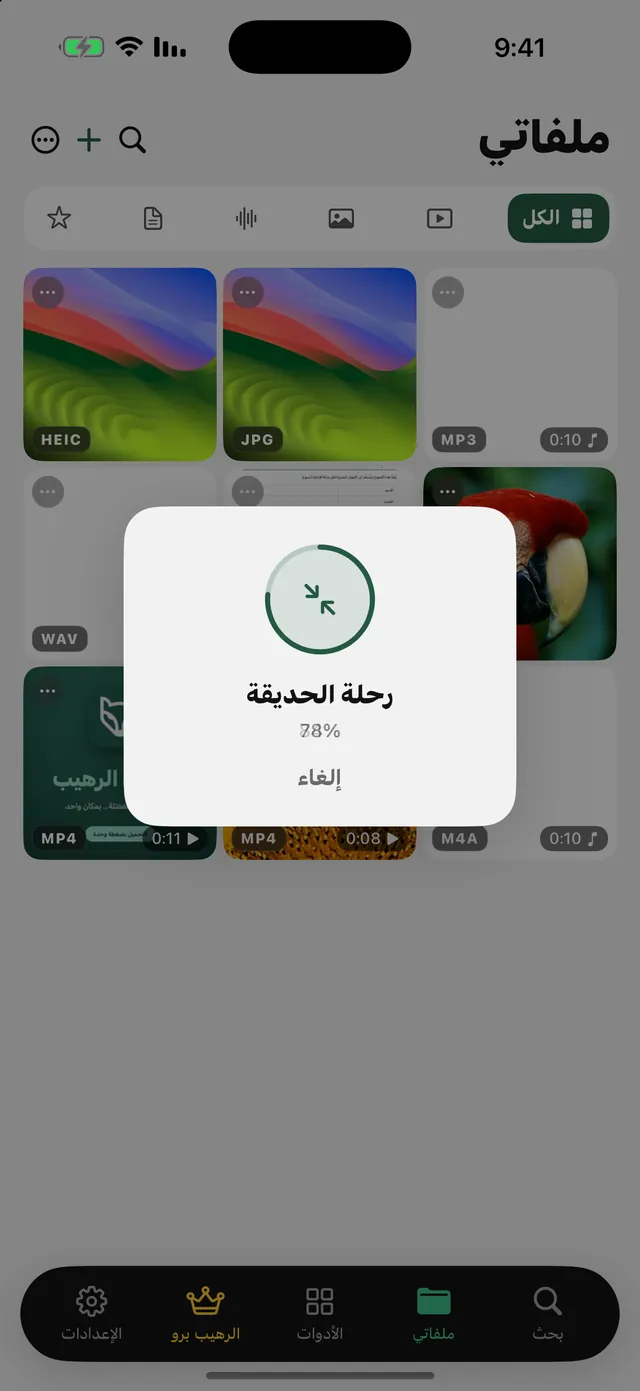
دائرة التقدم أثناء الضغط وتحتها زر «إلغاء». - 5شاهد «الحجم الجديد»يظهر فور الانتهاء، وتُحفظ النسخة الجديدة بجانب الأصل باسم «(مضغوط)». شغّلها قبل أن تحذف الأصل، لأن الضغط لا يعيد التفاصيل التي فُقدت.
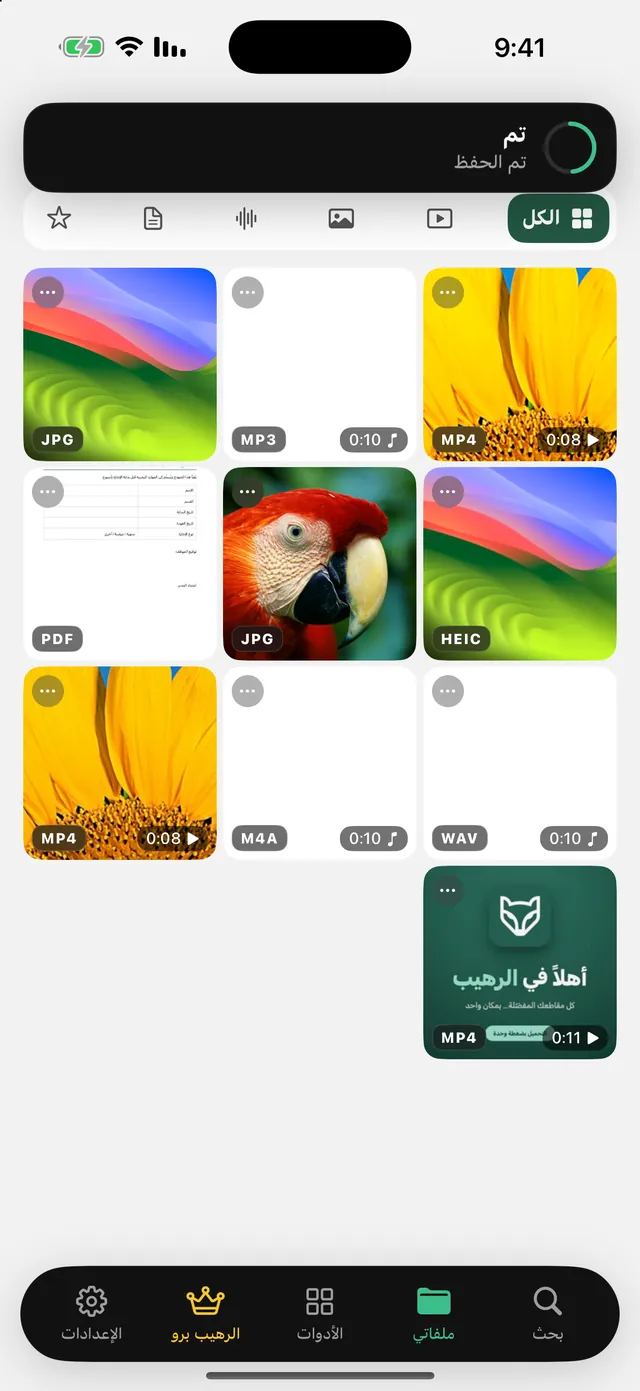
رسالة «تم الحفظ» والنسخة المضغوطة أول «ملفاتي».
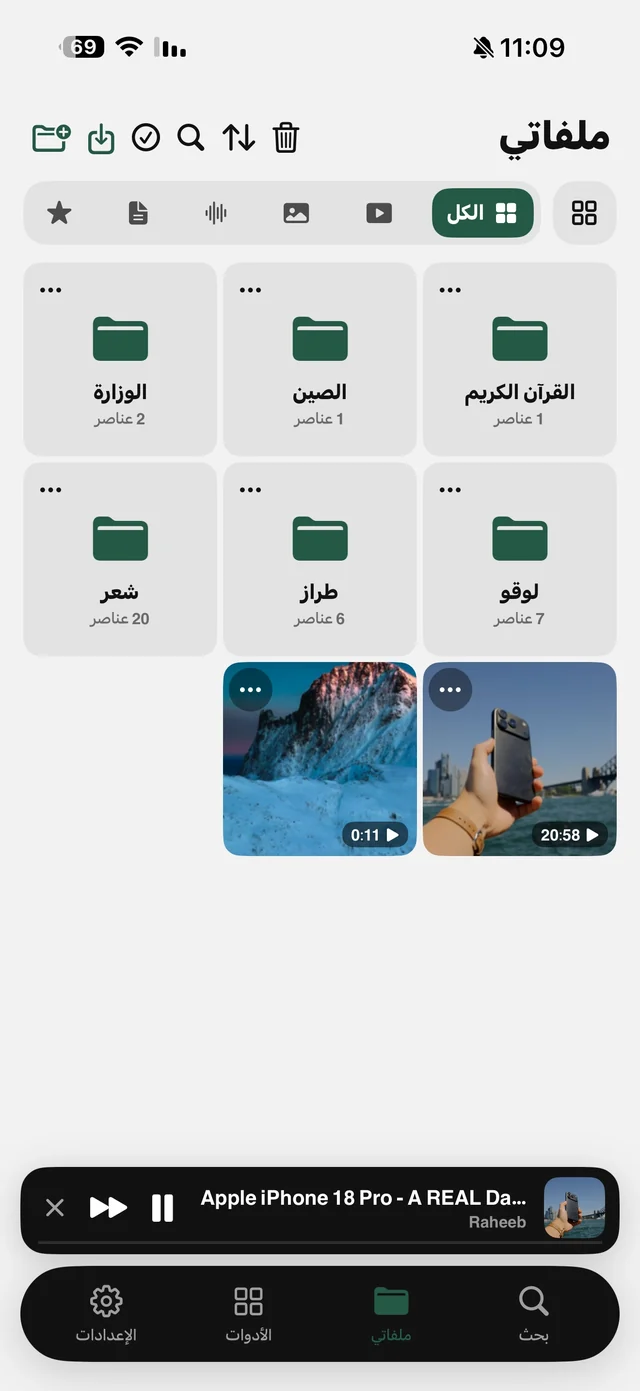
الأصل لا يتغيّر. إذا كان الفيديو محفوظًا بالرهيب في مكتبة الصور، تعود النسخة المضغوطة إلى «الصور»؛ وإذا كان داخل «ملفاتي» تُحفظ النسخة هناك. وفيديو صوّرته بالكاميرا؟ أضفه إلى «ملفاتي» من زر الاستيراد ← «من الصور» ثم اضغطه. الاستيراد مجاني ولا يُحسب من الحد اليومي.
3 طرق لتصغير الحجم أكثر
- قصّ قبل الضغط: الطول يؤثر في الحجم مثل الدقة. إذا أردت إرسال دقيقة من فيديو مدته عشر دقائق، استخدم «قص الفيديو» أولًا ثم اضغط النسخة المقصوصة.
- الصوت وحده: إذا كان المهم هو الكلام، مثل درس أو خطبة أو رسالة صوتية طويلة، فـ«استخراج الصوت» من القائمة نفسها يعطيك ملفًا أصغر بكثير. التفاصيل في الفيديو إلى صوت.
- اختر الجودة من البداية: لفيديو لم تحفظه بعد، تعرض نافذة اختيار الجودة حجم كل دقة بالميغابايت، واختيار 720p أو أقل يغنيك عن الضغط لاحقًا.
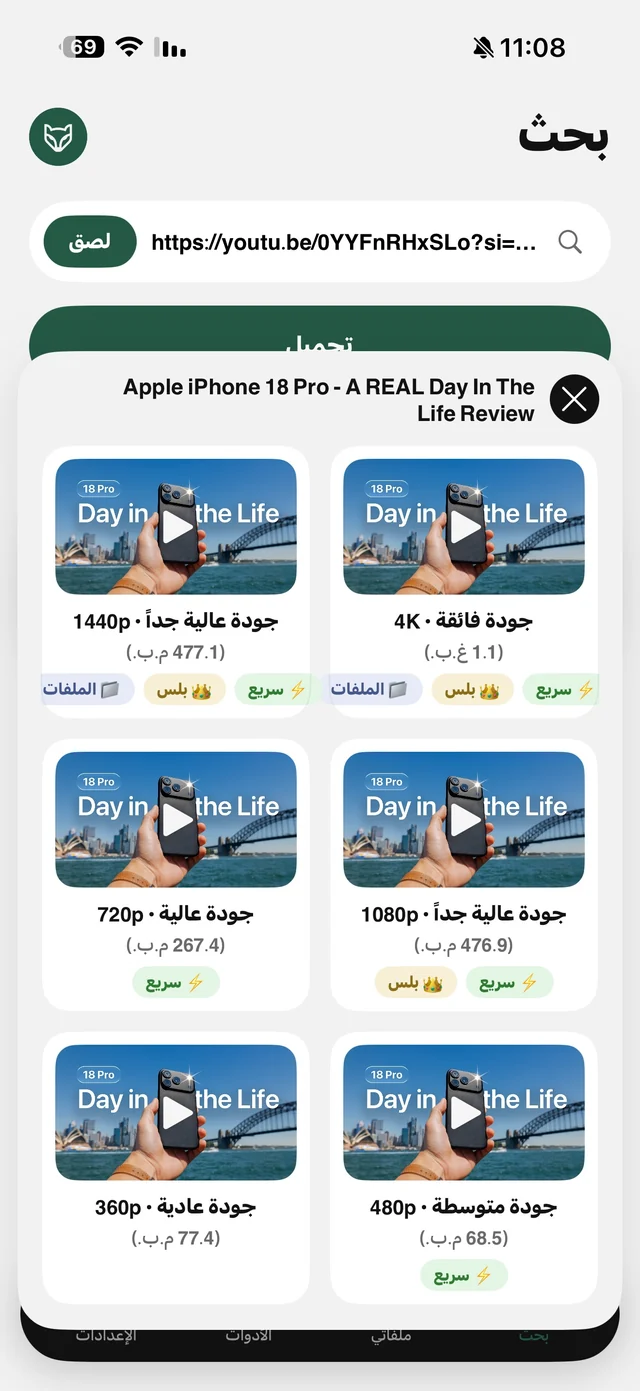

«ضغط الفيديو» مجاني في الرهيب ويعمل على جهازك.
مواقف تحتاج فيها إلى ضغط الفيديو
- فيديو طويل لواتساب: فيديو حفلة أو رحلة يتأخر في الرفع؛ دقة 720p تخفّف الحمل على الطرفين.
- مرفق في بريد عمل: للبريد حد لحجم المرفق، فاضغط الفيديو وجرّب قبل أن تلجأ إلى رابط تخزين.
- صاحب متجر يرسل فيديو منتج: نسخة 540p تكفي العميل على الهاتف وتصل أسرع، ويبقى الأصل عندك بجودته للإعلانات.
- هاتف ممتلئ: فيديوهات قديمة لا تحتاجها بدقة عالية؟ اضغطها ثم احذف الأصل بنفسك بعد أن تتأكد من النسخة.
على جهازك، بلا رفع
مواقع ضغط الفيديو تطلب رفع الملف إلى خادمها ثم تنزيله من جديد: ضعف الوقت وضعف استهلاك البيانات، وفيديو عائلي يمرّ على خادم لا تعرفه. في الرهيب يتم الضغط على الهاتف نفسه ولا يُرفع الفيديو إلى أي مكان.
وإذا أردت نقل الفيديو إلى كمبيوتر بدل إرساله، فلا حاجة لضغطه: انقله عبر Wi-Fi بجودته الكاملة.
الطريقة المدمجة في الآيفون (للتصوير القادم)
لا يضغط الآيفون فيديو موجودًا، لكن يمكنك جعل الفيديوهات الجديدة أصغر من البداية: الإعدادات ← الكاميرا ← تسجيل الفيديو، واختر دقة أقل. هذا يؤثر في كل تصويرك القادم، لذا الأفضل غالبًا أن تصوّر بجودة عالية وتضغط عند الحاجة فقط.