في هذا المقال
الطريقة الأولى: «مشاركة» ثم «الرهيب»
- 1افتح الملف المضغوطفي محادثة واتساب، أو مرفق في البريد، أو في تطبيق «الملفات».
- 2اضغط «مشاركة»واختر «الرهيب» من صف التطبيقات. تظهر «جارٍ الإضافة إلى ملفاتي…».
- 3افتح الرهيبيُفك الضغط في الخلفية، وتظهر رسالة «تم فك ضغط N ملفات».
- 4افتح المجلدفي «ملفاتي» مجلد باسم الملف المضغوط، وفيه مجلداته الفرعية كما رتّبها صاحبه.
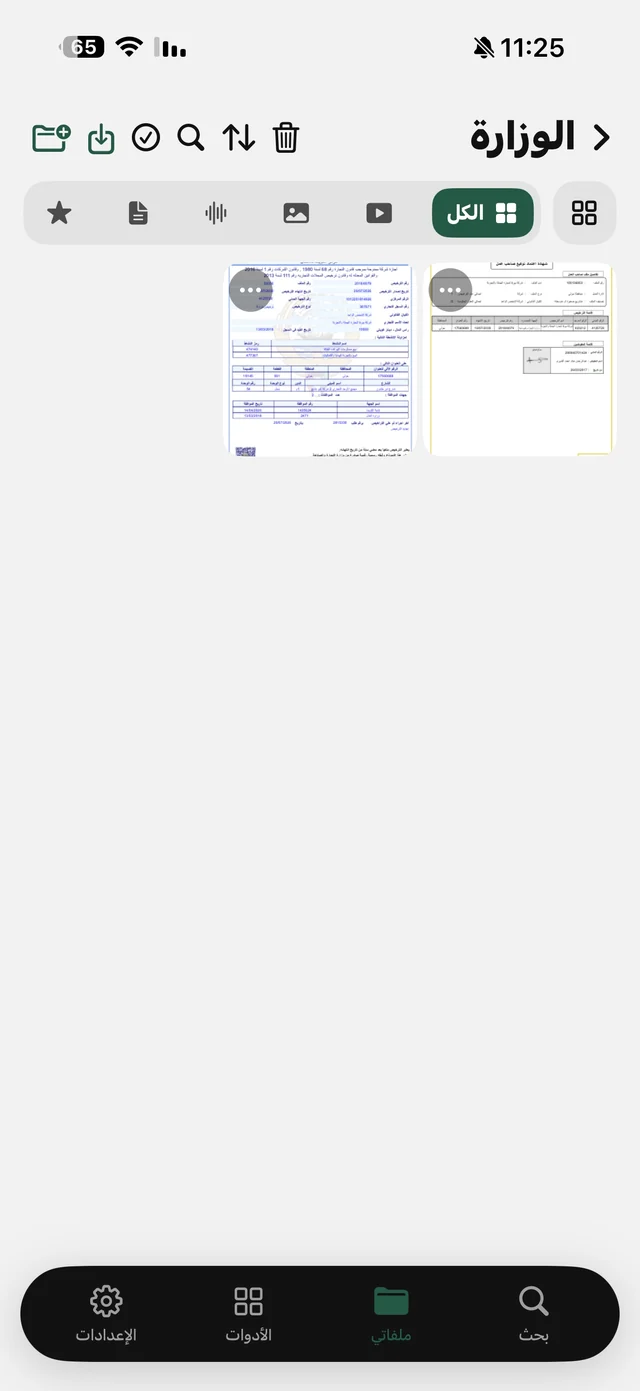
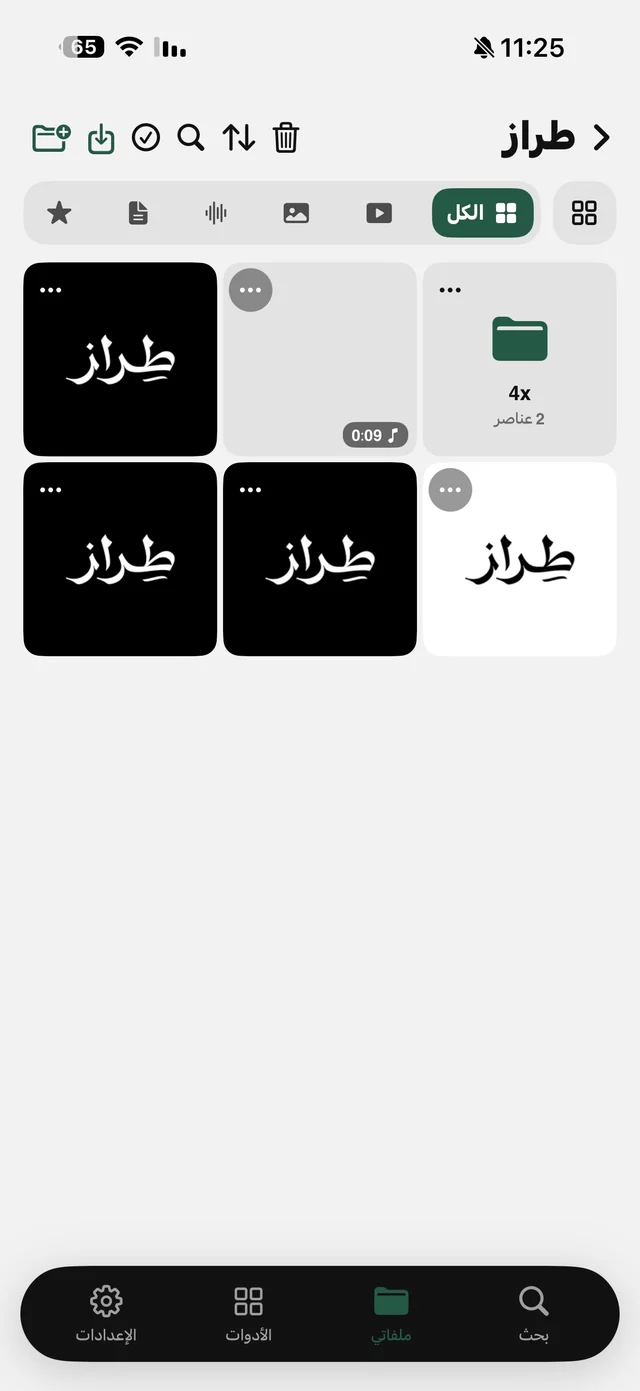
إن كان في الأرشيف ملف واحد فقط يوضع وحده في «ملفاتي» دون مجلد. وملفات النظام التي يضيفها الكمبيوتر عند الضغط، مثل مجلد __MACOSX وملفات .DS_Store، تُتخطّى تلقائيًا حتى لا تزحم المجلد.
الطريقة الثانية: من داخل «ملفاتي»
في «ملفاتي» اضغط زر الإضافة ثم «استيراد ملفات» ← «من الملفات»، واختر ملف ZIP من «الملفات» أو iCloud Drive. يُفك ضغطه إلى مجلد باسمه كما في الطريقة الأولى.
الطريقة الثالثة: ملف ZIP من رابط
رابط ينتهي بملف ZIP، من موقع جامعة أو متجر خطوط أو مصمم أرسل لك تسليمه؟ انسخ الرابط والصقه في تبويب «بحث» في الرهيب. يُنزَّل الملف من جهازك مباشرة، ثم يُفك ضغطه إلى مجلد بالطريقة نفسها. التفاصيل في صفحة الحفظ من أي رابط.

افتح أول ملف ZIP الآن: الرهيب مجاني ودون حساب.
وتطبيق «الملفات» في الآيفون؟
تطبيق «الملفات» نفسه يفك ضغط ZIP: تضغط على الملف فيظهر مجلد بجانبه. وهذا يكفي إن كان الأرشيف هناك أصلًا. الفرق في الرهيب أن الملف المضغوط يصل من المحادثة مباشرة دون حفظه في «الملفات» أولًا، وأن المحتوى يصير جاهزًا لأدوات الرهيب: الفيديو يعمل في المشغّل مع التشغيل في الخلفية، والصور تمر على أدوات الصور، وملفات PDF على أدوات PDF، وكل شيء في مجلدات تنقلها وترتّبها كما تشاء.
| تطبيق «الملفات» | الرهيب | |
|---|---|---|
| من محادثة أو بريد | احفظه في «الملفات» أولًا | «مشاركة» ثم «الرهيب» مباشرة |
| ترتيب المجلدات الداخلية | يُحفظ | يُحفظ، ومجلد باسم الأرشيف |
| ملفات النظام الزائدة | تظهر | تُتخطّى |
| بعد الفك | معاينة الملفات | مشغّل وأدوات صور وفيديو وPDF |
بعد فك الضغط
- المستندات: PDF وWord وغيرها تُفتح بمعاينة سريعة داخل الرهيب.
- الصور والفيديو: «حفظ في الصور» من قائمة أي ملف لتضعه في ألبوم الكاميرا.
- ملفات PDF: دمج وتقسيم وتوقيع من قائمة الملف. اقرأ أدوات PDF على الآيفون.
- ترتيب أكثر: انقل الملفات بين المجلدات، واقفل «ملفاتي» بـFace ID مع «الرهيب برو». اقرأ تنظيم الملفات على الآيفون.
- في «الملفات» أيضًا: «ملفاتي» تظهر في تطبيق «الملفات» باسم «الرهيب»، فتفتح المجلد من أي تطبيق آخر.
رسائل قد تظهر لك
| الرسالة | السبب وما تفعله |
|---|---|
| «… ليس ملف ZIP» | الملف بصيغة أخرى، مثل RAR أو 7z، والرهيب يفك ZIP فقط. اطلب من المرسل إعادة ضغطه ZIP. |
| «تعذّر فك ضغط … لأن الملف المضغوط تالف» | الملف لم يكتمل تنزيله أو تلف. نزّله مرة أخرى. |
| «لا توجد مساحة كافية لفك ضغط …» | الأرشيف أكبر من المساحة المتاحة. احذف ما لا تحتاجه وأعد المحاولة. |
| «تم تخطي N» | ملفات محمية بكلمة مرور أو بضغط غير شائع، أو ملفات نظام زائدة. |