في هذا المقال
الخطوات
- 1ضع الصورة في «ملفاتي»من «استيراد ملفات» ← «من الصور»، أو من «الصور» نفسها: «مشاركة» ثم «الرهيب». والصور التي حفظتها في الرهيب موجودة أصلًا.
- 2اضغط ⋯ على الصورةفتظهر قائمة أدوات الصورة.
- 3اختر «إزالة الخلفية»تأخذ المعالجة ثوانيَ.
- 4الصورة الشفافة جاهزةتظهر بجانب الأصل باسمه مع «بلا خلفية»، بصيغة PNG.
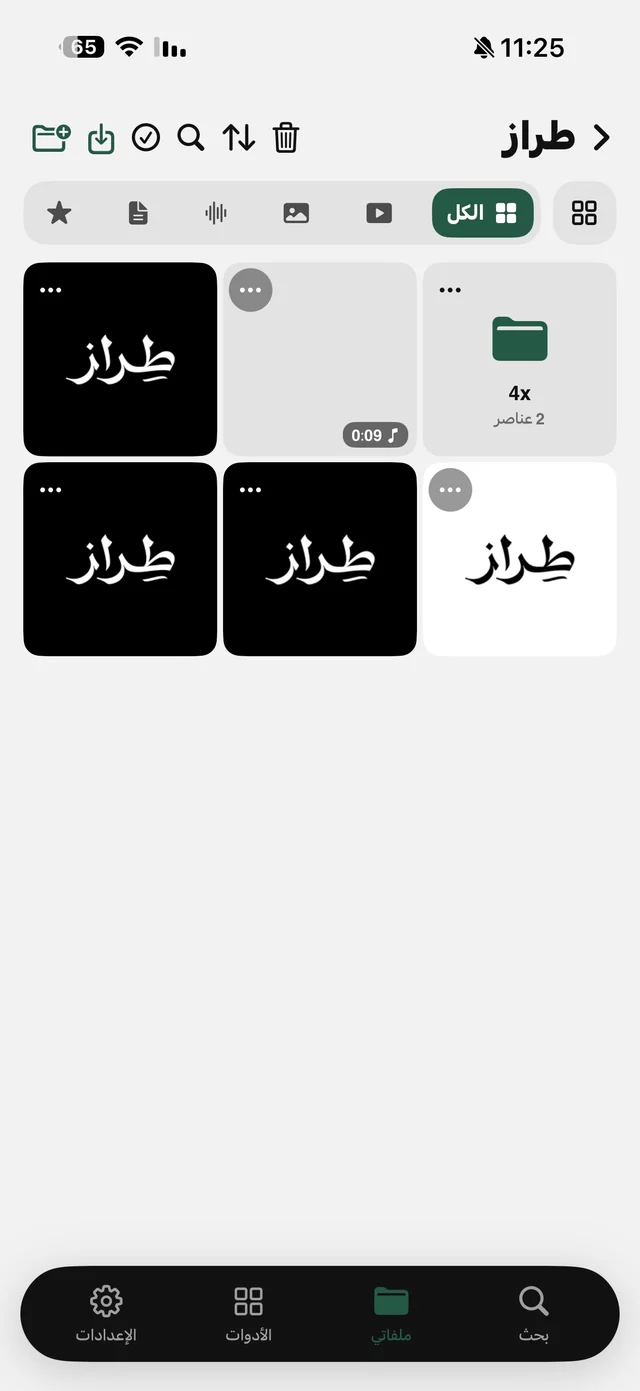
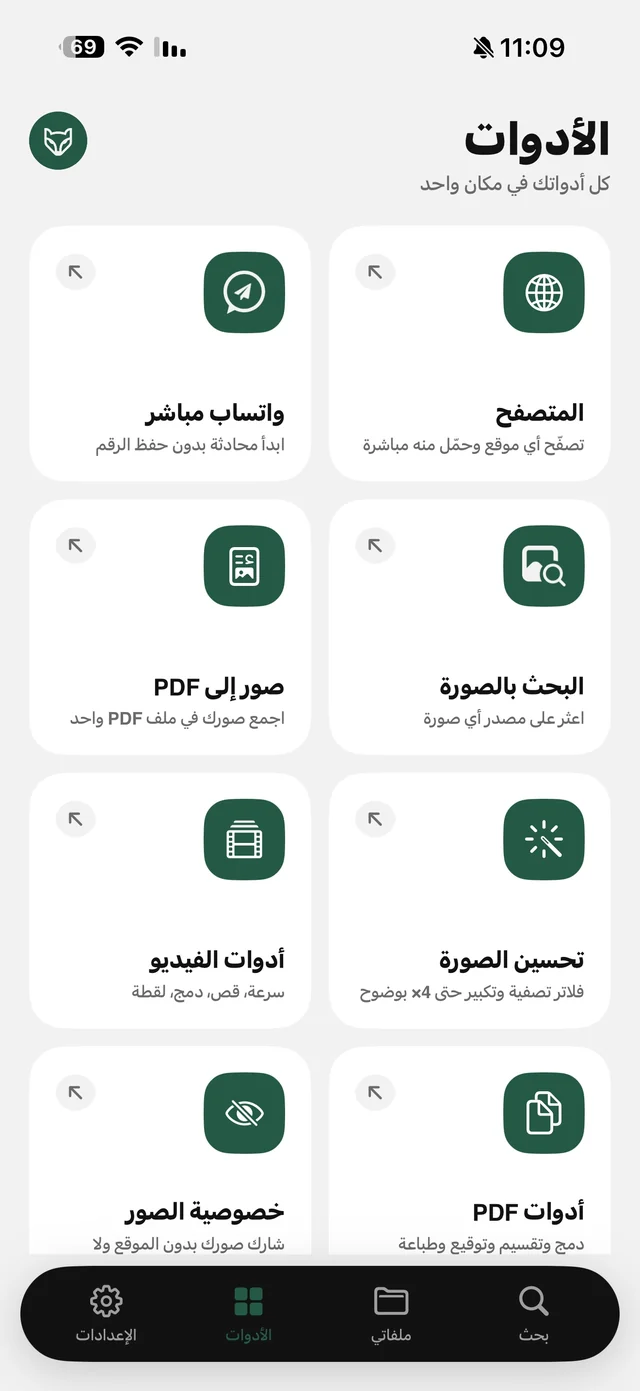
الذي يفصل العنصر هو محرّك الرؤية المدمج في iOS نفسه، فالصورة لا تغادر هاتفك، ولا تحتاج إنترنت، ولا تنزل دقتها، ولا توضع عليها علامة مائية. التفاصيل في صفحة إزالة الخلفية.
لماذا PNG؟
صيغة JPG لا تعرف الشفافية، فأي جزء شفاف يصير أبيض أو أسود. أما PNG فيحفظ الخلفية شفافة فعلًا، فتضع العنصر فوق أي لون أو صورة في برنامج التصميم أو العرض التقديمي، ويظهر دون إطار حوله. ولهذا يحفظ الرهيب الناتج PNG دائمًا.
وماذا عن ميزة الآيفون نفسه؟
في الآيفون منذ iOS 16 ميزة مدمجة لفصل العنصر: تضغط مطوّلًا على الشخص في الصورة داخل «الصور»، فتنسخه أو تشاركه دون خلفية. وهي ممتازة للصق سريع في محادثة. لكنها لا تحفظ ملفًا مرتّبًا بجانب الأصل، وتحتاج دقة في الضغط على العنصر. الرهيب يستخدم المحرّك نفسه، ويحفظ النتيجة ملف PNG في مجلدك، جاهزًا للإرسال أو الطباعة أو النقل إلى الكمبيوتر.
| ضغط مطوّل في «الصور» | «إزالة الخلفية» في الرهيب | |
|---|---|---|
| النتيجة | نسخ أو مشاركة مباشرة | ملف PNG بجانب الأصل |
| مكان الحفظ | حيث تلصقه | في مجلدك في «ملفاتي» |
| الصور المحفوظة من رابط | بعد حفظها في «الصور» | مباشرة من «ملفاتي» |
| السعر | مجاني | مجاني |

أزل خلفية أول صورة الآن: الأداة مجانية، ودون حساب.
لنتيجة أنظف
- عنصر واضح: شخص أو منتج أو حيوان في مقدّمة الصورة، لا مجموعة صغيرة في زاوية.
- تباين جيد: خلفية تختلف في لونها عن العنصر تعطي حوافّ أدق.
- إضاءة جيدة: الصورة المعتمة تجعل الحواف أصعب، فحسّنها أولًا بـ«تحسين الصورة». اقرأ تحسين جودة الصورة.
- صورة بلا عنصر واضح: إن لم يجد الآيفون عنصرًا يفصله تظهر رسالة «لم يُعثر على عنصر واضح لفصله عن الخلفية»، ولا يُحفظ ملف فارغ.
استخدامات شائعة
- صور المنتجات: صاحب متجر صغير يصوّر منتجه على الطاولة، ثم يفصله ويضعه على خلفية موحّدة لكل منتجاته.
- ملصقات المحادثة: صورة شخص أو حيوان أليف دون خلفية تصلح ملصقًا في تطبيقات المحادثة.
- عروض تقديمية وتصاميم: شعار أو صورة شخصية فوق خلفية الشريحة دون مربع أبيض حولها.
- دعوات ومناسبات: صورة العريس أو الخريج فوق تصميم الدعوة.
بعد الإزالة
- احفظها في «الصور»: «حفظ في الصور» من قائمة الملف، وتبقى الخلفية شفافة.
- أرسلها ملفًا: «مشاركة» من القائمة. وفي واتساب أرسلها مستندًا لا صورة، حتى لا تُضغط وتفقد شفافيتها.
- على الكمبيوتر: «إرسال لجهاز» ينقلها عبر Wi-Fi. اقرأ نقل الملفات إلى الكمبيوتر.
- في ملف PDF: اجمعها مع صور أخرى في ملف واحد بـ«تحويل إلى PDF» من «الرهيب برو». اقرأ تحويل الصور إلى PDF.