في هذا المقال
لماذا تحوّل المنشور متعدد الصور إلى PDF؟
كثير من المنشورات متعددة الصور محتوى تريد الرجوع إليه: ملخص مادة قبل الاختبار، أو خطوات وصفة، أو نصائح مرقمة، أو قائمة مصادر. حين تُحفظ صورًا متفرقة في مكتبة الصور تضيع بين صورك، ويختلط ترتيبها، ويعني إرسالها إلى مجموعة عشر رسائل. ملف PDF واحد يحل ذلك كله: صفحات مرتبة، واسم واضح، وملف واحد يسهل إرساله وطباعته.
الخطوة الأولى: احفظ صور المنشور كلها
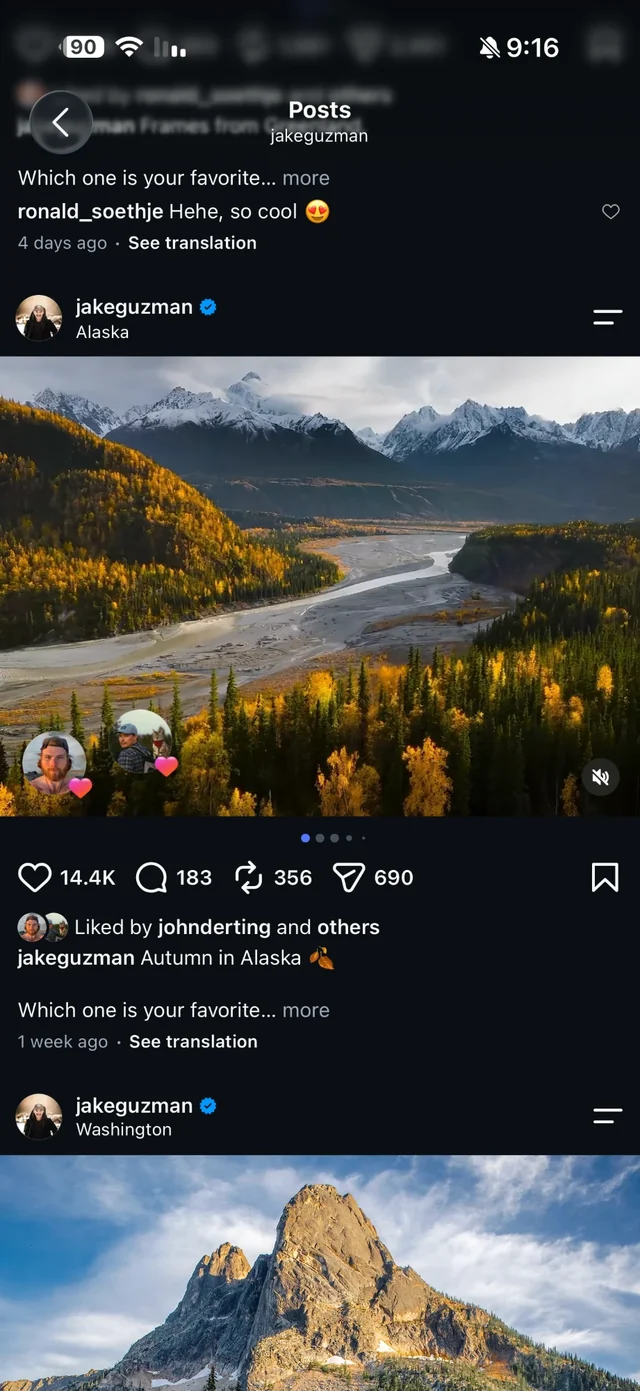
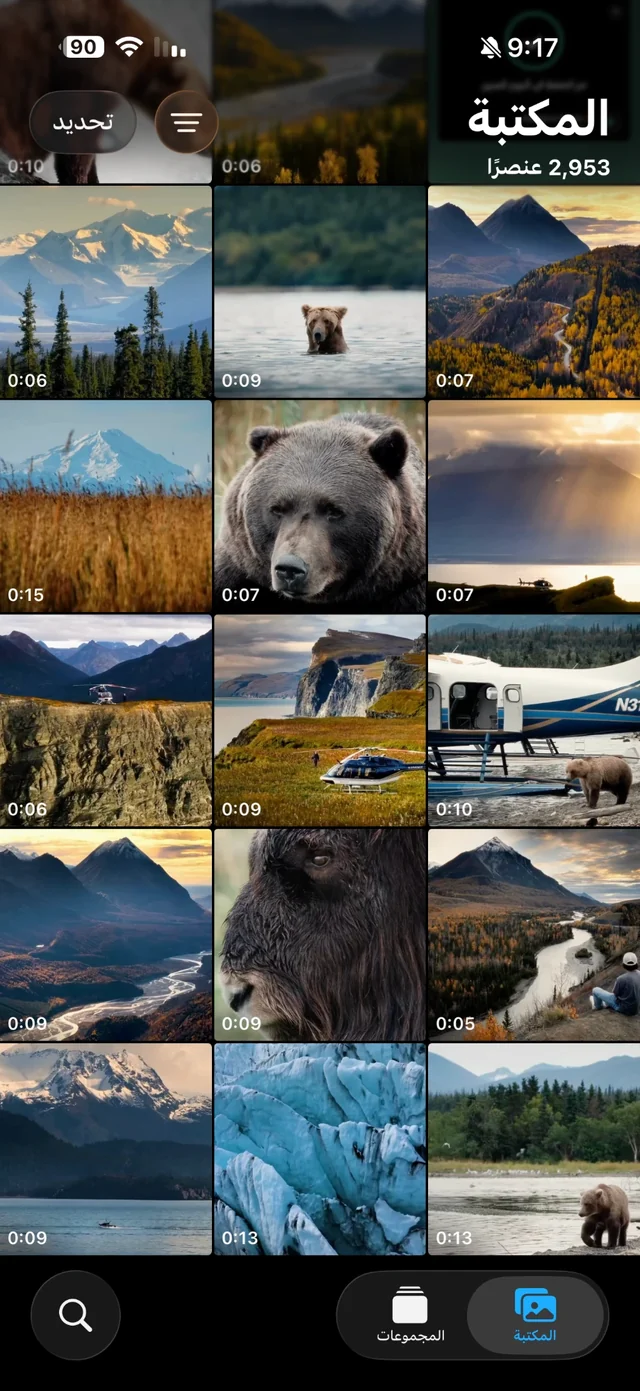
من المنشور: أيقونة المشاركة ← «Share to…» ← «الرهيب». تُحفظ الصور كلها مرة واحدة، كل صورة في ملف مستقل، ويُحتسب المنشور كله مرة واحدة من الحد اليومي. الشرح الكامل بلقطاته في حفظ كل صور المنشور.
الخطوة الثانية: اجمع الصور في PDF
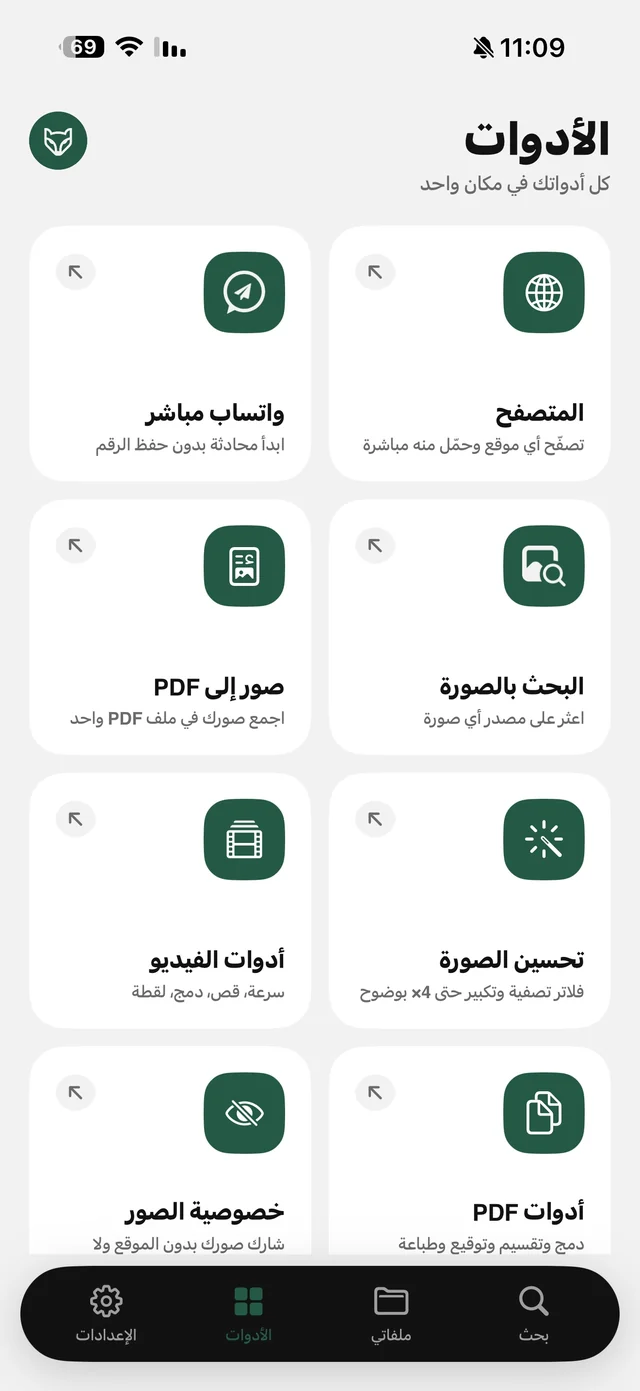
- 1افتح «صور إلى PDF»بعد حفظ صور المنشور، افتح بطاقة «صور إلى PDF» في تبويب «الأدوات» في الرهيب. هذه الأداة ضمن «الرهيب برو»، أما حفظ صور المنشور نفسه فمجاني.
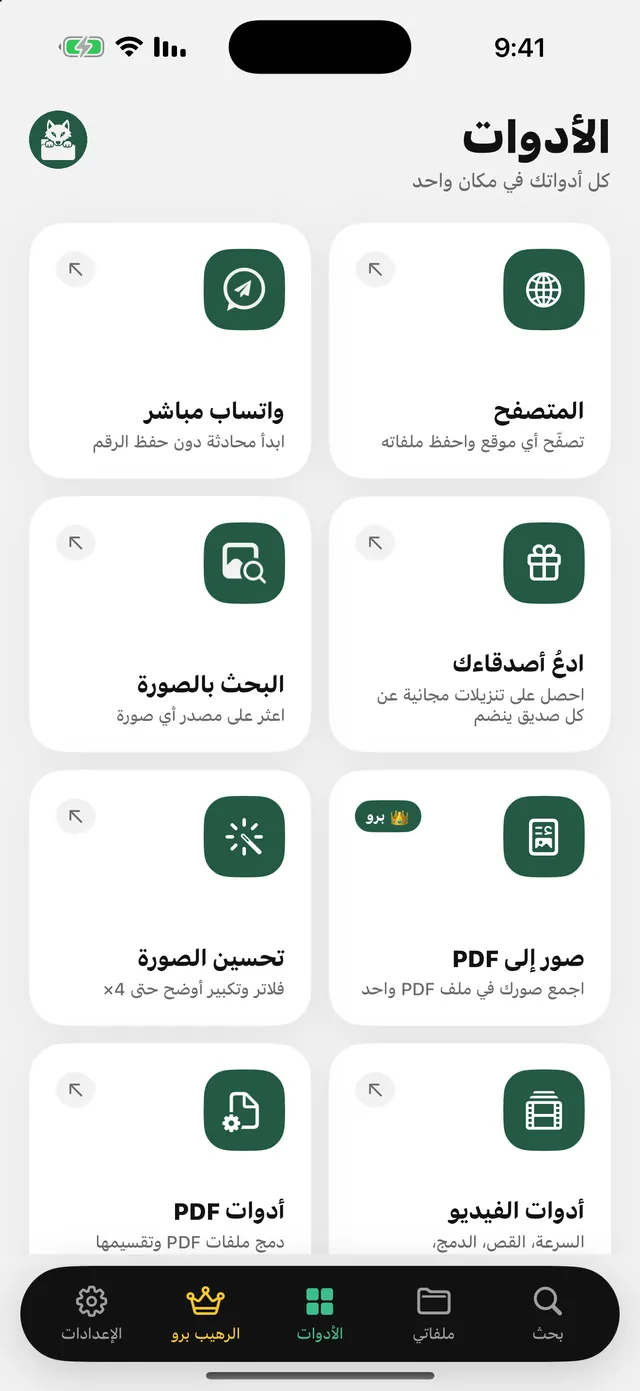
بطاقة «صور إلى PDF» في تبويب «الأدوات»، وعليها شارة «برو». - 2اختر الصور بالترتيباختر من صور «ملفاتي»، أو من «إضافة من الصور» إذا حُفظت في مكتبة الصور. ترتيب اختيارك هو ترتيب الصفحات، فابدأ بالشريحة الأولى. الخطأ الشائع أن تختار الشرائح بترتيب ظهورها في المكتبة لا بترتيب المنشور، فراجع الترتيب قبل التحويل.
ما يحفظه الرهيب يظهر في مكتبة «الصور»، ومنها «إضافة من الصور». - 3اختر مقاس الصفحة«بحجم الصورة» يحافظ على شكل الشريحة كما هو، و«A4» إذا كنت تنوي الطباعة. للقراءة على الهاتف اختر «بحجم الصورة»، فلا تظهر حواف بيضاء حول الشرائح.
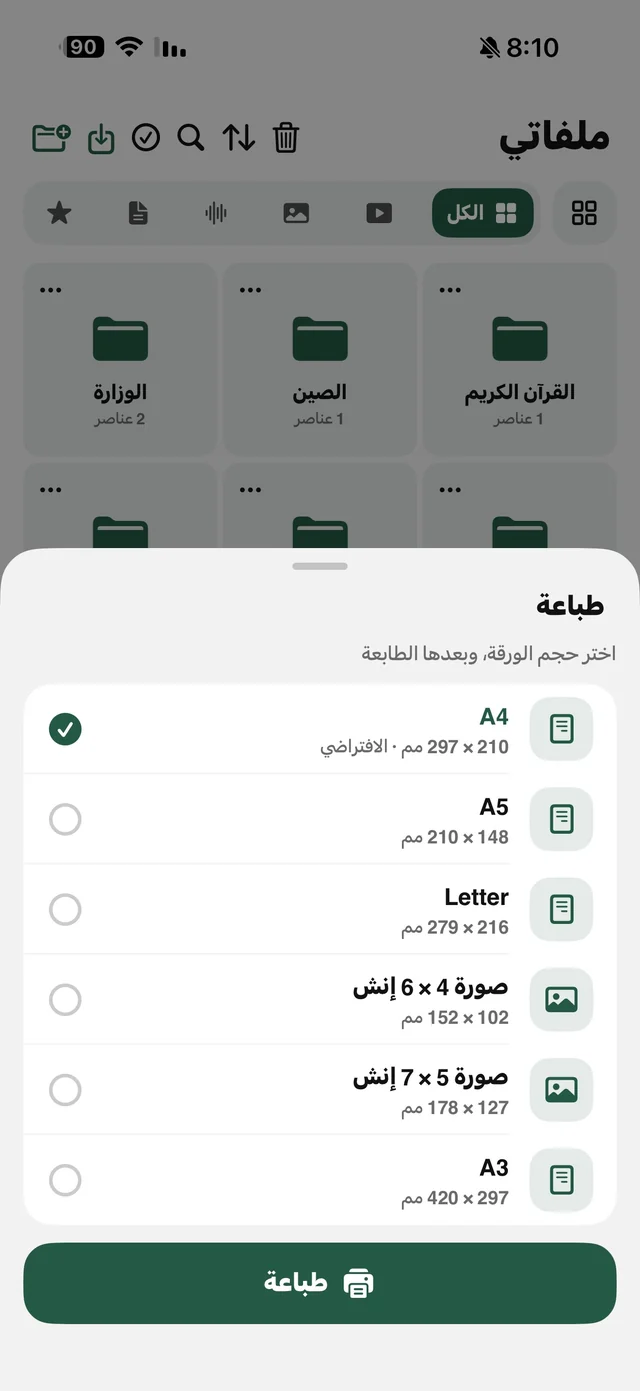
A4 هو مقاس الطباعة الافتراضي في شاشة «طباعة»، فاختره إن كنت ستطبع. - 4أنشئ الملفيُحفظ الملف في «ملفاتي» تحت «المستندات» ويُفتح مباشرة. أعد تسميته باسم المادة أو الموضوع من ⋯ عليه، لتجده بالبحث لاحقًا.
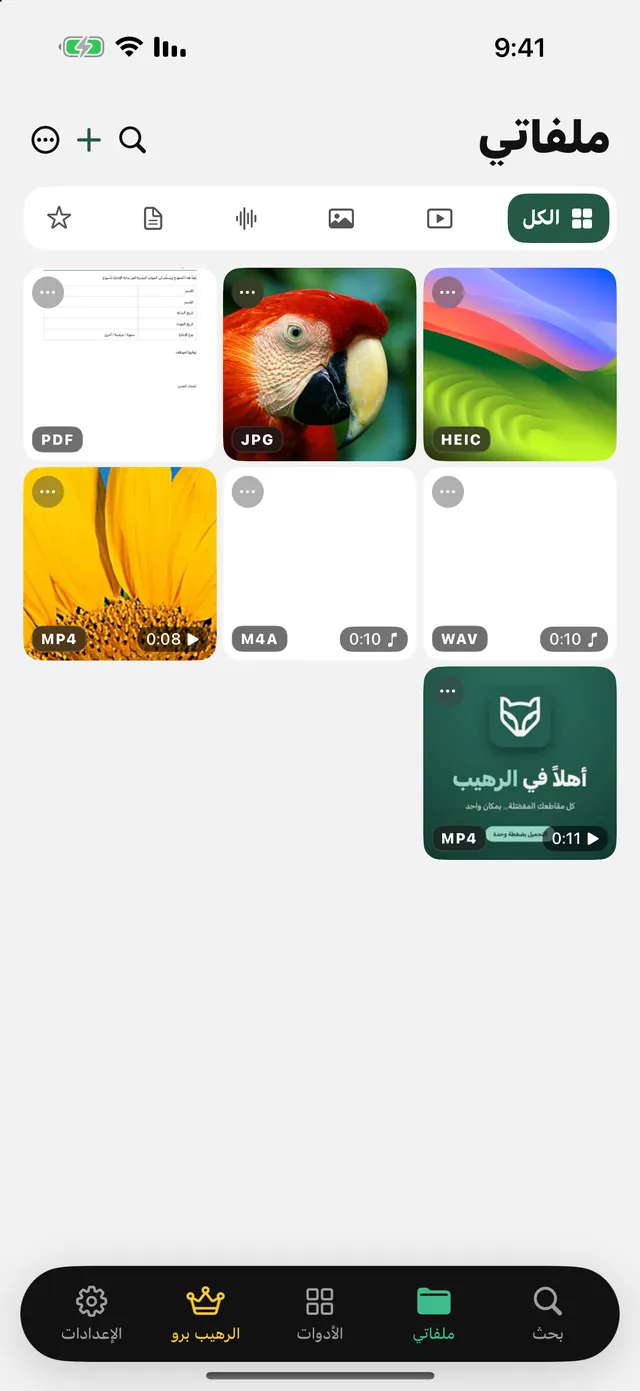
ملف PDF في «ملفاتي»، ويظهر أيضًا تحت فلتر المستندات.
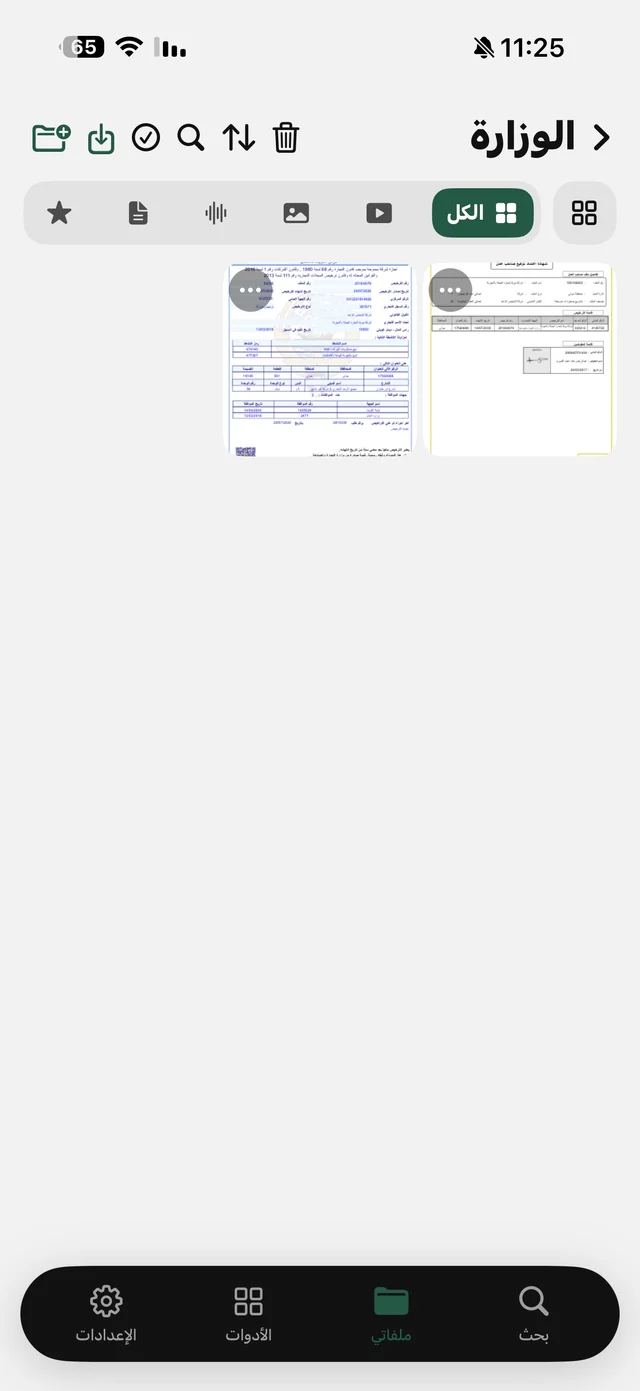
لديك صورة واحدة فقط؟ من قائمة ⋯ عليها في «ملفاتي» اختر «تحويل إلى PDF»، فتُفتح الشاشة نفسها والصورة مختارة صفحة أولى، وأضف غيرها إذا أردت. كل ذلك على جهازك دون رفع، ومجانًا. التفاصيل في صفحة «صور إلى PDF».

نزّل الرهيب وحوّل أول منشور إلى ملف PDF، مجانًا على الآيفون.
تريد النص نفسه مكتوبًا؟
إذا كانت الشرائح كلها نصًا، مثل ملخص أو اقتباسات، يمكنك استخراجه نصًا تنسخه وتلصقه في ملاحظاتك: من قائمة ⋯ على أي صورة في «ملفاتي» اختر «نسخ النص من الصورة». يقرأ العربية والإنجليزية على الهاتف، ويعرض النص مع «نسخ النص» و«مشاركة»، وعلى iOS 18 زر «ترجمة» بين العربية والإنجليزية.
بعد أن يصبح لديك ملف PDF
- ادمجه مع ملف آخر: لديك أكثر من منشور للمادة نفسها؟ «أدوات PDF» ← «دمج ملفات PDF» يجمعها في ملف واحد. الشرح في أدوات PDF على الآيفون.
- اطبعه: «طباعة» من قائمة الملف، والمقاس الافتراضي A4.
- أرسله إلى الحاسوب: «إرسال لجهاز» ينقله عبر Wi-Fi دون كابل. الطريقة هنا.
- رتّبه: مجلد لكل مادة في «ملفاتي»، وتجده بالبحث باسمه.
والمحتوى لأصحابه: ملف PDF لمذاكرتك واستخدامك الشخصي، لا لإعادة نشره باسمك.