في هذا المقال
لماذا لا يكفي زر الحفظ داخل التطبيق؟
زر حفظ الفيديو داخل التطبيق نفسه يضيف على الفيديو شعار الموقع واسم الحساب. وعروض الصور، أي المنشورات التي تتتابع صورها مع موسيقى، لا تُحفظ منه صورًا منفصلة.
الرهيب يعمل بطريقة أخرى: يقرأ الرابط العام ويحفظ الملف نفسه في «ملفاتي». لا يضيف شيئًا على الفيديو ولا يعيد ترميزه، بل يحفظه كما يقدّمه الموقع للرابط العام. وإذا وضع صاحب الفيديو شعارًا أو كتابة داخل الصورة نفسها، فهي جزء من الفيديو وتبقى.
الطريقة الأولى: من زر «مشاركة» دون فتح الرهيب
- 1افتح الفيديو في تيك توكافتح أي فيديو أو عرض صور من حساب عام. منشورات الحسابات الخاصة لا تُحفظ، لأن الرهيب لا يسجّل الدخول بأي حساب، وتُرفض قبل أن تُحسب من حدّك اليومي.
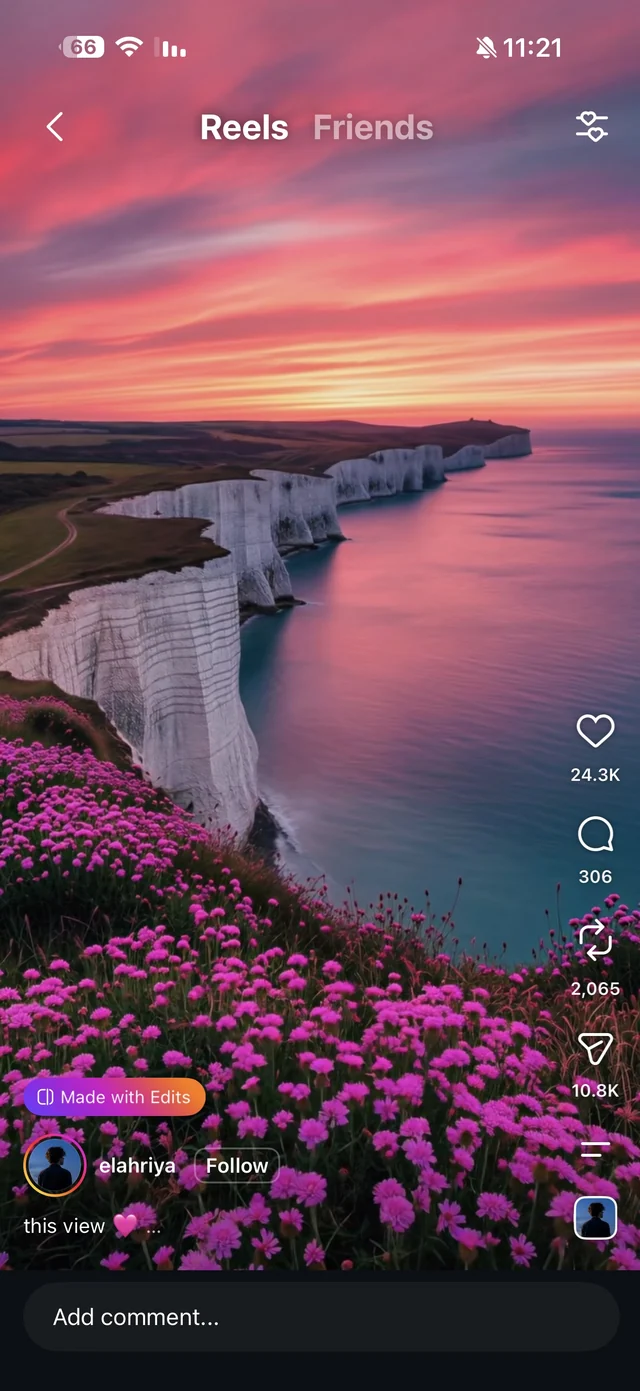
فيديو مفتوح وزر المشاركة بجانبه (لقطة من موقع آخر، والخطوة نفسها هنا). - 2اضغط «مشاركة»اضغط «مشاركة» واختر «الرهيب» من صف التطبيقات. لا تجده؟ مرّر صف التطبيقات إلى آخره وأضفه إلى المفضلة مرة واحدة، فيظهر بعدها في أول الصف.
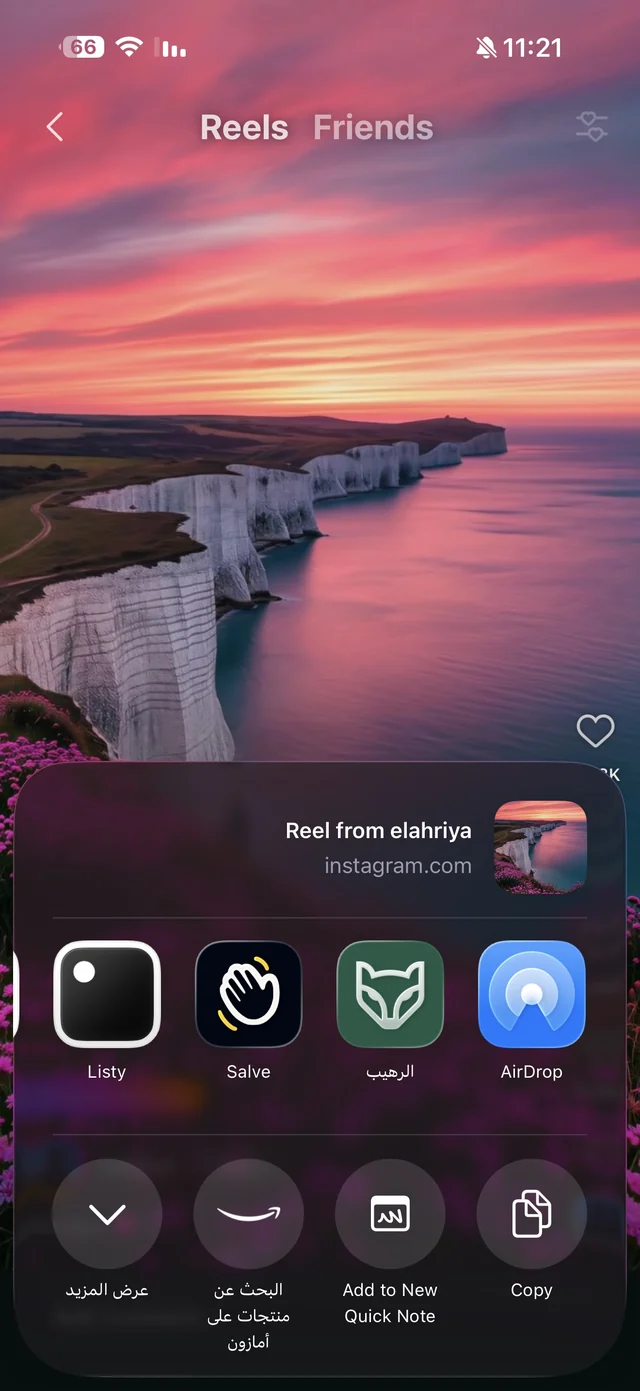
قائمة المشاركة وفيها الرهيب (لقطة من موقع آخر، والخطوة نفسها هنا). - 3انتظر البطاقةتظهر بطاقة الرهيب فوق التطبيق: تقرأ الرابط، ثم تعرض معاينة بالصورة المصغّرة والعنوان، ثم نسبة التنزيل. لا تحتاج إلى فتح الرهيب، لكن هذه الطريقة تحفظ مباشرة دون نافذة الجودة.
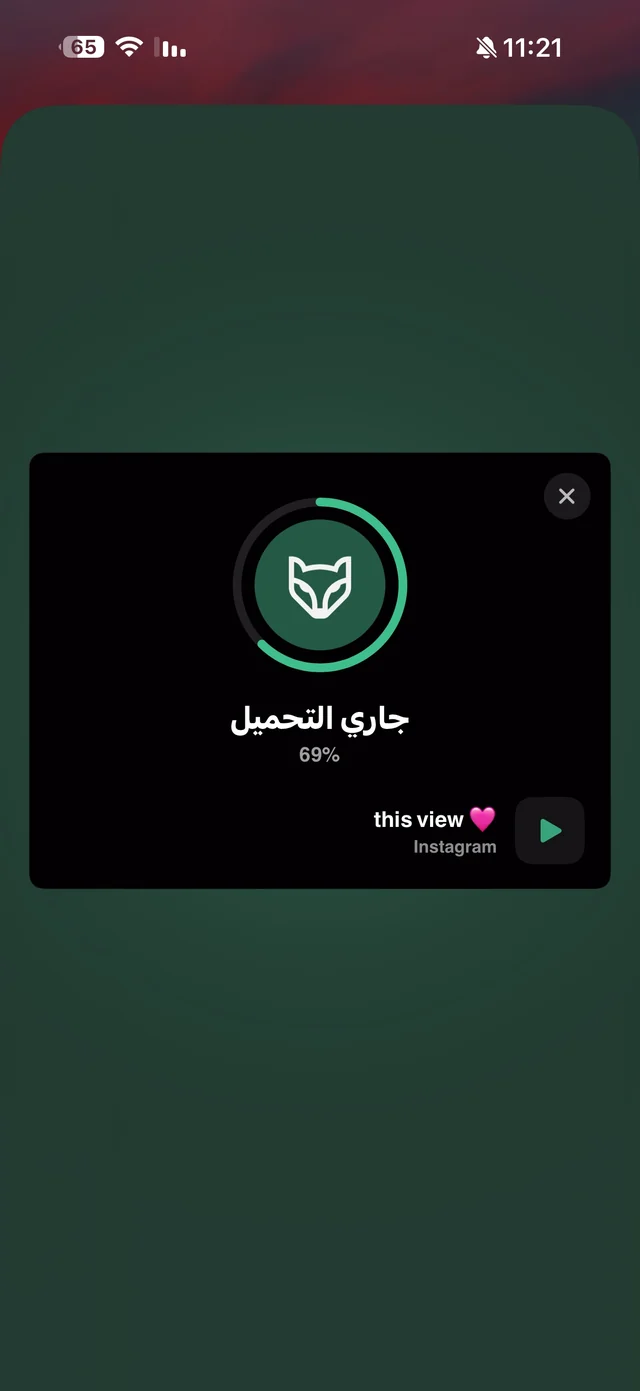
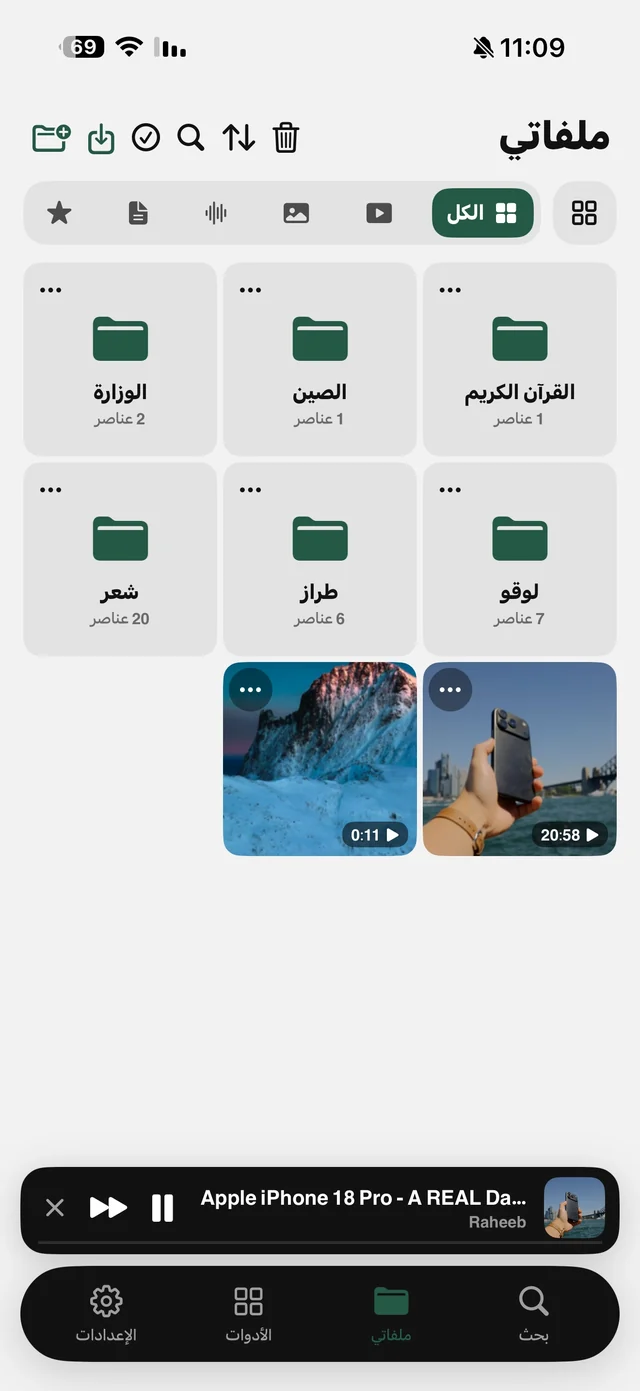
بطاقة التنزيل فوق التطبيق عند 69% (لقطة من موقع آخر، والخطوة نفسها هنا). - 4انتهىتظهر علامة ✓ وعبارة «تم الحفظ في ألبوم الصور»، وأنت ما زلت في مكانك تكمل التصفح. ويُحفظ الفيديو في «الصور» و«ملفاتي» أو في أحدهما، حسب إعداد «مكان حفظ التنزيلات».
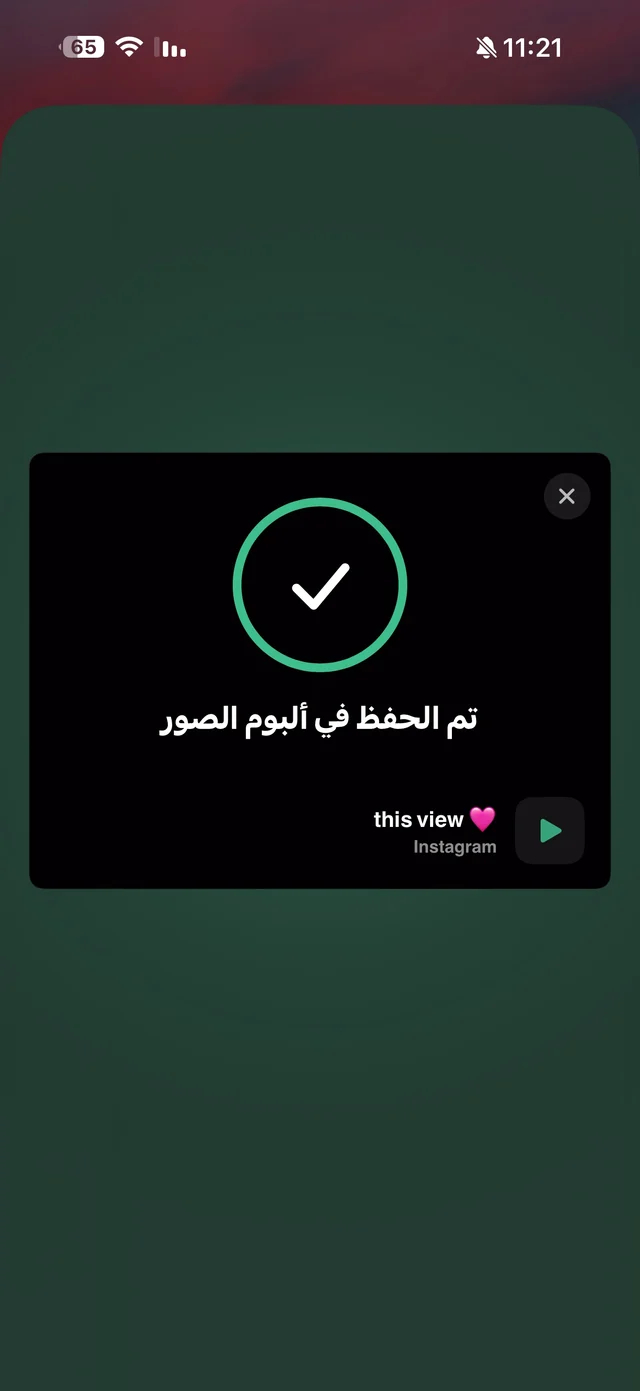
«تم الحفظ في ألبوم الصور» فوق التطبيق (لقطة من موقع آخر، والخطوة نفسها هنا).
زر «مشاركة» هو الأسرع، لكنه يحفظ مباشرة دون نافذة اختيار الجودة ودون زر إلغاء. التفاصيل في صفحة زر المشاركة.
الطريقة الثانية: لصق الرابط واختيار الجودة
اضغط «مشاركة» ثم «نسخ الرابط»، وافتح الرهيب. تظهر بطاقة الرابط المنسوخ وفيها زر «تحميل»، أو اضغط «لصق». بعدها تظهر نافذة الجودة بكل الجودات حتى 1080p مع حجم كل واحدة، ومعها بطاقة «صوت» إن كان الصوت ما تحتاجه (الشرح في تحميل صوت تيك توك MP3).
الروابط المختصرة والروابط الكاملة تعمل كما هي، فالصقها دون تعديل.
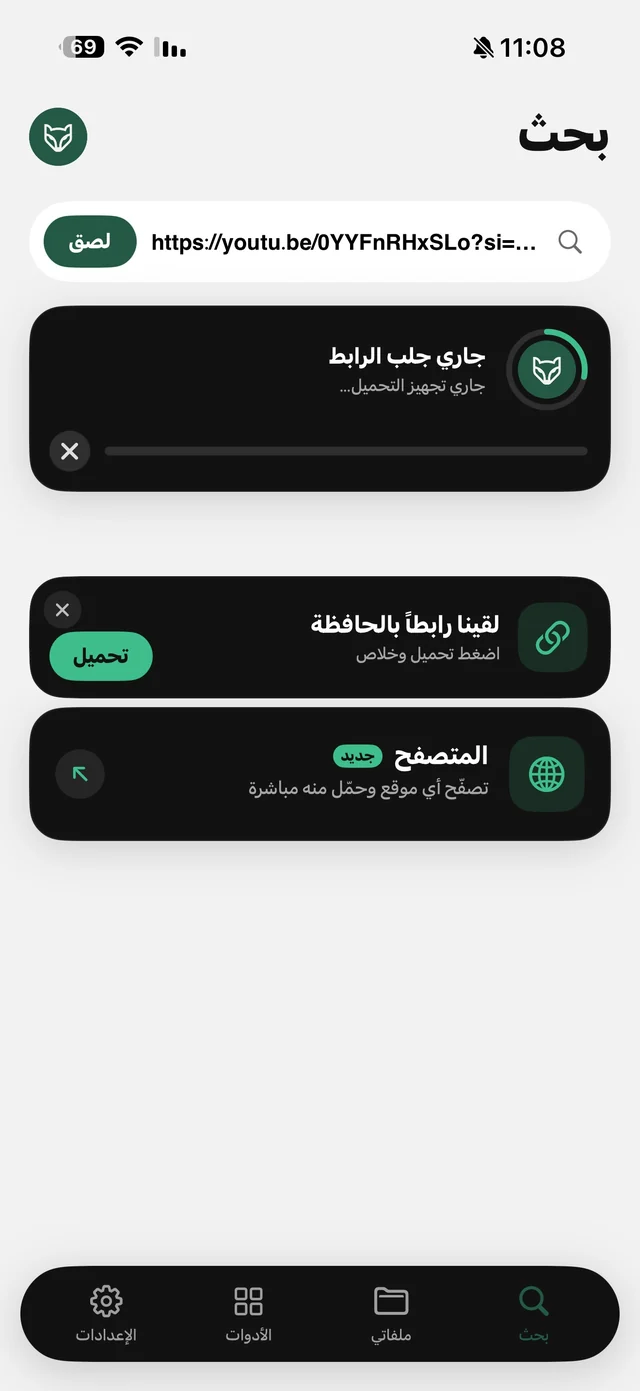
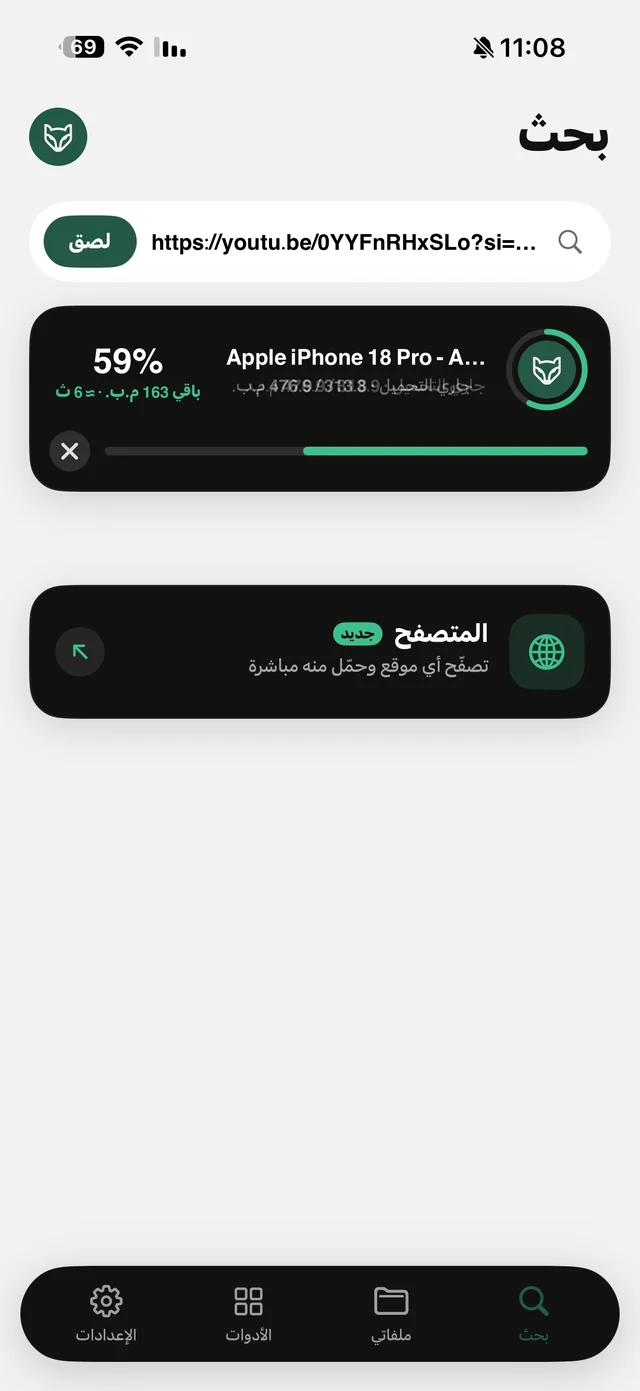
| زر «مشاركة» | لصق الرابط | |
|---|---|---|
| يفتح الرهيب؟ | لا | نعم |
| اختيار الجودة | لا، يحفظ مباشرة | كل الجودات حتى 1080p بأحجامها |
| الصوت وحده | لا | بطاقة «صوت» |
| زر إلغاء | لا | نعم، ولا يُحسب الملغى |
| التقدّم على شاشة القفل | لا | نعم (iOS 16.2+) |
حفظ عروض الصور
عرض الصور يُحفظ بالطريقتين نفسيهما: «مشاركة» ثم «الرهيب»، أو نسخ الرابط ولصقه. الفرق أن نافذة الجودة لا تظهر: تُحفظ كل الصور مرة واحدة، وكل صورة ملف مستقل. والعرض كله يُحسب مرة واحدة من الحد اليومي، لا مرة لكل صورة.
انتبه لأمر واحد: الموسيقى المرافقة للعرض لا تُحفظ مع الصور. إن أردتها، احفظ صوت فيديو يستخدم الصوت نفسه. والشرح الكامل لعروض الصور، وما تفعله بها بعد الحفظ، في حفظ صور العروض.
أين يُحفظ الفيديو؟
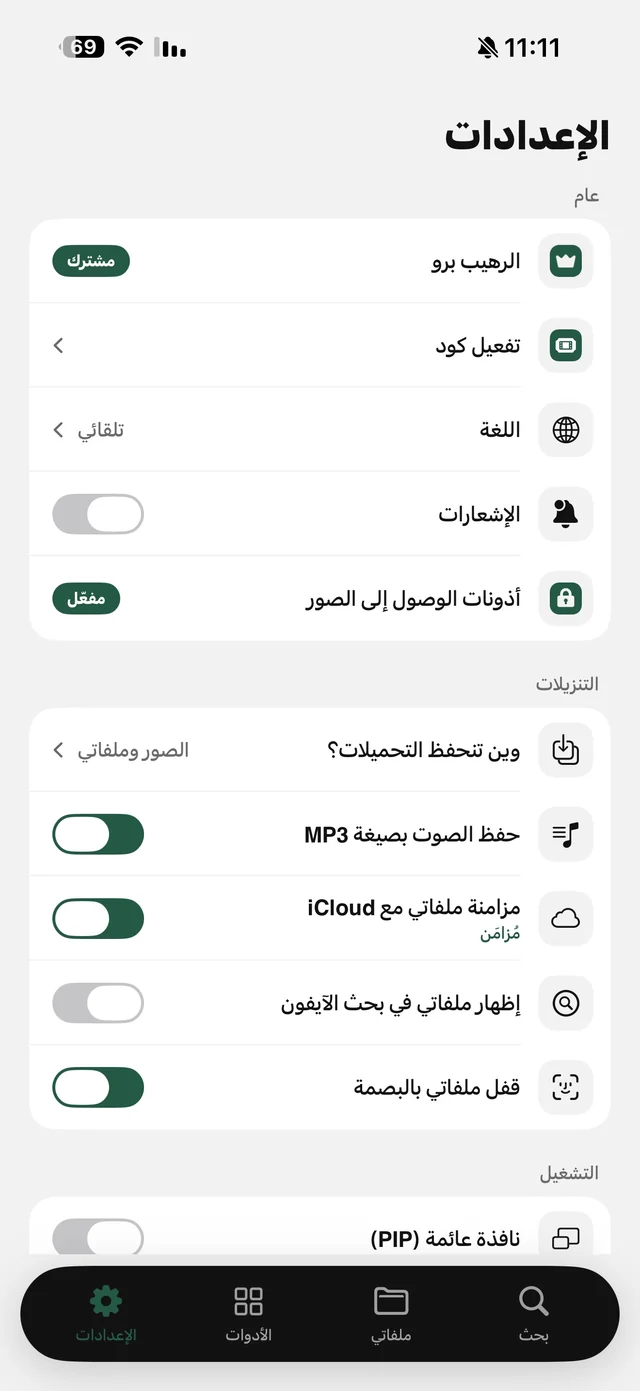
من «الإعدادات» ← «التنزيلات» ← «مكان حفظ التنزيلات» تختار واحدًا من ثلاثة: الصور وملفاتي (الافتراضي)، أو الصور فقط، أو ملفاتي فقط إن لم ترد أن تمتلئ مكتبة الصور بالفيديوهات. يطلب التطبيق إذن الإضافة فقط إلى «الصور»، أي يحفظ فيها ولا يقرأ صورك. وإن رفضت الإذن تبقى الملفات في «ملفاتي» وتعمل من مشغّل الرهيب دون إنترنت.

احفظ أول فيديو الآن: 3 ملفات يوميًا مجانًا، دون حساب.
بعد الحفظ: الصوت والضغط والقص
- الصوت وحده: في «ملفاتي» اضغط ⋯ على الفيديو ثم «استخراج الصوت»، فتحصل على ملف صوت مستقل باسم الفيديو. التفاصيل في تحويل الفيديو إلى MP3.
- للإرسال: «ضغط الفيديو» يصغّره إلى 720p أو 540p في ملف جديد بجانب الأصل. اقرأ ضغط الفيديو قبل إرساله.
- جزء من الفيديو: «قص الفيديو» يأخذ الثواني التي تريدها فقط.
- GIF أو خلفية: من القائمة نفسها تحوّله إلى GIF أو خلفية Live Photo.
الفيديو حالةً في تطبيق المراسلة
من أكثر الاستخدامات: فيديو أعجبك وتريده حالة. بعد حفظه في «الصور» افتح تطبيق المراسلة واختره للحالة مثل أي فيديو في مكتبتك. وإن كان طويلًا أو كبيرًا، قصّ الجزء الذي تريده بـ«قص الفيديو»، أو صغّره بـ«ضغط الفيديو» على «متوسطة (720p)» أو «صغيرة (540p)». النتيجة ملف جديد بجانب الأصل، والأصل لا يتغيّر. وكل هذه التحويلات تتم على جهازك، ولا يُرفع الفيديو إلى أي مكان.
وإن كان الفيديو لك وتريد تعديله أو الاحتفاظ بنسخة منه، احفظه بأعلى جودة من نافذة الجودة (حتى 1080p) بدل زر «مشاركة»، لتبدأ التعديل من أفضل نسخة متاحة. أما فيديو غيرك فيبقى لصاحبه: الحفظ للاستخدام الشخصي، وإعادة نشره تحتاج إذنه.