في هذا المقال
متى تحتاج الصوت مكتوبًا؟
- رسالة صوتية طويلة وأنت في اجتماع أو في مكان لا يمكنك تشغيل الصوت فيه.
- تسجيل محاضرة سجّلته بهاتفك وتريد منه ملخّصًا مكتوبًا.
- اجتماع أو مكالمة مسجّلة تريد تحويلها إلى نقاط وملاحظات.
- فكرة سجّلتها بصوتك في «المذكرات الصوتية» وتريدها نصًا تكمل عليه.
قراءة دقيقتين من النص أسرع من سماع خمس دقائق، والنص يمكنك البحث فيه والنسخ منه ولصقه في ملاحظاتك أو رسالتك.
الخطوة الأولى: أضف التسجيل إلى الرهيب (مجانًا)
أي ملف صوت أو فيديو عندك يدخل «ملفاتي» من زر المشاركة، وهو نفس زر المشاركة الذي تحفظ منه الملفات، بلا إنترنت ودون أن يُحسب من الحد اليومي:
- من «المذكرات الصوتية»: افتح التسجيل واضغط زر المشاركة، ثم اختر «الرهيب».
- من واتساب: اضغط مطوّلًا على الرسالة الصوتية وشاركها من خياراتها إلى «الرهيب» (قد يختلف مكان الزر حسب إصدار التطبيق).
- من تطبيق «الملفات» أو iCloud: في «ملفاتي» اضغط زر الاستيراد ← «من الملفات» واختر التسجيل.
- فيديو فيه كلام: فيديو محاضرة أو بودكاست حفظته بالرهيب موجود أصلًا في «ملفاتي».
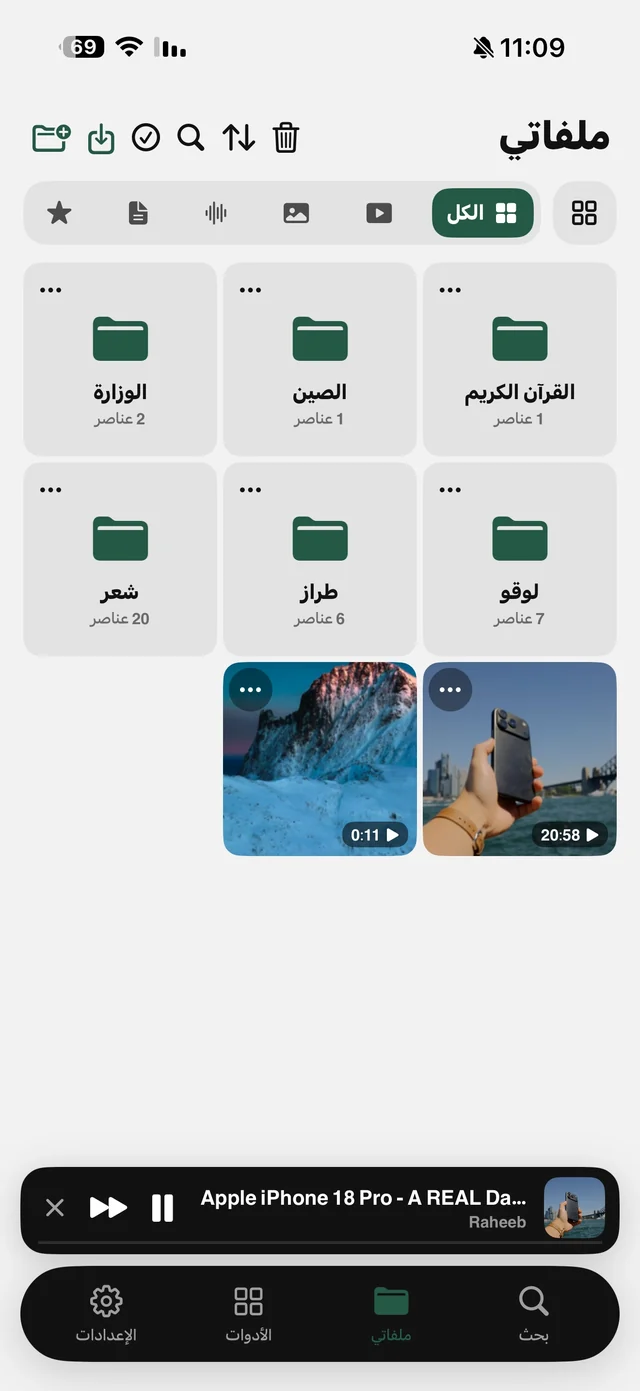
الخطوة الثانية: «تحويل الصوت إلى نص»
- 1افتح «ملفاتي»اضغط تبويب «ملفاتي»، ثم اضغط ⋯ على ملف الصوت أو الفيديو الذي أضفته. إن لم تجد التسجيل، فاضغط فلتر الصوت أعلى الشاشة ليظهر وحده بين الملفات.
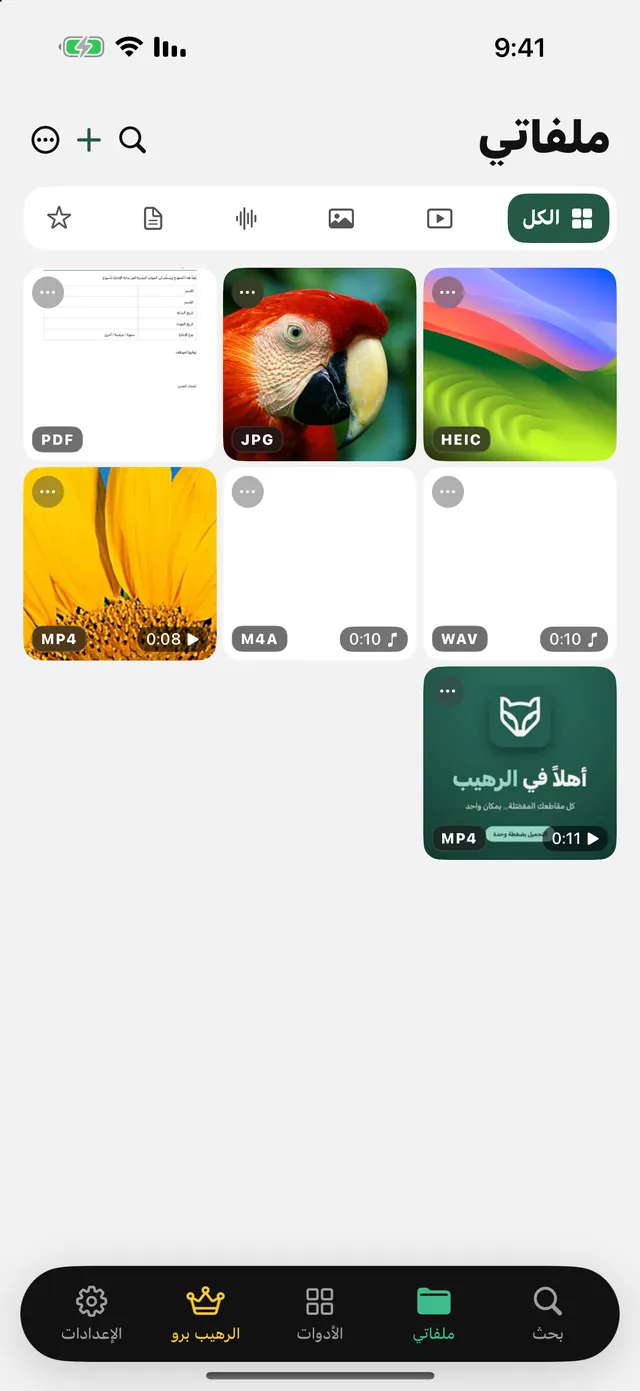
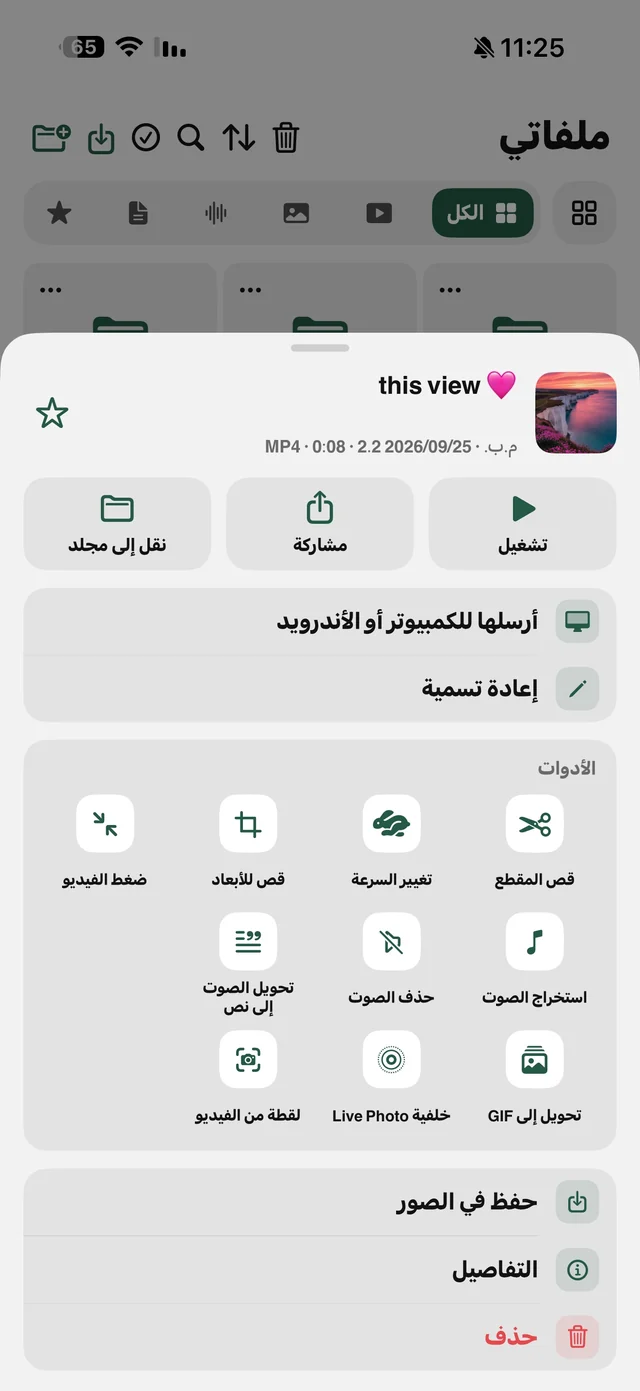
زر ⋯ على ملف صوت M4A في «ملفاتي». - 2اختر «تحويل الصوت إلى نص»تجدها في قسم «الأدوات» من القائمة، وعليها علامة التاج لأنها من «الرهيب برو». تظهر الأداة لملفات الصوت والفيديو فقط، فلن تجدها في قائمة صورة أو PDF.
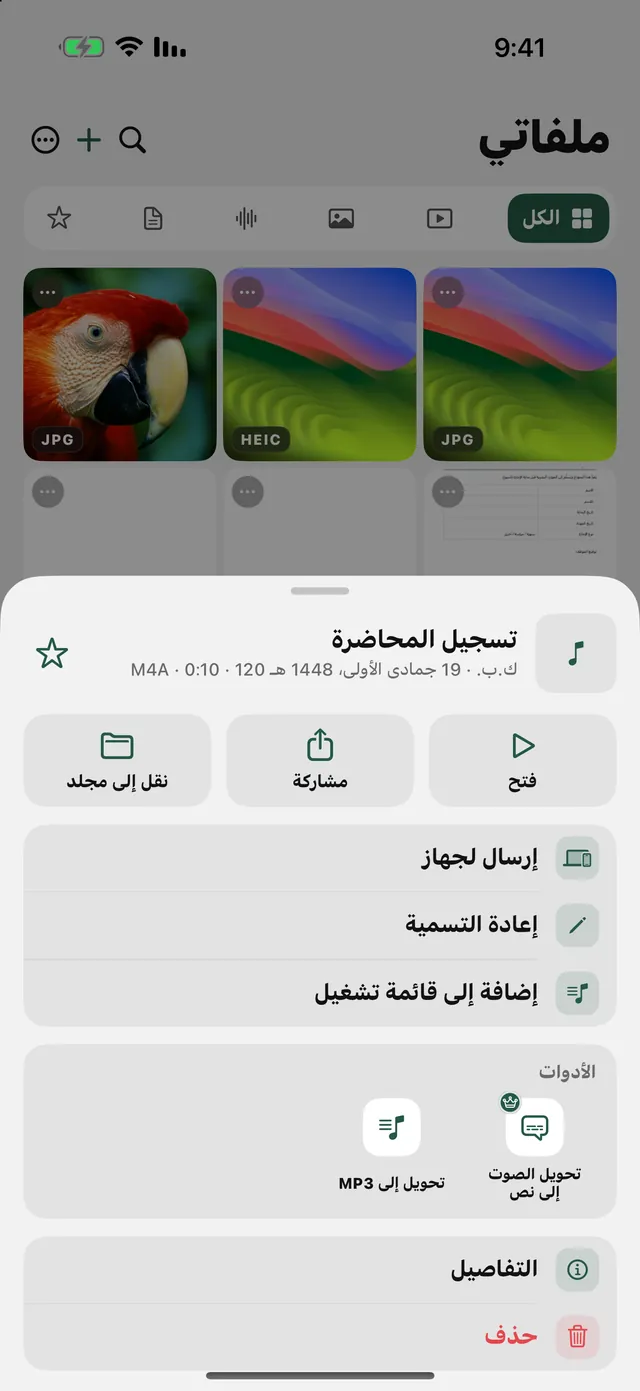
«تحويل الصوت إلى نص» في قسم «الأدوات» لملف الصوت. - 3حدّد «لغة الصوت»اختر العربية أو الإنجليزية حسب لغة الكلام. اختيار اللغة الصحيحة يفرق كثيرًا في دقة الكلمات، ورسالة عربية مع اختيار الإنجليزية تعطي نصًا غريبًا. وفي أول مرة يطلب النظام إذن «التعرّف على الكلام»، فوافق عليه.
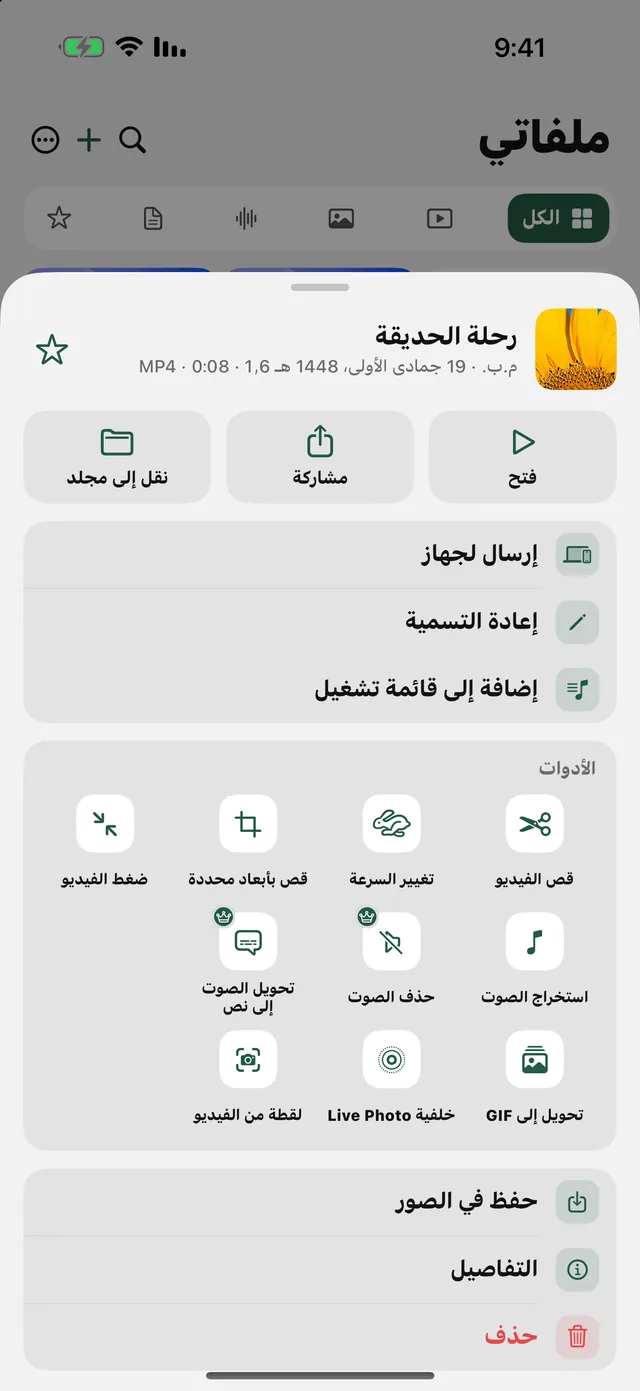
الأداة نفسها في قائمة الفيديو، وبعدها تختار «لغة الصوت». - 4انتظر التحويلتظهر «جارٍ التحويل إلى نص…» حتى يكتمل التفريغ، والمدة حسب طول التسجيل. أطول ملف 30 دقيقة، فقصّ التسجيل الأطول أجزاءً قبل التحويل، ويبقى الملف الأصلي في «ملفاتي» كما هو.
فلتر الصوت في «ملفاتي»؛ التسجيل الأصلي يبقى فيه دون تغيير. - 5استخدم النصاضغط «نسخ النص» أو «مشاركة»، ومعه ملف SRT بالتوقيت عندما يتوفّر، أو «ترجمة» بين العربية والإنجليزية. راجع الأسماء والأرقام قبل أن تعتمد على النص. وللفيديو من رابط، بطاقة «نص الفيديو» في نافذة الجودة (شرحها هنا).
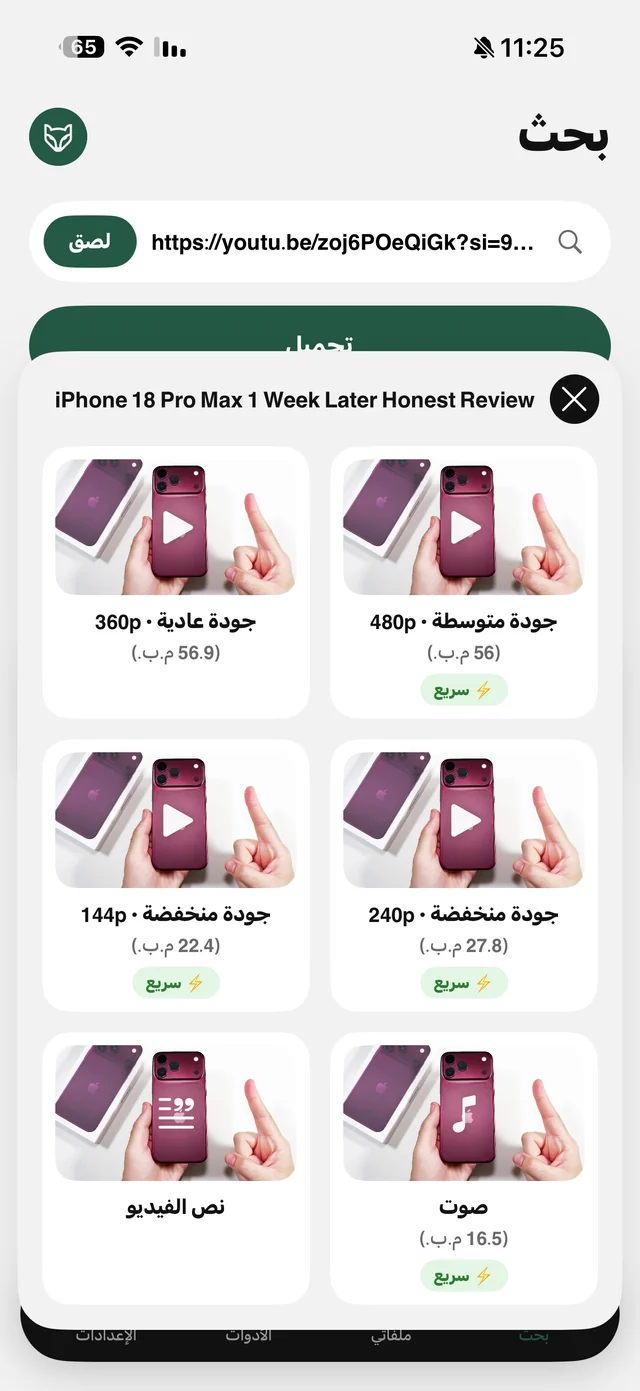
لفيديو من رابط: بطاقة «نص الفيديو» في نافذة الجودة.
أين يتم التفريغ؟ وهل يخرج صوتي من هاتفي؟
يعتمد التفريغ على التعرّف على الكلام من آبل: يتم على الهاتف نفسه إذا كان جهازك يدعم اللغة، وإذا لم يدعمها يمرّ الصوت على خدمة آبل. في كل الحالات لا يُرفع الملف إلى خادم الرهيب. وفي أول مرة يطلب منك النظام إذن «التعرّف على الكلام»؛ وافق عليه وإلا لن يعمل التحويل.
وهذا فرق مهم عن مواقع التفريغ على الويب التي تطلب رفع التسجيل وتسجيل حساب، خصوصًا إذا كان التسجيل اجتماع عمل أو حديثًا عائليًا.

أضف تسجيلك إلى «ملفاتي» مجانًا وجرّب التفريغ.
3 مواقف يوفّر فيها التفريغ وقتك
الطالب وتسجيل المحاضرة
سجّلت المحاضرة في «المذكرات الصوتية»؟ شاركها مع الرهيب، وضعها في مجلد المادة داخل «ملفاتي»، ثم حوّلها إلى نص تراجع منه. وإذا كانت أطول من 30 دقيقة، قصّها جزأين أو أكثر وحوّل كل جزء وحده.
الموظف والاجتماع المسجّل
حوّل تسجيل الاجتماع إلى نص، وانسخ منه القرارات والمهام إلى رسالة للفريق. الملف لا يمرّ على خادم الرهيب، وهذا مهم في أحاديث العمل.
رسالة صوتية طويلة من مجموعة العائلة
خمس دقائق من التفاصيل وأنت في مكان هادئ لا يمكنك تشغيل الصوت فيه؟ شاركها مع الرهيب واقرأها نصًا. وإذا كانت بالإنجليزية من زميل أو صديق، ترجمها إلى العربية بزر «ترجمة».
الترجمة والنص بالتوقيت
بعد التفريغ، يحوّل زر «ترجمة» النص بين العربية والإنجليزية على الجهاز نفسه في iOS 18 وأحدث. مفيد لرسالة صوتية من زميل أجنبي، أو تسجيل محاضرة إنجليزية تريد فكرتها بالعربية. وعند المشاركة يرافق النصَّ ملفُ SRT بالتوقيت عندما يتوفّر، وهي الصيغة التي تقبلها برامج المونتاج إذا أردت إضافة الكلام ترجمةً على فيديو.
نصائح لنص أدق
- اختر اللغة الصحيحة: رسالة عربية مع اختيار الإنجليزية تعطي كلامًا غريبًا.
- التسجيل الواضح القريب من الميكروفون أدق بكثير من تسجيل قاعة فيها صدى أو ضجيج.
- الكلام الذي يخلط العربية والإنجليزية في الجملة نفسها تقل دقته؛ اختر اللغة الغالبة.
- قصّ التسجيل الطويل أجزاءً أقصر من 30 دقيقة بـ«قص الفيديو» قبل التحويل.
- إذا كان المصدر فيديو وتريد الصوت ملفًا مستقلًا أيضًا، اختر «استخراج الصوت» من القائمة نفسها. انظر الفيديو إلى صوت.