في هذا المقال
كيف تحفظ صوت الفيديو؟
- 1انسخ رابط الفيديوفي يوتيوب اضغط «مشاركة» ثم «نسخ الرابط»، سواء كان محاضرة أو بودكاست أو درسًا أو فيديو قصيرًا. انسخ رابط الفيديو نفسه، فقوائم التشغيل لا تُحفظ كاملة، بل كل فيديو برابطه.
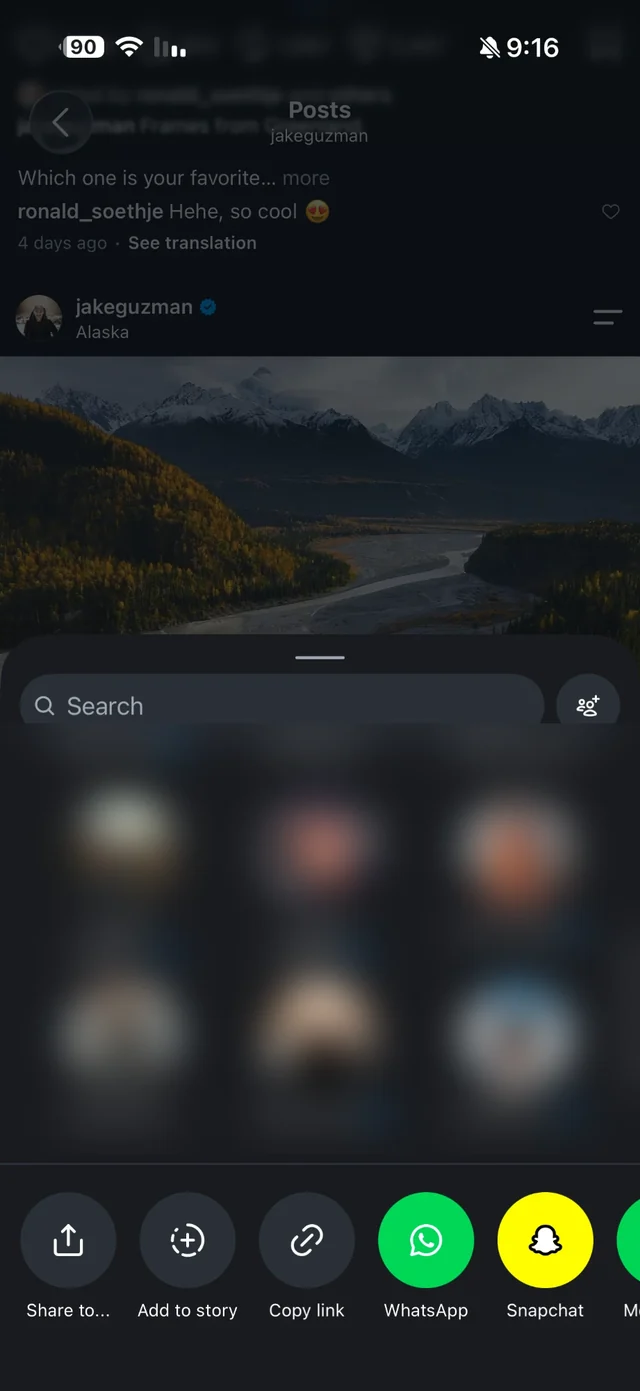
زر نسخ الرابط في قائمة المشاركة (لقطة من موقع آخر، والخطوة نفسها هنا). - 2الصقه في الرهيبفي تبويب «بحث» اضغط «تحميل» في بطاقة الرابط المنسوخ، أو اضغط «لصق» لتضع الرابط في الحقل. بعدها تظهر نافذة الجودة، وفي آخرها بطاقة الصوت.
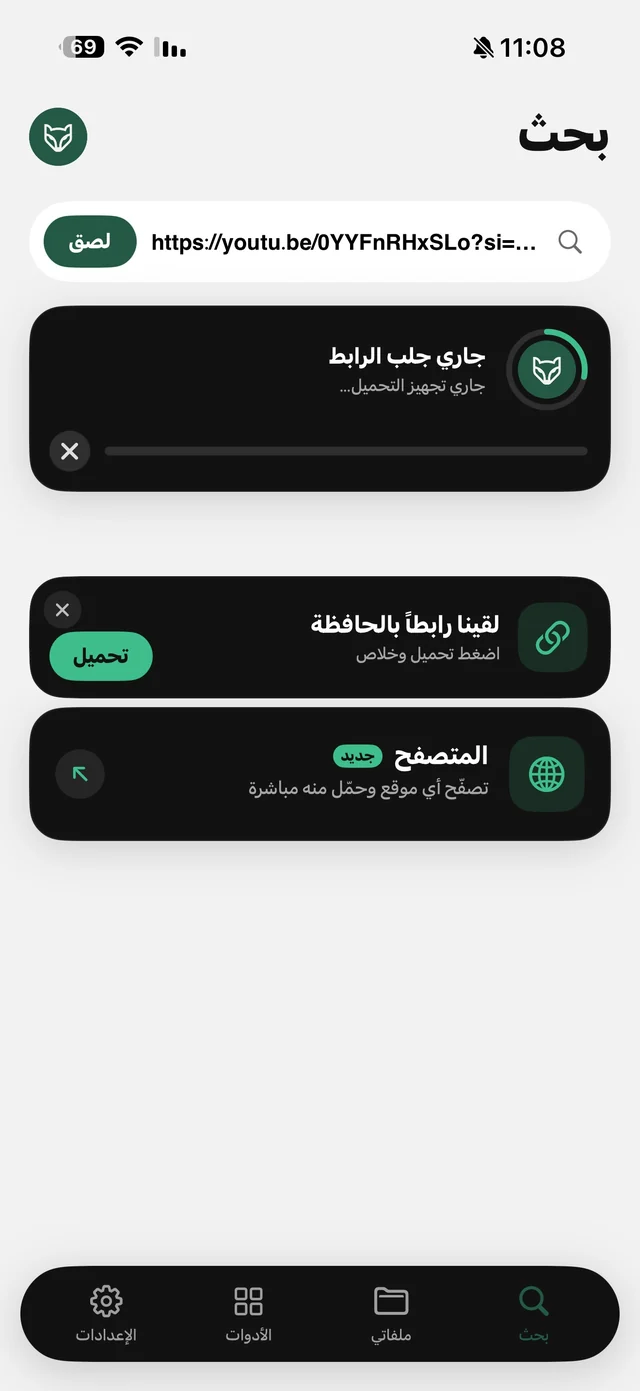
زر «لصق» في تبويب «بحث»، وتحته بطاقة الرابط المنسوخ بزر «تحميل». - 3اختر بطاقة «صوت»بطاقة «صوت» تحت قائمة الجودات، ومكتوب عليها حجمها، وهو جزء صغير من حجم الفيديو. هنا يُنزَّل مسار الصوت نفسه لا الفيديو كاملًا، ويُحسب من الحد اليومي مثل أي ملف.
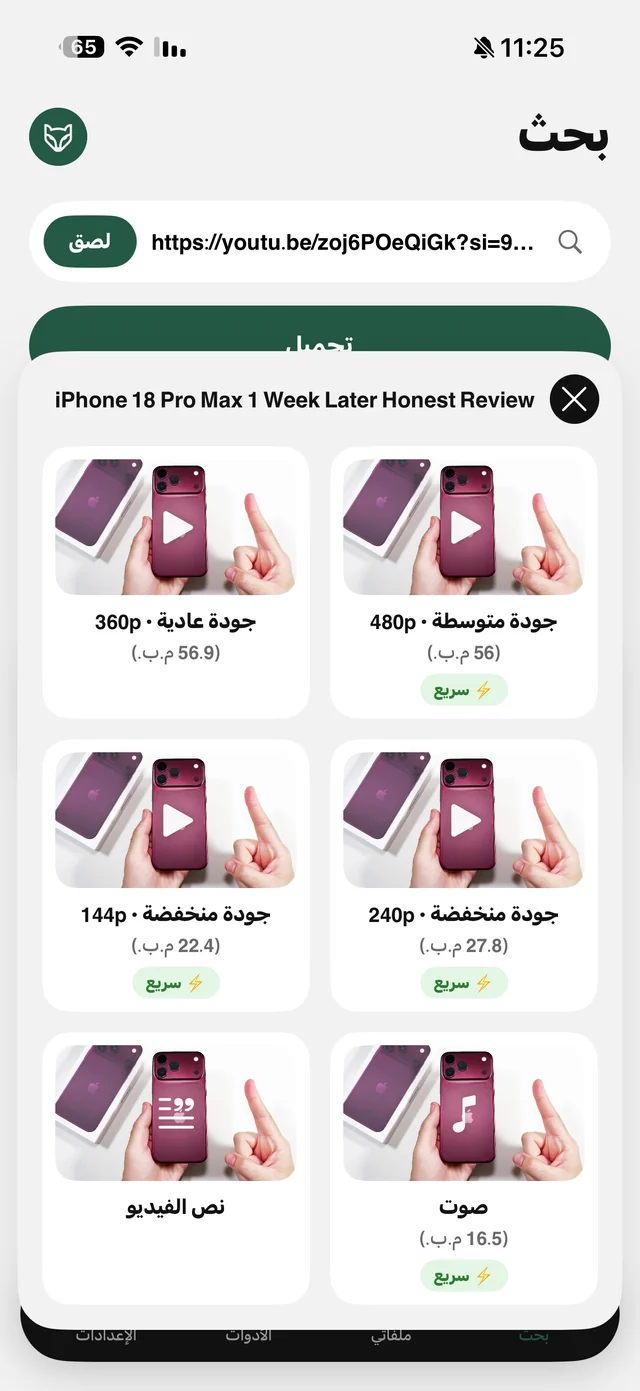
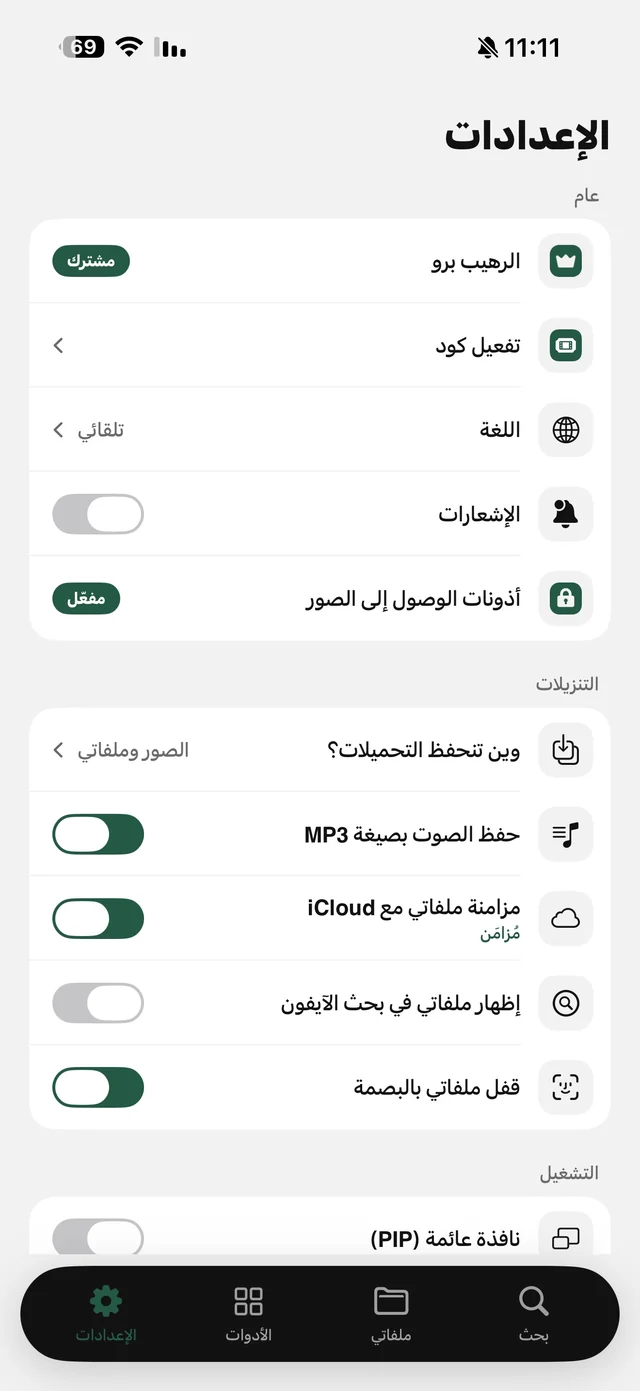
بطاقة «صوت» بحجمها، وبجانبها بطاقة «نص الفيديو». - 4افتح «ملفاتي»الصوت يُحفظ في «ملفاتي» دائمًا، وتجده تحت فلتر «صوت» بصيغة M4A. وإن احتجت MP3 فاضغط ⋯ عليه واختر «تحويل إلى MP3» مجانًا، أو فعّل «حفظ الصوت بصيغة MP3» من «الرهيب برو» ليُحفظ MP3 مباشرة.
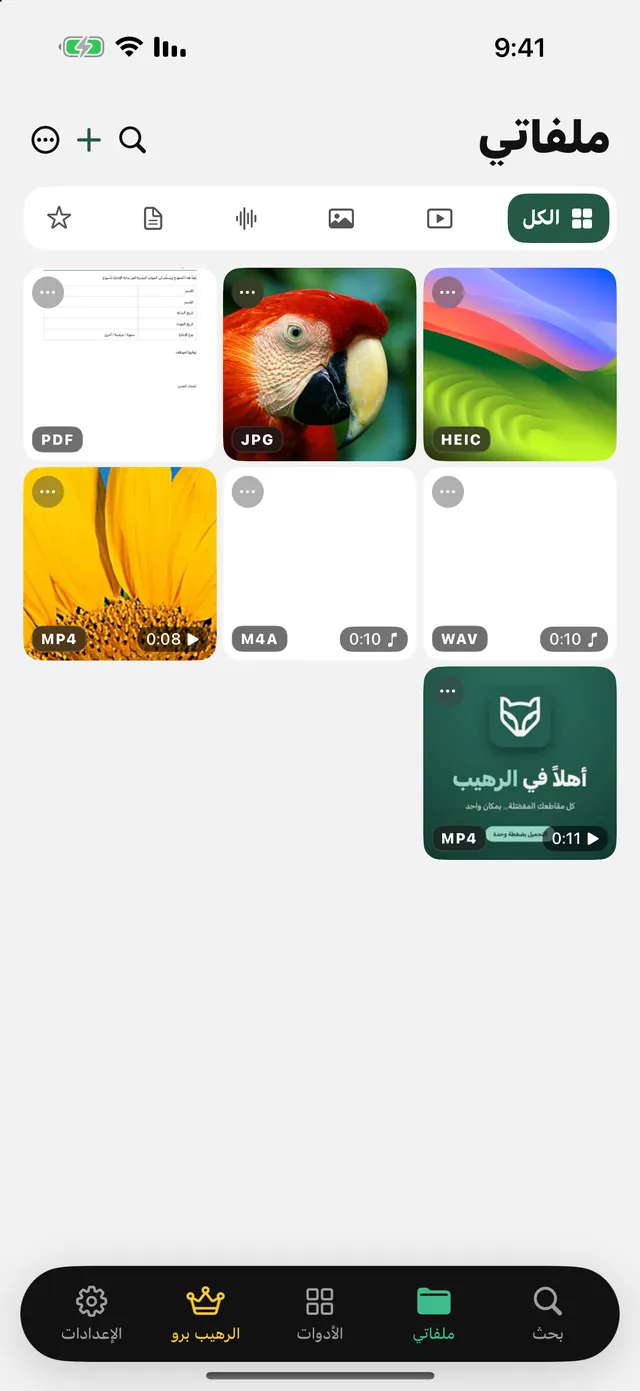
فلتر الصوت في «ملفاتي» يعرض ملفات الصوت وحدها.
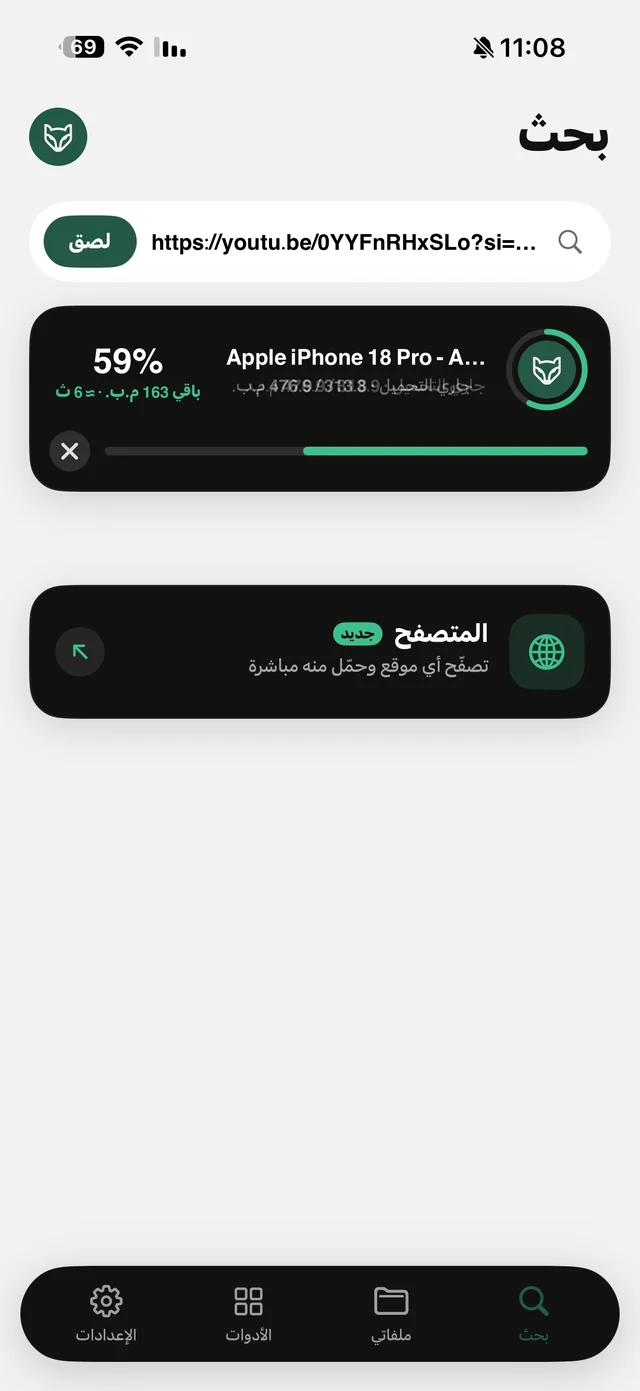
هنا لا تنزّل بطاقة «صوت» الفيديو كاملًا ثم تفصل صوته، بل تنزّل مسار الصوت نفسه. لهذا الحجم صغير والتنزيل سريع، وهذا مهم إن كانت باقتك محدودة أو المحاضرة ساعتين. وبطاقة «صوت» مجانية افتراضيًا، وتُحسب من الحد اليومي مثل أي ملف.
M4A أم MP3؟
كل مشغّلات الآيفون تشغّل M4A دون مشكلة، لكن بعض السيارات والسماعات والبرامج القديمة تطلب MP3 تحديدًا. أمامك ثلاثة خيارات:
| الطريقة | النتيجة | مجاني أم برو |
|---|---|---|
| بطاقة «صوت» بالإعداد الافتراضي | ملف M4A | مجاني |
| بطاقة «صوت» مع «حفظ الصوت بصيغة MP3» | MP3 حقيقي 192kbps مباشرة | من «الرهيب برو» |
| «تحويل إلى MP3» على أي ملف صوت | نسخة MP3 بجانب الأصل | مجاني |
تجد إعداد «حفظ الصوت بصيغة MP3» في «الإعدادات» ← «التنزيلات». ودونه يمكنك تحويل أي ملف صوت لديك من قائمته في «ملفاتي» بـ«تحويل إلى MP3»، والأصل لا يتغيّر. التفاصيل في صفحة تحويل الفيديو إلى MP3.
لديك الفيديو أصلًا؟ استخرج صوته
إن كان الفيديو محفوظًا من قبل أو أضفته من «الصور»، فلا حاجة لحفظه مرة أخرى: في «ملفاتي» اضغط ⋯ على الفيديو، ومن «الصوت والنص» اختر «استخراج الصوت». يظهر الملف الجديد تحت فلتر «صوت» باسم الفيديو. والأمر نفسه مع المواقع الأخرى: بطاقة «صوت» هناك تحفظ الفيديو ثم تفصل صوته على جهازك.

احفظ صوت أول محاضرة أو بودكاست: 3 ملفات يوميًا مجانًا، دون حساب.
تسمعه والشاشة مقفلة
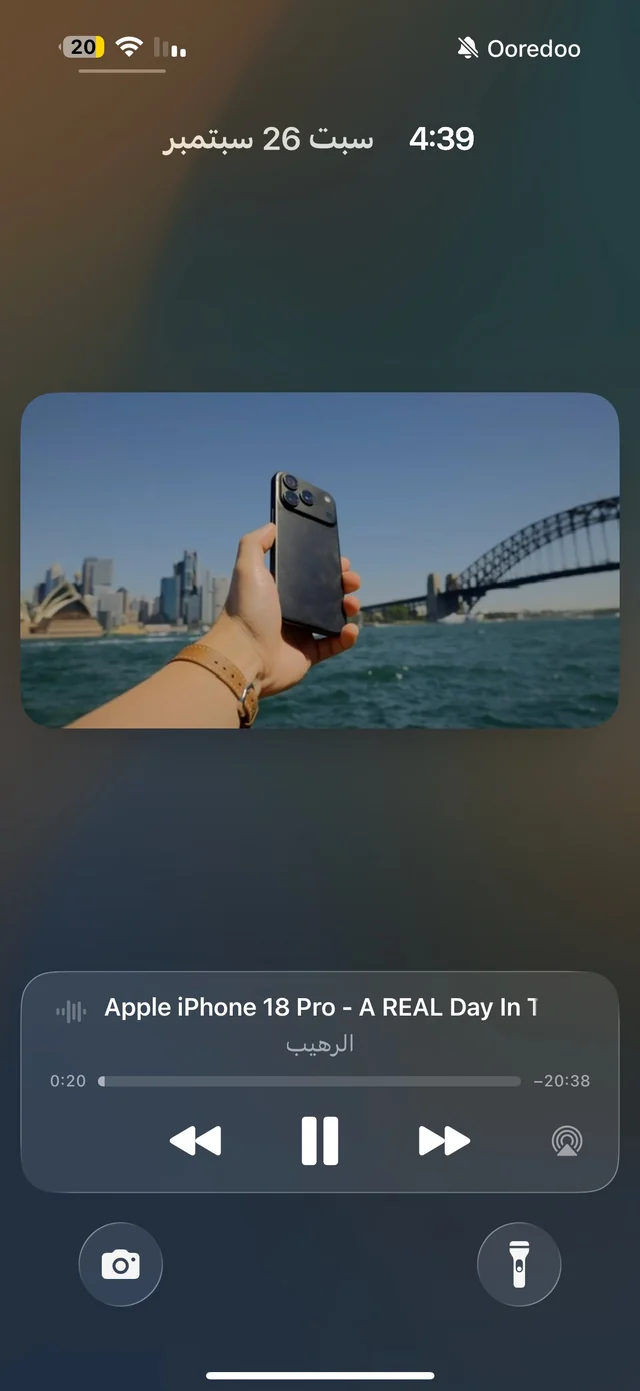
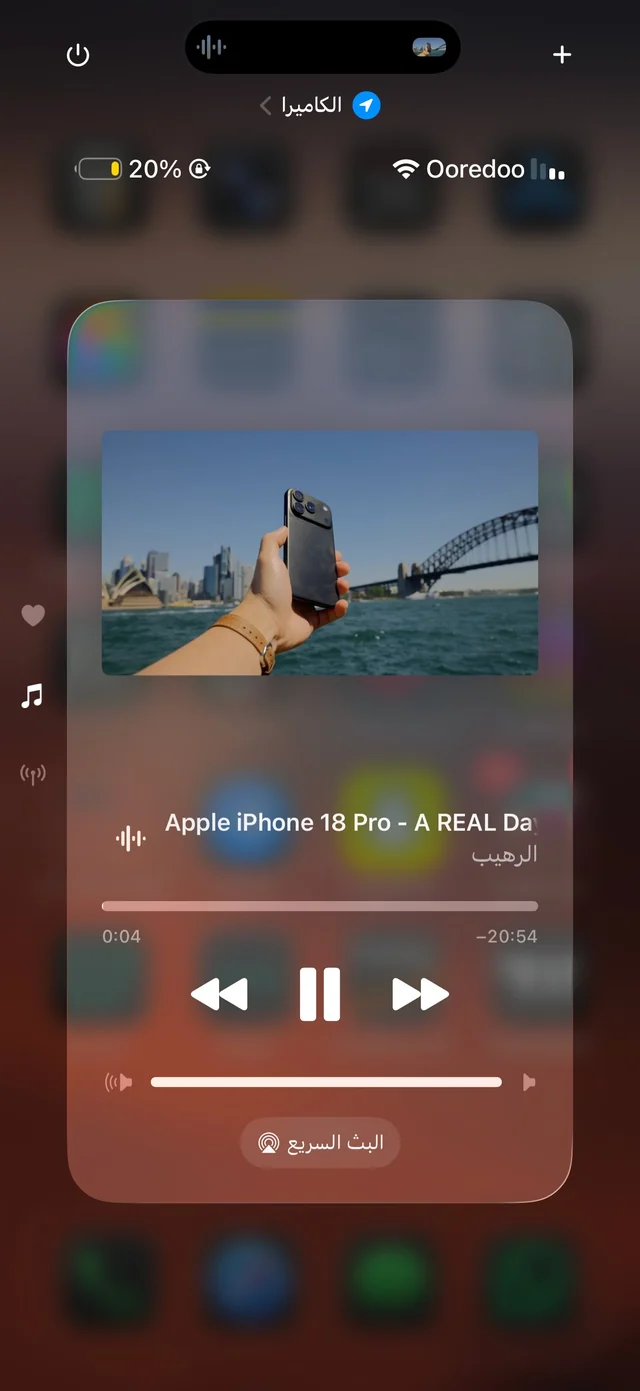
هذه هي الفكرة كلها: أن تسمع دون أن يبقى الفيديو مفتوحًا أمامك. خيار «التشغيل في الخلفية» في مشغّل الرهيب مفعّل من البداية، فيستمر الصوت والشاشة مقفلة أو وأنت في تطبيق آخر، وتتحكم فيه من شاشة القفل ومركز التحكم: تشغيل وإيقاف وسابق وتالٍ. التفاصيل في التشغيل في الخلفية.
- السرعة: 0.5× و1× و1.25× و1.5× و2× من داخل المشغّل، فتنتهي المحاضرة الطويلة في نصف الوقت.
- تقديم وترجيع 10 ثوانٍ: داخل المشغّل (لا من شاشة القفل).
- قائمة تشغيل: التالي والسابق ينتقلان بين ملفات الصوت والفيديو في الشاشة نفسها في «ملفاتي». ضع محاضرات المادة في مجلد واحد فتصبح سلسلة.
- AirPlay: أرسل الصوت إلى سماعة أو تلفاز.
لمن يفيد؟
للطالب الذي يراجع درسًا بالسماع في الطريق، ولمن يسمع بودكاست أو تلاوة أو أناشيد بالسماعة وهو يمشي، ولكل من يريد الفيديو في جيبه دون أن يبقى التطبيق مفتوحًا. وإن أردت كلام المحاضرة مكتوبًا، فـ«نص الفيديو» من «الرهيب برو». اقرأ تحويل الفيديو إلى نص عربي.
تريد جزءًا فقط؟ قصّه
أحيانًا يهمك دقيقتان من محاضرة مدتها ساعة، أو جزء تريده نغمة. في «ملفاتي» استخدم «قص الفيديو» على الفيديو أولًا ثم «استخراج الصوت»، أو قصّ ملف الصوت نفسه. يبقى الأصل كما هو، والنتيجة ملف جديد بجانبه.
الصوت من المواقع الأخرى
بطاقة «صوت» موجودة لكل المواقع المدعومة، لكن الطريقة تختلف: في هذا الموقع يُنزَّل مسار الصوت نفسه، وفي بقية المواقع يُنزَّل الفيديو ثم يُفصل صوته على جهازك. النتيجة واحدة، ملف صوت في «ملفاتي»، والصيغة نفسها: M4A افتراضيًا أو MP3 مع الإعداد. اقرأ تنزيل صوت ريلز انستا MP3 وتحميل صوت تيك توك MP3.
وإن أردت الكلام مكتوبًا بدل الصوت، كتفريغ محاضرة أو ترجمة فيديو، فهذا «نص الفيديو» في نافذة الجودة نفسها، أو «تحويل الصوت إلى نص» على أي ملف صوت في «ملفاتي»، وكلاهما من «الرهيب برو».