في هذا المقال
كيف تحفظ الفيديو وتختار الجودة؟
- 1انسخ الرابطفي يوتيوب اضغط «مشاركة» تحت الفيديو ثم «نسخ الرابط». الروابط الكاملة والمختصرة وروابط الفيديوهات القصيرة كلها تعمل، أما قوائم التشغيل فلا تُحفظ كاملة، بل كل فيديو برابطه.
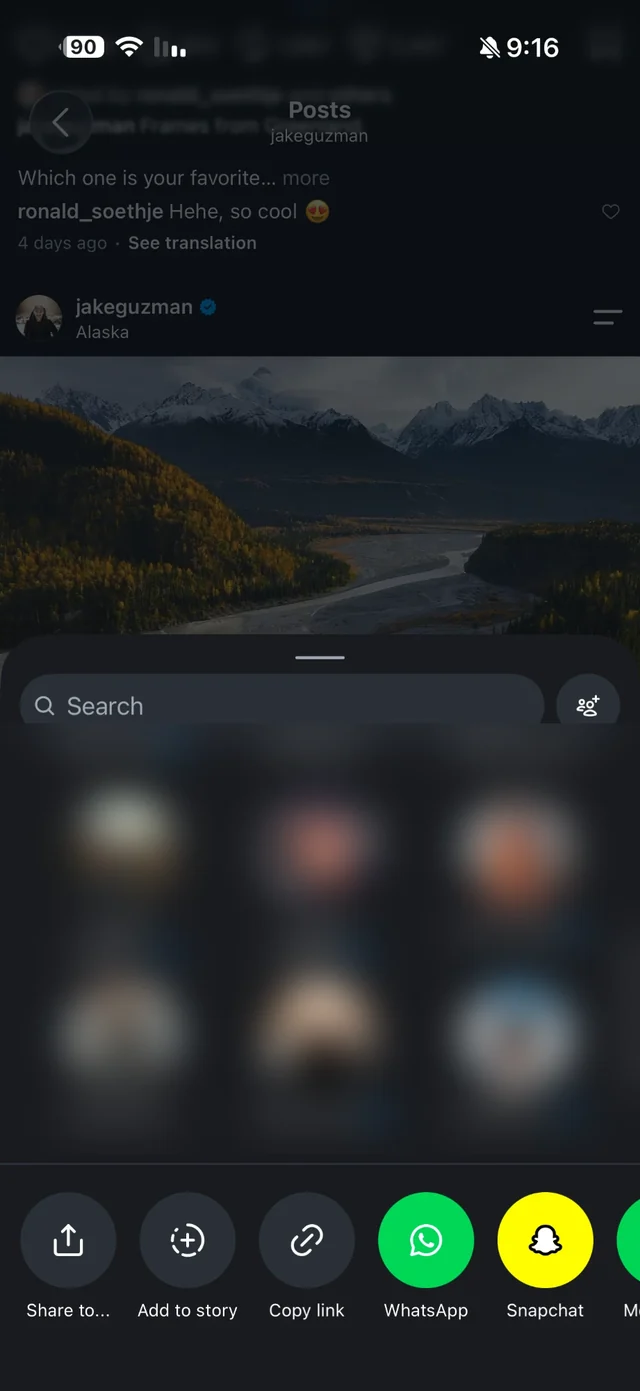
زر نسخ الرابط في قائمة المشاركة (لقطة من موقع آخر، والخطوة نفسها هنا). - 2افتح الرهيبفي تبويب «بحث» يكتشف الرهيب الرابط المنسوخ ويعرضه في بطاقة، فاضغط «تحميل». وإن لم تظهر البطاقة، اضغط «لصق» لتضع الرابط في الحقل بنفسك.
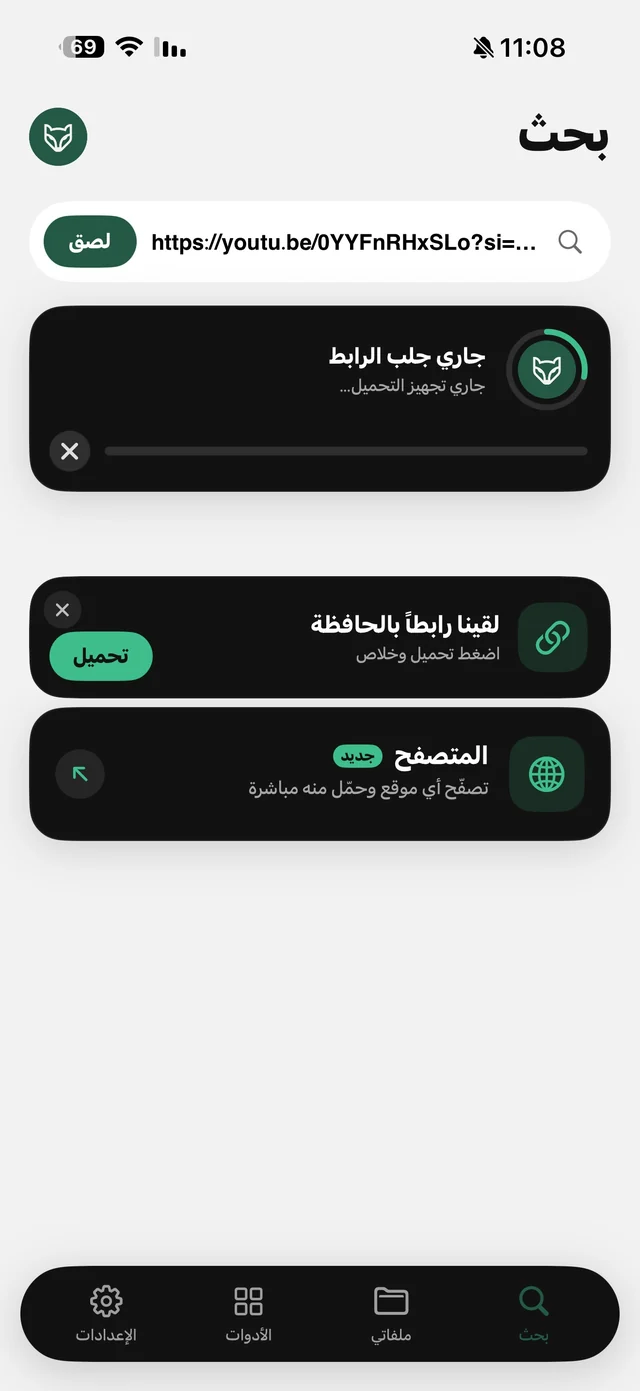
بطاقة الرابط المنسوخ وزر «تحميل» في تبويب «بحث». - 3اختر الجودةبجانب كل جودة حجمها، فتعرف كم ستستهلك قبل التنزيل، ومعها بطاقة «صوت» وبطاقة «نص الفيديو». في هذا الموقع 1080p وما فوقها لمشتركي «الرهيب برو»، و720p وما دونها مجانية.
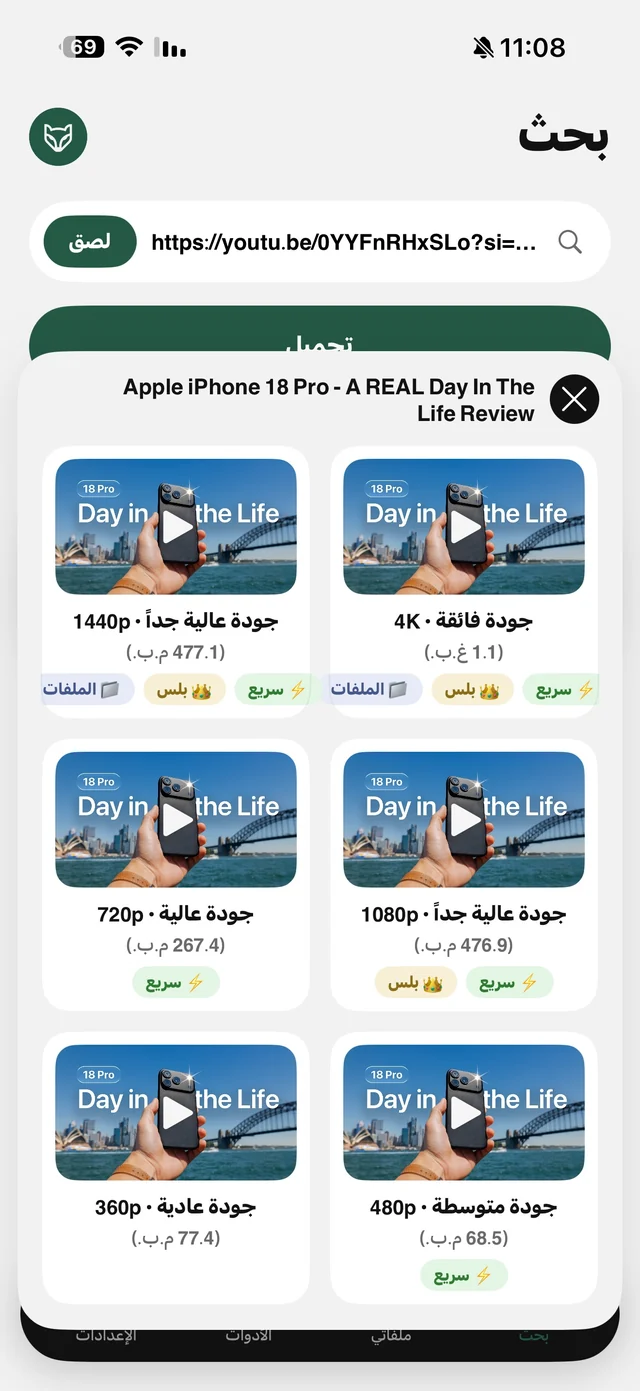
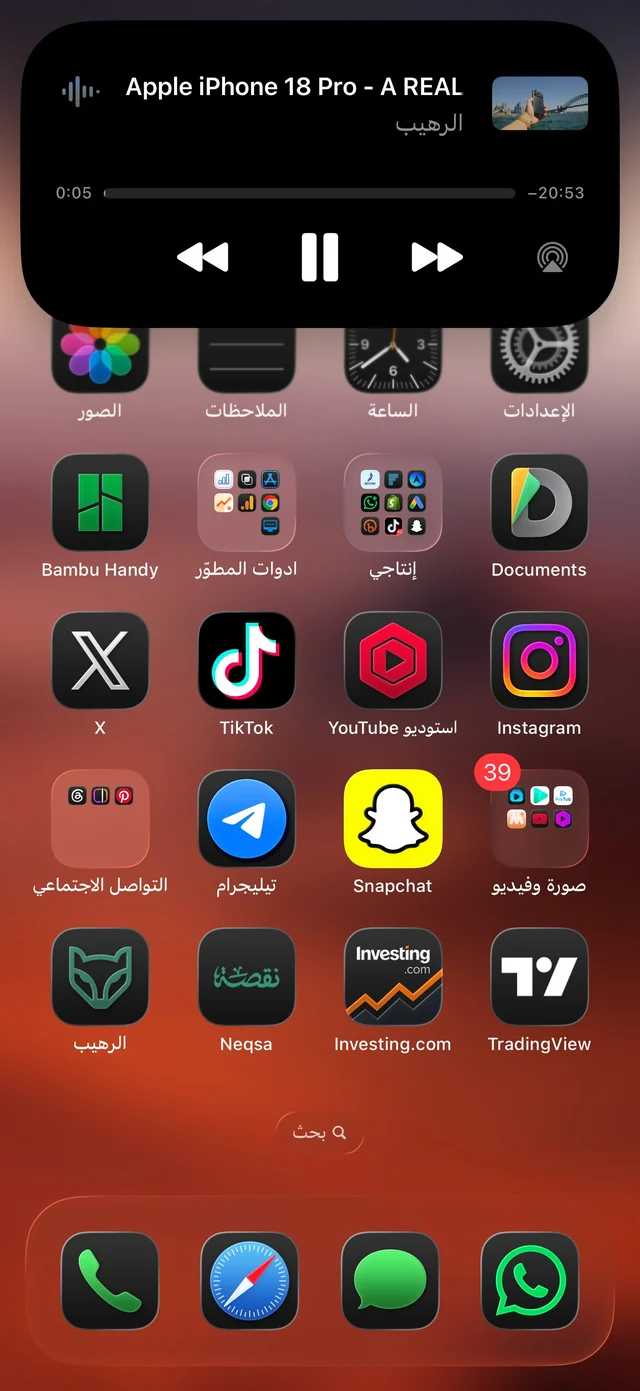
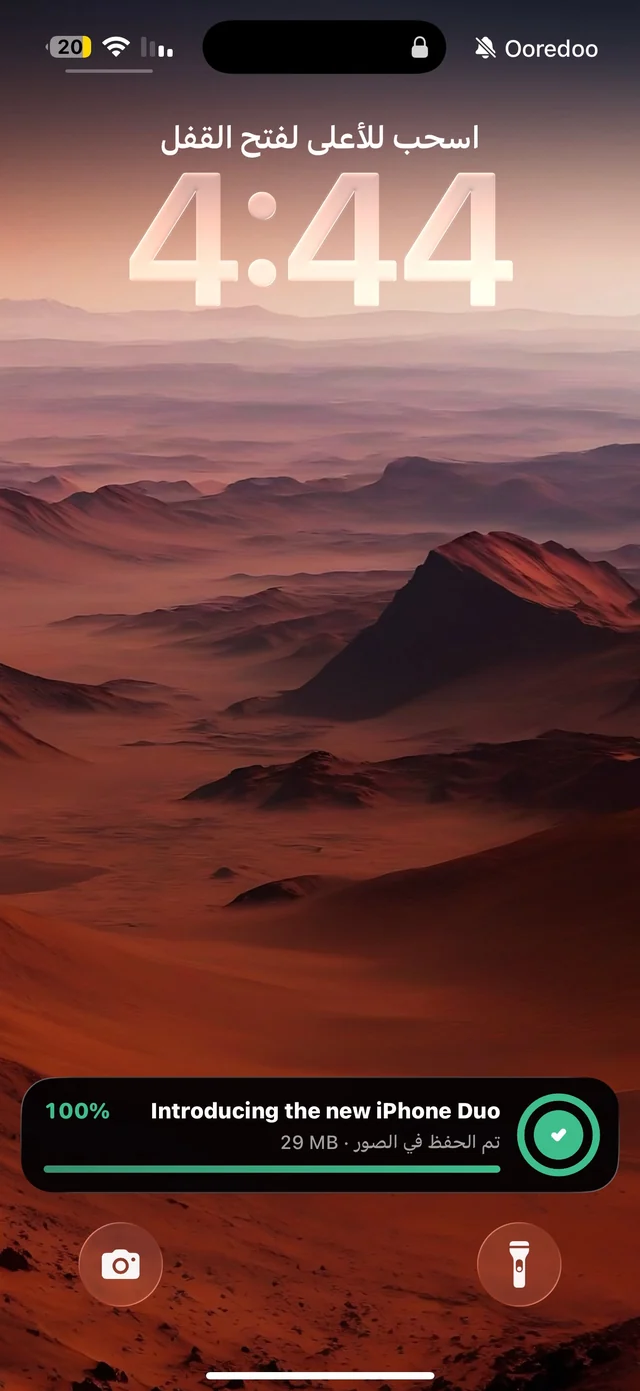
نافذة الجودة من 4K إلى 360p، وتحت كل جودة حجمها. - 4تابع أو اخرجتعرض بطاقة التقدّم داخل التطبيق النسبة والمتبقي والوقت التقريبي. ويمكنك الخروج من التطبيق ومتابعة التقدّم على شاشة القفل وفي الجزيرة الديناميكية (iOS 16.2 وأحدث)، ولا يُحسب الملغى من الحد اليومي.
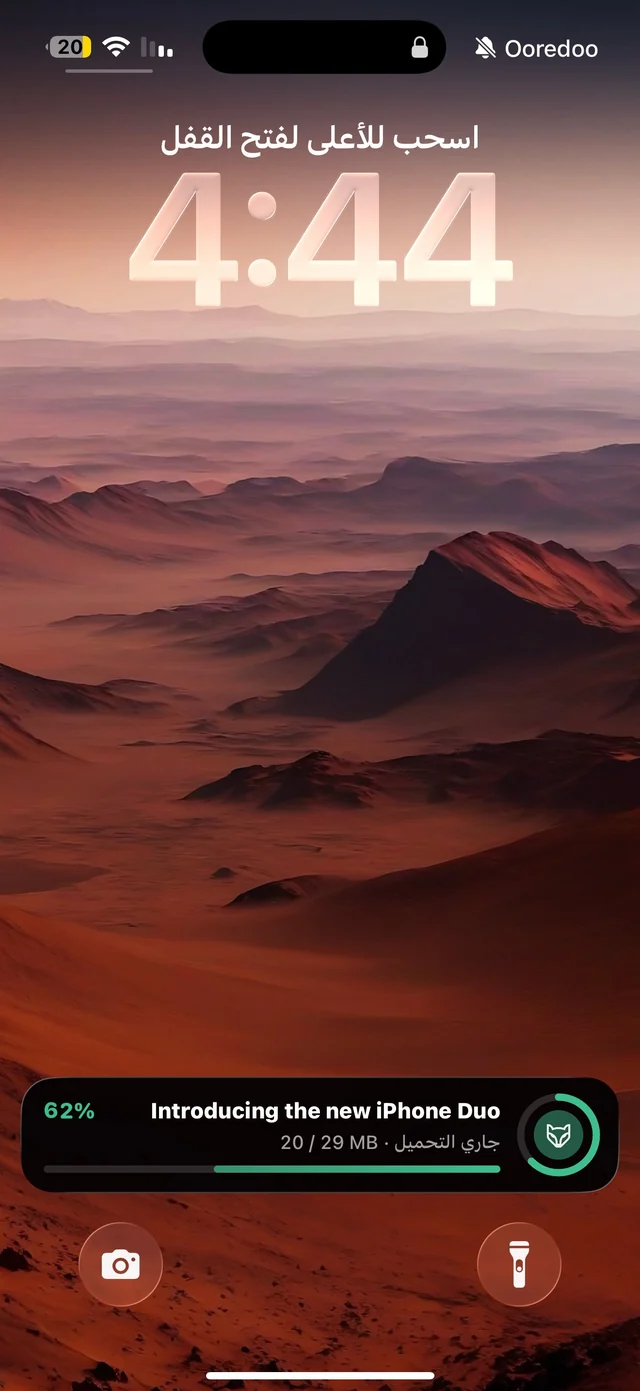
التقدّم على شاشة القفل عند 62% بعد الخروج من التطبيق.
زر «مشاركة» داخل التطبيق يعمل أيضًا («مشاركة» ثم «الرهيب»)، لكنه يحفظ مباشرة دون نافذة الجودة. إن كانت الجودة تهمك، الصق الرابط.
قائمة الجودات كاملة مع الحجم
يعرض الرهيب كل ما يوفّره الفيديو فعلًا: 2160p (4K) · 1440p · 1080p · 720p · 480p · 360p · 240p · 144p. تظهر 4K فقط إن رُفع الفيديو نفسه بهذه الدقة، فالقائمة تعكس الفيديو، لا وعدًا ثابتًا. وتحت كل جودة حجمها، فتعرف كم ستستهلك من باقة البيانات والمساحة قبل التنزيل، لا بعده.
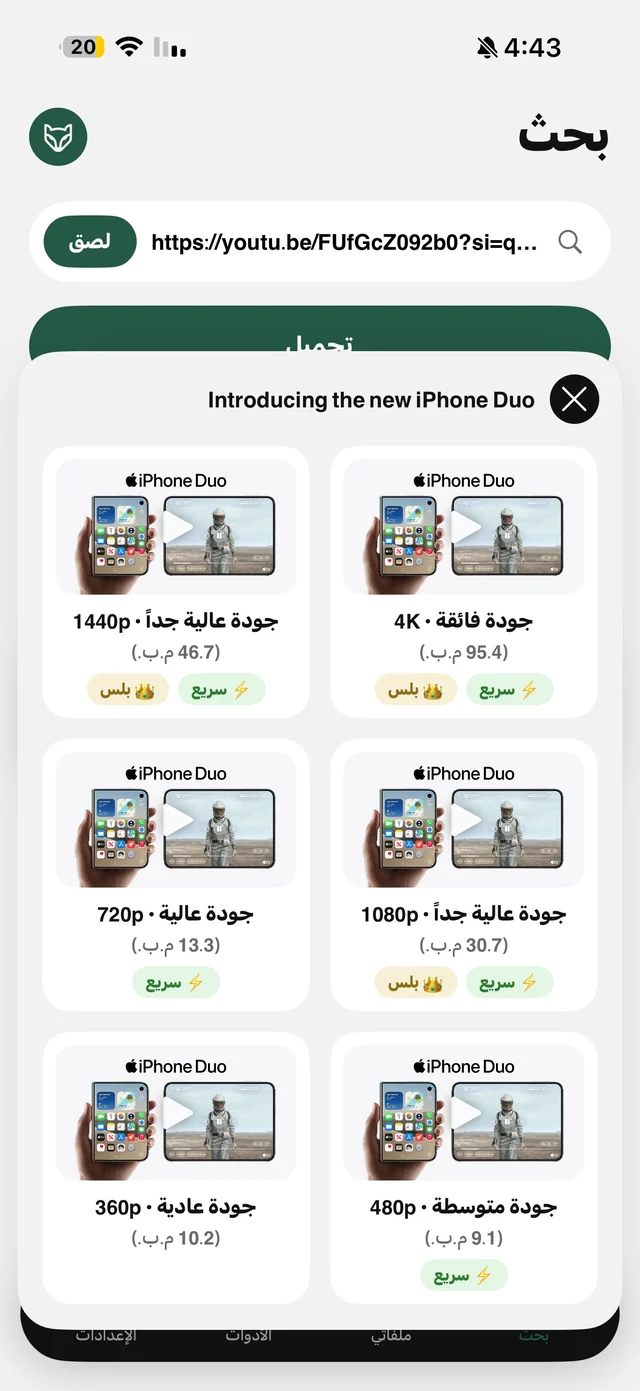
ما معنى «⚡ سريع» و«👑 برو» و«📁 الملفات»؟
| الوسم | معناه |
|---|---|
| ⚡ سريع | ينقسم التنزيل إلى أجزاء تُنزَّل معًا، فينتهي أسرع |
| 👑 برو | لهذا الموقع فقط: 1080p وما فوقها لمشتركي «الرهيب برو»، و720p وما دونها مجانية |
| 📁 الملفات | فيديو طويل بترميز AV1 فوق 1080p، يُحفظ في «ملفاتي» لأن تطبيق «الصور» لا يقبله |
وسم «📁 الملفات» ليس خطأ: بعض الفيديوهات الطويلة بدقة أعلى من 1080p تأتي بترميز AV1، ولا يقبلها تطبيق «الصور». فبدل أن يفشل الحفظ، يضعها الرهيب في «ملفاتي» وتشغّلها من مشغّله. شرح الجودات في صفحة اختيار الجودة.
أي جودة تختار؟
- للمشاهدة على الهاتف: 720p تكفي غالبًا على شاشة الآيفون، وهي مجانية.
- للتلفاز أو التعديل: 1080p وما فوقها، وتشغّلها على التلفاز عبر AirPlay من مشغّل الرهيب.
- لتوفير البيانات والمساحة: 480p أو 360p، والحجم مكتوب تحت كل جودة.
- للمحاضرة أو البودكاست: بطاقة «صوت». في مثال من التطبيق كان الصوت 3.7 MB مقابل 74.5 MB لجودة 1080p من الفيديو نفسه. الشرح في تحويل الفيديو إلى MP3.
الفيديوهات الطويلة: التقدّم في الجزيرة الديناميكية وشاشة القفل
درس مدته ساعتان أو بودكاست مصوّر يحتاج وقتًا. داخل التطبيق ترى بطاقة التقدّم بالحجم («42 / 68 MB») والمتبقي والوقت التقريبي («متبقٍّ 26 MB · ≈ 12 ث») وزر ✕ للإلغاء، ولا يُحسب الملغى من الحد اليومي. وإن خرجت من التطبيق، يظهر التقدّم على iOS 16.2 وأحدث في الجزيرة الديناميكية وعلى شاشة القفل بمراحله: «جارٍ التجهيز…» ثم «جارٍ التنزيل» ثم «جارٍ الحفظ…» ثم «تم الحفظ في الصور» أو «تم الحفظ في ملفاتي».
حفظ الفيديوهات القصيرة
رابط الفيديو القصير يُقرأ مثل أي فيديو: نافذة الجودة نفسها وبطاقة «صوت» نفسها. الفيديو عمودي بنسبة 9:16، وبعد الحفظ يمكنك قصّه أو تحويله إلى GIF أو خلفية Live Photo من قائمته في «ملفاتي». أما رابط القناة أو صفحة الفيديوهات القصيرة كلها فلا يُحفظ، والمطلوب رابط فيديو واحد. الشرح كاملًا في تحميل شورتس يوتيوب على الآيفون.
المساحة والبيانات وما بعد الحفظ
فيديو 4K مدته ساعة قد يأخذ مساحة كبيرة، ولهذا فالرقم المكتوب تحت كل جودة أهم ما في النافذة. قبل أن تختار، قارن الحجم بالمساحة المتاحة في هاتفك. وإن كنت على باقة بيانات، فجودة 720p أو 480p توفّر كثيرًا دون فرق كبير على شاشة الهاتف.
- نسخة واحدة بدل نسختين: ضبط «مكان حفظ التنزيلات» على «ملفاتي فقط» أو «الصور فقط» يمنع وجود نسختين من الفيديو نفسه.
- احفظ قبل السفر: جهّز الفيديوهات على شبكة Wi-Fi، وشغّلها لاحقًا من «ملفاتي» دون إنترنت. اقرأ مشاهدة الفيديو دون إنترنت في السفر.
- للكمبيوتر: انقل الفيديوهات الكبيرة من «ملفاتي» إلى الكمبيوتر عبر Wi-Fi دون كابل، ثم احذفها من الهاتف.

احفظ أول فيديو: 3 ملفات يوميًا مجانًا، وجودة 720p وما دونها مجانية.
المشغّل ونص الفيديو
يعطيك مشغّل الرهيب تقديمًا وترجيعًا 10 ثوانٍ، وسرعات من 0.5× حتى 2×، ونافذة عائمة، واستمرار الصوت والشاشة مقفلة، وكلها مجانية. وبطاقة «نص الفيديو» تأخذ الترجمة المرافقة للفيديو نصًا تنسخه أو تصدّره ملف .srt، وهي من «الرهيب برو». اقرأ نص الفيديو.