Hintergrundwiedergabe und Bild-in-Bild
Hör deine Dateien bei gesperrtem Bildschirm oder heft ein Video in ein kleines Fenster, das über anderen Apps schwebt, während du auf eine Nachricht antwortest.
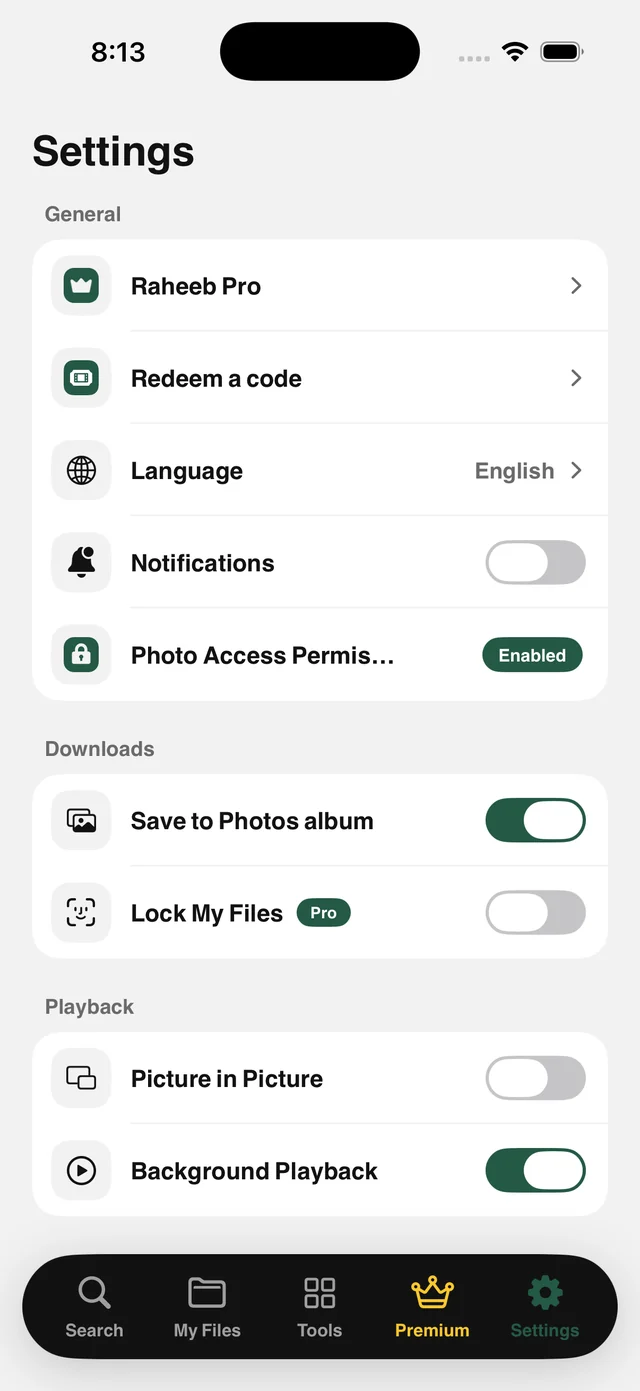
Was ist diese Funktion?
Videos und Audio in „Meine Dateien“ laufen im eigenen Player der App, der im Hintergrund weiterspielt: Sperr den Bildschirm oder wechsle die App, und der Ton läuft weiter – mit Steuerelementen auf dem Sperrbildschirm und im Kontrollzentrum wie bei jedem Musikplayer.
Zum Zuschauen, während du etwas anderes machst, gibt es Bild-in-Bild: Das Video wandert in ein kleines Fenster, das du über jeder App verschieben und in der Größe ändern kannst. Für beides gibt es einen Schalter in den Einstellungen. Einmal aktiviert, gilt er für all deine Dateien.
Bildschirm gesperrt
Der Ton läuft weiter, mit Steuerung auf dem Sperrbildschirm.
Schwebendes Fenster
Schau über jeder App zu, während du antwortest oder surfst.
Kein Internet nötig
Die Dateien sind auf deinem Gerät, die Wiedergabe braucht also keine Verbindung.
Ein Schalter
Aktiviere ihn in den Einstellungen, und er gilt für jede Datei.
So nutzt du sie
- 1
Einstellungen öffnen
Geh zum Bereich „Wiedergabe“.
- 2
Aktivieren, was du willst
Hintergrundwiedergabe, Bild-in-Bild oder beides.
- 3
Video abspielen
Aus „Meine Dateien“.
- 4
App verlassen
Der Ton läuft weiter oder das schwebende Fenster erscheint.
Wann sie sich lohnt
Vorlesungen
Hör die Lektion, während du in einer anderen App Notizen machst.
Podcasts und lange Videos
Spiel sie bei gesperrtem Bildschirm ab, um Akku zu sparen.
Schauen beim Arbeiten
Ein kleines Fenster in der Ecke, während du Nachrichten beantwortest.
Häufige Fragen
Funktioniert es mit jeder Datei?
Brauche ich Internet?
Erscheinen Steuerelemente auf dem Sperrbildschirm?
Sind beide Funktionen kostenlos?
Wie schalte ich sie aus?

Raheeb gratis laden
Im App Store für iPhone und iPad. Kein Account – und deine erste Datei ist in Sekunden gesichert.