Den Ton aus einem Video entfernen
Manchmal brauchst du nur das Bild, und der Ton stört: Hintergrundmusik, Lärm, ein privates Gespräch. Entferne den Ton aus einem Video in „Meine Dateien“ und sichere eine stumme Kopie.
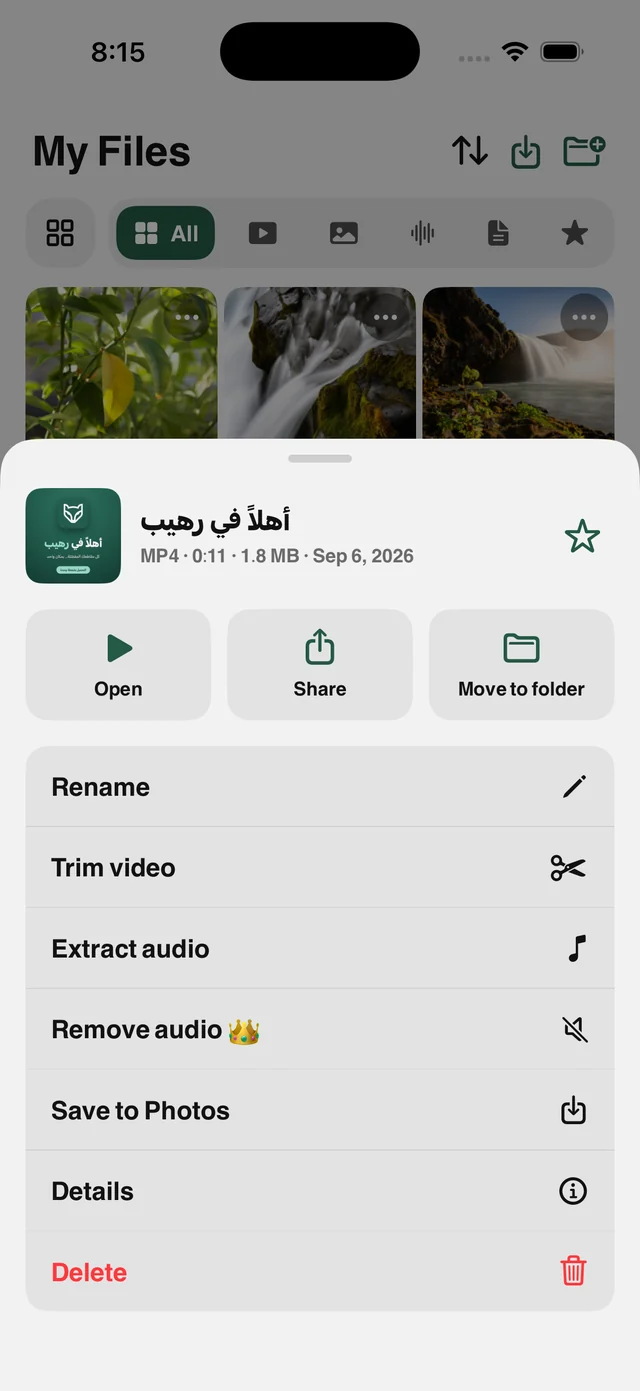
Was ist diese Funktion?
Raheeb erstellt eine neue Version des Videos nur mit dem Bild und kopiert dessen Daten unverändert, ohne Neukodierung – Auflösung und Ausrichtung bleiben also gleich. Das Ergebnis ist eine stumme Datei in Originalqualität, in Sekunden.
Das ist nützlicher, als es klingt: ein Video, das du mit unerwünschter Musik gedreht hast, eine Aufnahme mit Stimmen, die du lieber nicht teilst, oder eine Szene, die du später vertonen willst. Die stumme Kopie wird neben dem Original in „Meine Dateien“ gesichert, und das Original bleibt unberührt.
Keine Neukodierung
Das Bild behält seine Qualität und Ausrichtung.
Auf deinem Gerät
Kein Upload, kein Warten. Komplett lokal.
Original bleibt
Die stumme Kopie liegt daneben und ersetzt es nie.
Sekunden
Viel schneller, als eine komplette Schnitt-App zu öffnen.
So nutzt du sie
- 1
„Meine Dateien“ öffnen
Und das Video wählen.
- 2
Auf ⋯ tippen
Das Tool-Menü der Datei öffnet sich.
- 3
„Ton entfernen“ wählen
Die Verarbeitung dauert Sekunden.
- 4
Die Kopie ist fertig
Die stumme Kopie erscheint neben dem Original.
Wann sie sich lohnt
Deine eigenen Videos
Entferne die Musik aus einem selbst gedrehten Video, bevor du es teilst.
Privatsphäre
Entferne Gespräche im Hintergrund, bevor du teilst.
Voiceover
Bereite eine stumme Szene vor, die du in deinem Schnitt vertonst.
Häufige Fragen
Verliert das Bild an Qualität?
Wird das Original gelöscht?
Kann ich den Ton später zurückholen?
Brauche ich Internet?
Ist es kostenlos?

Raheeb gratis laden
Im App Store für iPhone und iPad. Kein Account – und deine erste Datei ist in Sekunden gesichert.