في هذا المقال
أي حيلة تناسبك؟
| الموقف | الحيلة |
|---|---|
| نسخت رابطاً وتبي تحمّله فوراً | زر «الصق واحمّل» في الودجت، أو أمر سيري |
| تبي تعرف كم تحميل باقي لك | عدّاد الودجت أو «رصيدك اليوم» على شاشة القفل |
| رقم منسوخ تبي تراسله | «واتساب للرقم المنسوخ» من الأيقونة |
| مسحت مقطعاً وتبيه ثاني | «سجل التنزيلات» |
| تحميل طويل وأنت في تطبيق ثاني | الجزيرة الديناميكية وشاشة القفل |
| خلصت تحميلاتك المجانية | كود الدعوة |
حيل الشاشة الرئيسية وشاشة القفل
1. ودجت الرهيب بعدّاد الرصيد
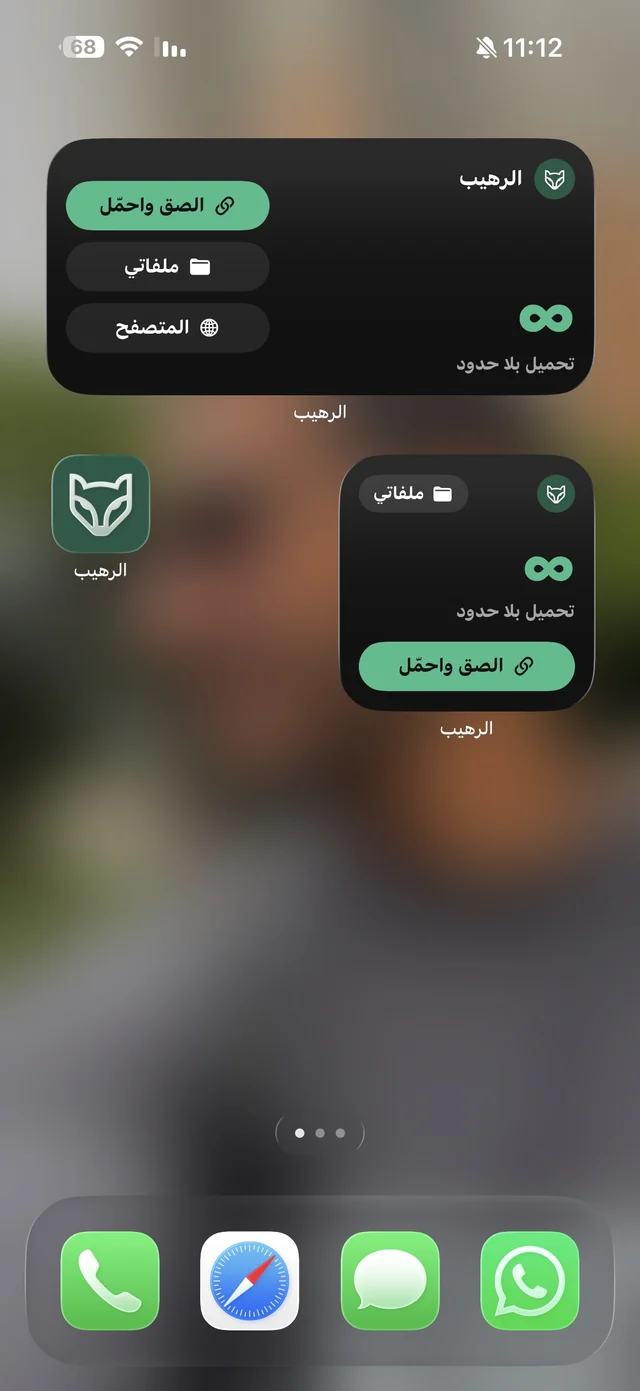
ودجت بمقاسين: الصغير فيه «الصق واحمّل» و«ملفاتي»، والمتوسّط يضيف «المتصفح». «الصق واحمّل» يحمّل الرابط اللي في الحافظة مباشرة. وللمستخدم المجاني يعرض العدّاد تحميلات اليوم الباقية مثل «2 / 3 · متبقي اليوم»، وإذا عندك رصيد من الدعوات يطلع سطر «+N رصيد هدايا»؛ ولمشترك «الرهيب برو» يطلع ∞ «تحميل بلا حدود». العدّاد يتحدّث بعد كل تحميل، وكل ساعة، وعند منتصف الليل مع رصيد اليوم الجديد. يحتاج iOS 16.2 أو أحدث.
- 1اضغط مطوّلاً على مكان فاضيفي الشاشة الرئيسية لين تهتز الأيقونات.
- 2اضغط زر +في أعلى الشاشة.
- 3اختر «الرهيب»من قائمة التطبيقات أو بالبحث.
- 4اختر المقاسصغير أو متوسّط، ثم «إضافة الأداة».
2. أدوات شاشة القفل
«رصيدك اليوم» يطلع كدائرة تفضى مع كل تحميل، أو كسطر فوق الساعة مثل «الرهيب · 3 متبقي اليوم». ومعه أربعة أزرار دائرية: «الصق واحمّل» · «ملفاتي» · «المتصفح» · «واتساب مباشر». لإضافتها: اضغط مطوّلاً على شاشة القفل ← «تخصيص» ← «إضافة أدوات» ← «الرهيب».
3. الضغط المطوّل على الأيقونة
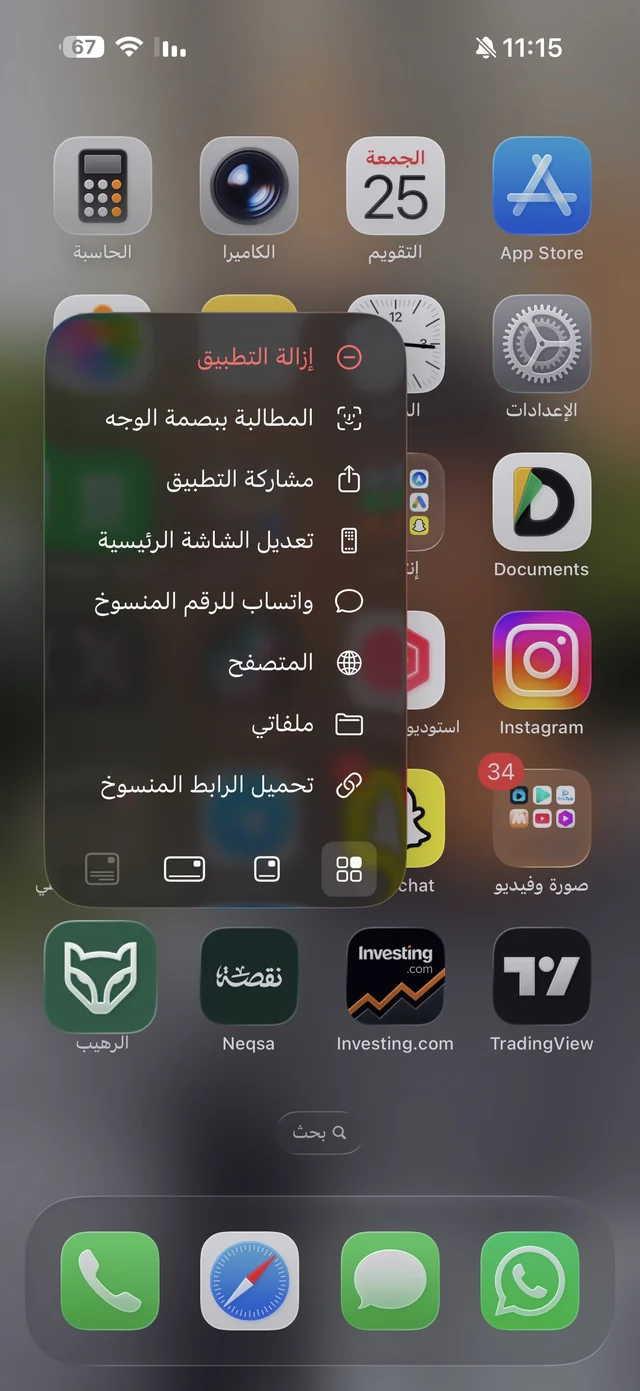
بدون أي إعداد: اضغط مطوّلاً على أيقونة الرهيب وتطلع أربعة اختصارات — تحميل الرابط المنسوخ · ملفاتي · المتصفح · واتساب للرقم المنسوخ. الأخير يفتح «واتساب مباشر» على الرقم اللي نسخته، والشرح الكامل في مراسلة رقم بدون حفظه.
حيل سيري والاختصارات
4. أوامر سيري (iOS 16.4 وأحدث)
انسخ الرابط وقل لسيري العبارة كما هي، فينفتح الرهيب ويبدأ التحميل على طول:
- «حمّل الرابط المنسوخ في الرهيب»
- «حمّل من الحافظة في الرهيب»
- «افتح ملفاتي في الرهيب»
- «وريني تحميلاتي في الرهيب»
- «راسل الرقم المنسوخ بواتساب في الرهيب»
لو الحافظة ما فيها رابط يطلع لك «ما فيه رابط بالحافظة»، وiOS ممكن يسألك عن إذن اللصق أول مرّة.
5. تطبيق Shortcuts وزر Action
أوامر الرهيب تطلع في تطبيق «الاختصارات»: «تحميل الرابط المنسوخ»، و«تحميل رابط» اللي ياخذ رابطاً من اختصار ثاني، و«فتح ملفاتي»، وأمر واتساب للرقم المنسوخ. تقدر تركّبها في أتمتة، أو تربطها بـزر Action في الآيفونات اللي فيها — ضغطة وحدة على جنب الجوال والرابط المنسوخ يبدأ تحميله.
حيل أثناء التحميل وبعده
6. تابع التحميل من الجزيرة الديناميكية
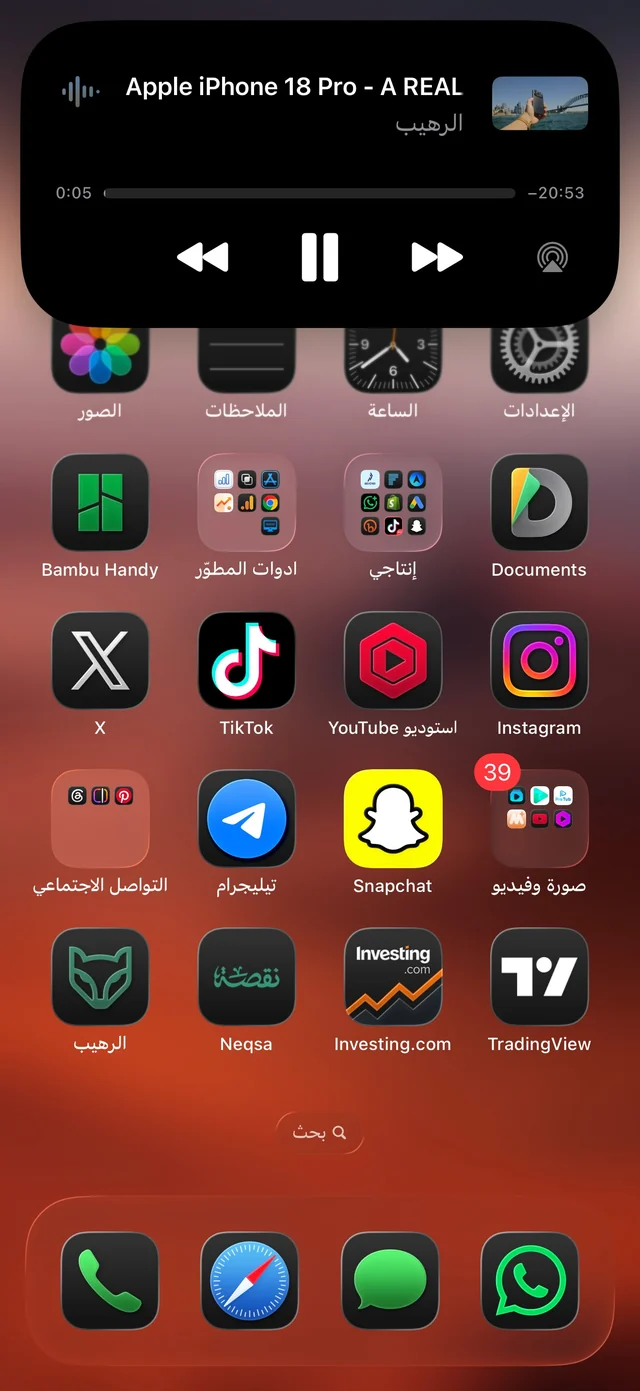
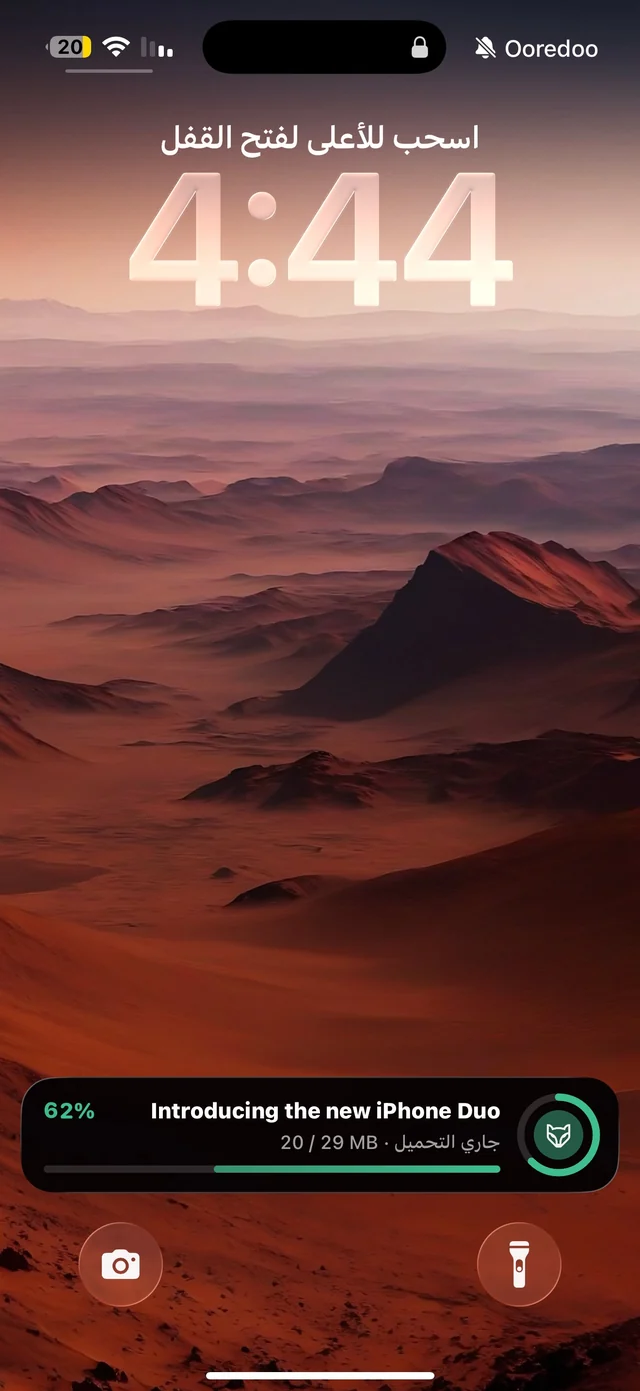
على iOS 16.2 وأحدث يطلع التقدّم في الجزيرة الديناميكية وعلى شاشة القفل وأنت في تطبيق ثاني: «جاري التجهيز…» ثم النسبة والحجم ثم «جاري الحفظ…» وأخيراً «تم الحفظ في الصور» أو «تم الحفظ في ملفاتي». الضغط على البطاقة يفتح «ملفاتي»، وما يطلع فيها اسم المنصّة — بس اسم المقطع. أول مرّة يسألك iOS تسمح بالأنشطة المباشرة للرهيب.
7. «سجل التنزيلات»: رجّع أي مقطع حمّلته
مسحت مقطعاً من الصور عشان المساحة ثم احتجته؟ بطاقة «سجل التنزيلات» في تبويب «الأدوات» تحفظ آخر 200 تحميل ناجح — حتى اللي حمّلته من زر المشاركة بدون ما تفتح التطبيق. اضغط أي سطر فيرجع الرابط الأصلي ويبدأ التحميل، ولو له أكثر من جودة تطلع لك نافذة الجودة تختار منها. اسحب السطر لحذفه، أو «مسح الكل».
حيل الرصيد والإعدادات
8. كود الدعوة: 30 تحميل لك و15 لصديقك
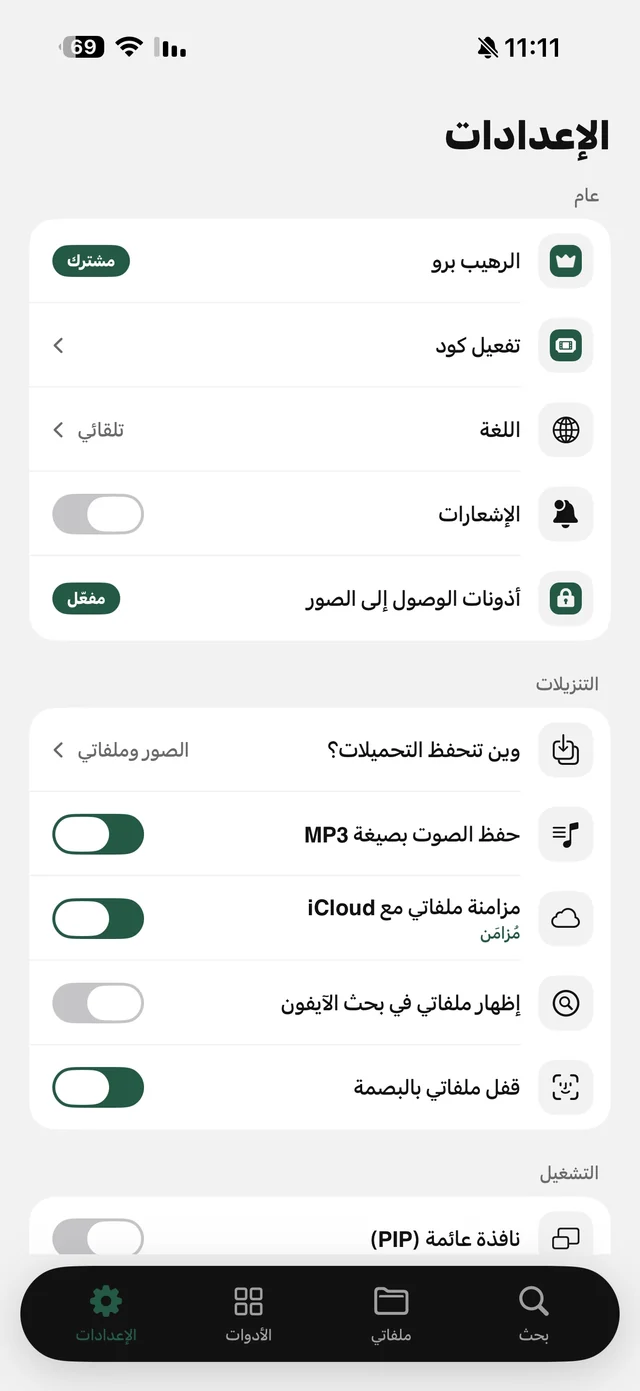
من بطاقة «ادعُ أصدقاءك» في تبويب الأدوات ترسل دعوة فيها كودك. صديقك يكتبه من «الإعدادات» ← «تفعيل كود»، فتاخذ أنت 30 تحميلاً ويأخذ هو 15، لين 30 دعوة. الرصيد الإضافي ينصرف بعد ما تخلص تحميلات اليوم المجانية. كود دعوة واحد لكل جهاز، وما تقدر تستعمل كودك، والبطاقة تختفي لمشتركي «الرهيب برو». ونفس خانة «تفعيل كود» تقبل الأكواد الترويجية.
9. غيّر لغة التطبيق من داخله
«الإعدادات» ← «عام» ← «اللغة»: «تلقائي» أو «العربية» أو «English»، والتبديل ينطبق فوراً بدون إعادة تشغيل. مفيد لو جوالك بالإنجليزي وتبي التطبيق عربي، أو تعطي الجوال لأحد ما يقرا عربي. اسم الأيقونة ولغة الودجت يتبعان لغة الجوال نفسه.
10. قرّر وين تنحفظ التحميلات
«وين تنحفظ التحميلات؟» في الإعدادات: الصور وملفاتي، أو الصور فقط، أو ملفاتي فقط — المستندات والصوت تروح لـ«ملفاتي» دائماً. تفاصيل الترتيب بالمجلدات في تنظيم الملفات على الآيفون.

كل هذي الحيل مجانية — 3 تحميلات كل يوم بدون حساب.