في هذا المقال
الطرق المدمجة: متى تكفي ومتى لا تكفي
في الآيفون ميزة «البحث البصري» داخل تطبيق «الصور»: عندما تظهر نجمة صغيرة على زر ⓘ، يتعرف على نبتة أو حيوان أو معلم مشهور، إذا كانت الميزة متاحة بلغة جهازك. وفي تطبيق Google ومتصفح Chrome تجد Google Lens. كلاهما مفيد، لكن كلًّا منهما محرك واحد: «البحث البصري» يخبرك «ما هذا» لا «أين انتشرت الصورة»، وإذا أردت مقارنة نتائج أكثر من محرك فعليك فتح كل موقع ورفع الصورة فيه من جديد.
وهنا فائدة البحث بالصورة في الرهيب: أربعة محركات فوق النتائج على شكل أزرار، والصورة تُرفع مرة واحدة وتنتقل بينها كما تريد.
كيف تبحث بالصورة في الرهيب؟
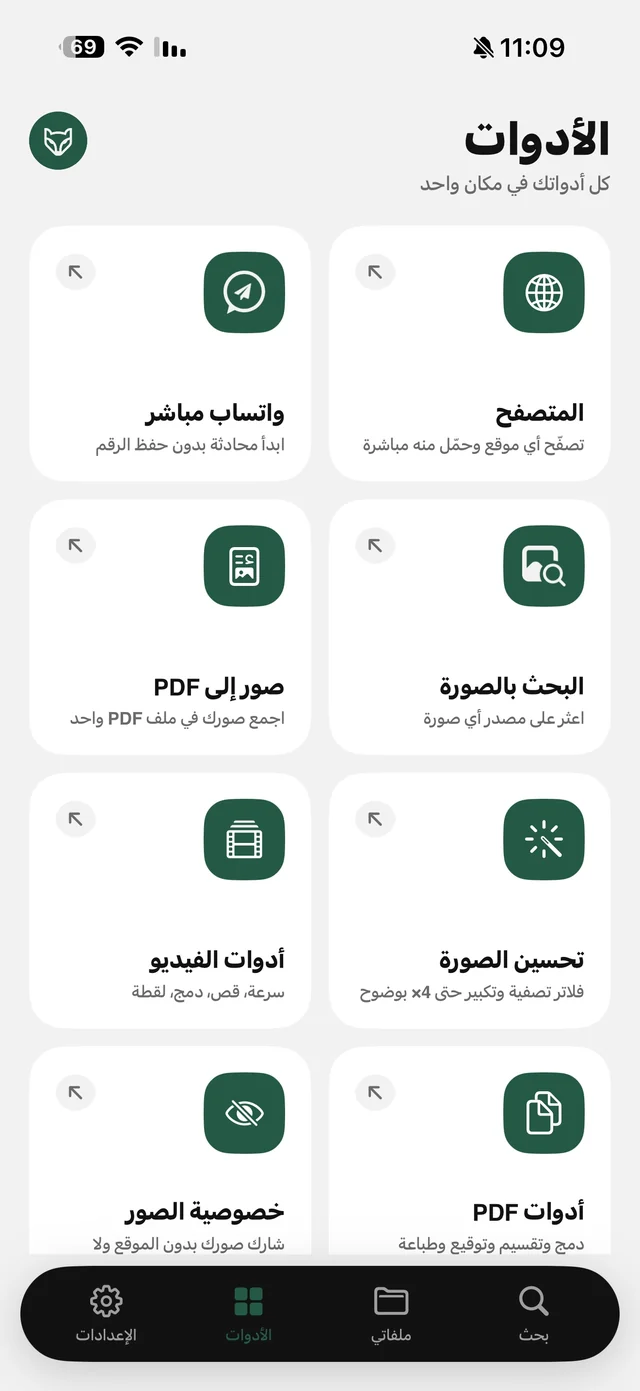
- 1افتح «البحث بالصورة»اضغط تبويب «الأدوات» أسفل الشاشة، ثم بطاقة «البحث بالصورة». البحث يحتاج إلى إنترنت، فتأكد من الاتصال قبل أن تبدأ.
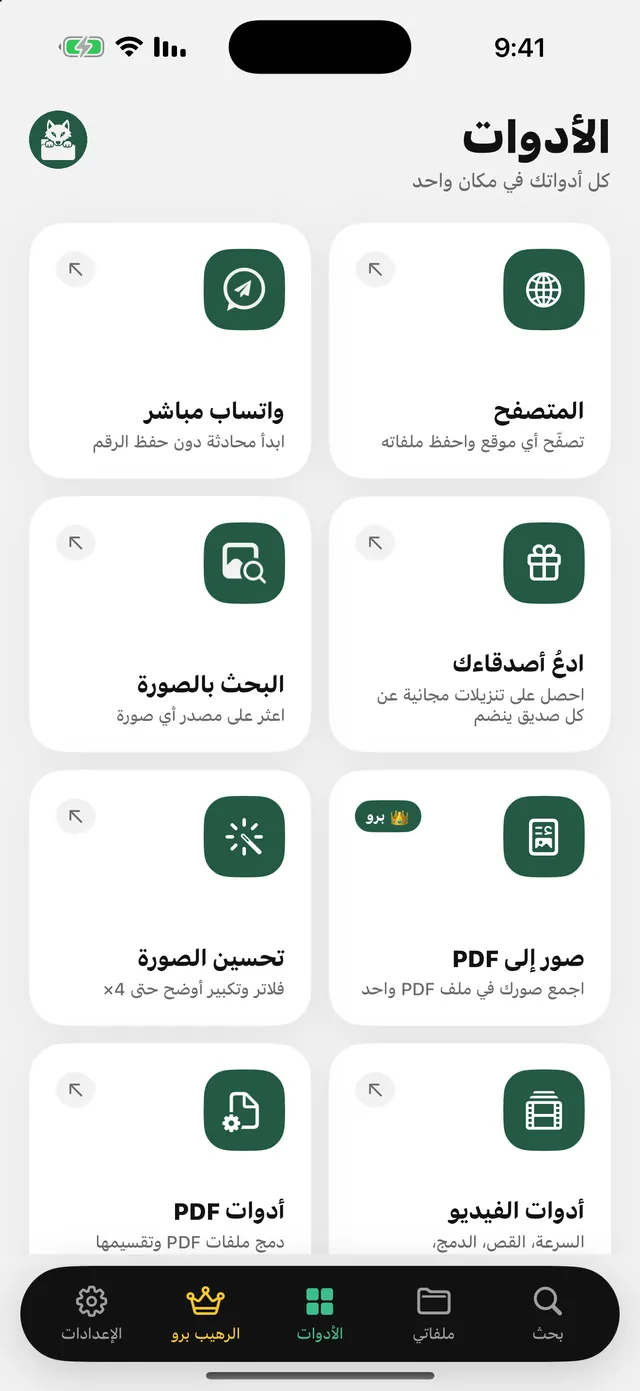
بطاقة «البحث بالصورة» في تبويب «الأدوات». - 2اختر المحركتحت «ابحث في» أربعة محركات: Google Lens وYandex وBing وTinEye. Google Lens هو الافتراضي، ويتذكر التطبيق آخر اختيار لك، فراجع اختيارك إن كنت غيّرته في بحث سابق.
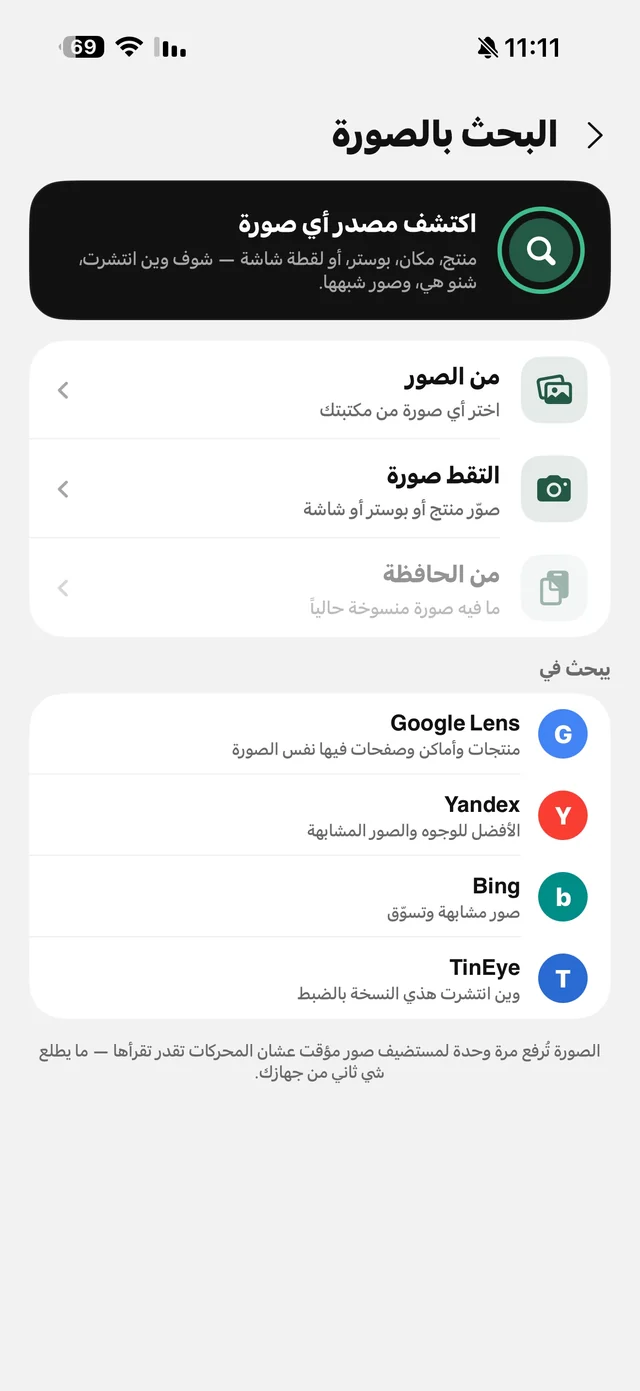
المحركات الأربعة تحت «ابحث في»، وأولها Google Lens. - 3اختر الصورةمن «الصور»، أو «التقط صورة» بالكاميرا، أو «من الحافظة» إذا نسختها من تطبيق آخر. يظهر «من الحافظة» باهتًا إذا لم تكن في الحافظة صورة. وإذا كان في الصورة أكثر من شيء، فاقصصها أولًا على ما تبحث عنه.
مصادر الصورة: «من الصور» و«التقط صورة» و«من الحافظة». - 4تصفّح النتائجتُفتح النتائج داخل التطبيق، وتنتقل منها إلى محرك آخر دون رفع الصورة من جديد. لم تجد ما تريد؟ جرّب محركًا آخر قبل أن تتوقف، فلكل محرك نتائج مختلفة.
تنتقل بين المحركات الأربعة دون رفع الصورة مرة أخرى.
تحت النتائج أربعة أزرار: رجوع، و«صورة أخرى» لبحث جديد، وفتح النتيجة في Safari، ومشاركة.
أي محرك تختار؟
كل محرك مبني على فهرس مختلف وهدف مختلف، فالصورة نفسها قد تظهر لها صفحات متاجر في محرك، وصور مشابهة في آخر، ونسخ منشورة في ثالث. هذا ملخص سريع:
| المحرك | أقوى في | استخدمه عندما |
|---|---|---|
| Google Lens | المنتجات والأماكن والصفحات التي فيها الصورة نفسها | تريد أن تعرف ما في الصورة أو أين يُباع |
| Yandex | الوجوه والصور المشابهة | تتأكد أن صورتك لم يأخذها حساب آخر |
| Bing | الصور المشابهة والتسوق | تريد بدائل قريبة من المنتج نفسه |
| TinEye | أين انتشرت هذه النسخة بالضبط | تتتبع صورة خبر أو صورة منتشرة |
3 مواقف يفيد فيها البحث بالصورة
منتج رأيته في منشور أو إعلان
التقط لقطة شاشة، واقصصها على المنتج، وابحث بـGoogle Lens لتظهر لك متاجر تبيعه، ثم Bing للبدائل المشابهة. وإذا وجدت المنتج في صورة على موقع صور وتريد الاحتفاظ بها، فراجع حفظ الصور والفيديو من مواقع الصور.
حساب يستخدم صورك أو صور غيره
صاحب متجر أو مصوّر يريد أن يعرف هل نسخ أحد صوره: TinEye يريك أين انتشرت هذه النسخة بالضبط، وYandex قوي في الصور المشابهة حتى لو قُصّت أو تغيّرت قليلًا. والطريقة نفسها تكشف الحساب المزيّف الذي أُخذت صورته من الإنترنت.
صورة خبر وصلتك في مجموعة
قبل أن تعيد إرسالها، ابحث بـTinEye وGoogle Lens عن الصفحات التي فيها الصورة نفسها: كثير من صور «الأخبار العاجلة» يتبين أنها قديمة أو من بلد آخر. وإذا كان فيها نص تريد نسخه، فراجع نسخ النص من الصورة.

«البحث بالصورة» في تبويب «الأدوات»: أربعة محركات بصورة واحدة.
ماذا يحدث لصورتك؟
ليقرأ المحرك الصورة يجب أن تصل إليه، لذلك يصغّرها الرهيب إلى 1600 بكسل ويرفعها مرة واحدة إلى freeimage.host، وتخبرك الشاشة بذلك صراحةً قبل البحث. لا يخرج من جهازك شيء غير هذه الصورة. ومع ذلك، لا تبحث في أي محرك بصورة لا تريدها على الإنترنت أبدًا، مثل الهوية أو الأوراق الرسمية أو الصور العائلية الخاصة.
ولصورك التي تنشرها بنفسك خطوة أخرى مفيدة: حذف موقع التصوير من الصورة قبل نشرها.